Lier les récompenses et les badges
Attribuez un badge à chaque objet trouvé, et un lot à la fin de la chasse au trésor ou pour un objet précis.
Un badge matérialise chaque objet trouvé, et chaque objet doit en avoir un. Une récompense est un lot : une friandise, un bon d'achat ou une participation à un tirage.
Donner un badge à chaque objet
-
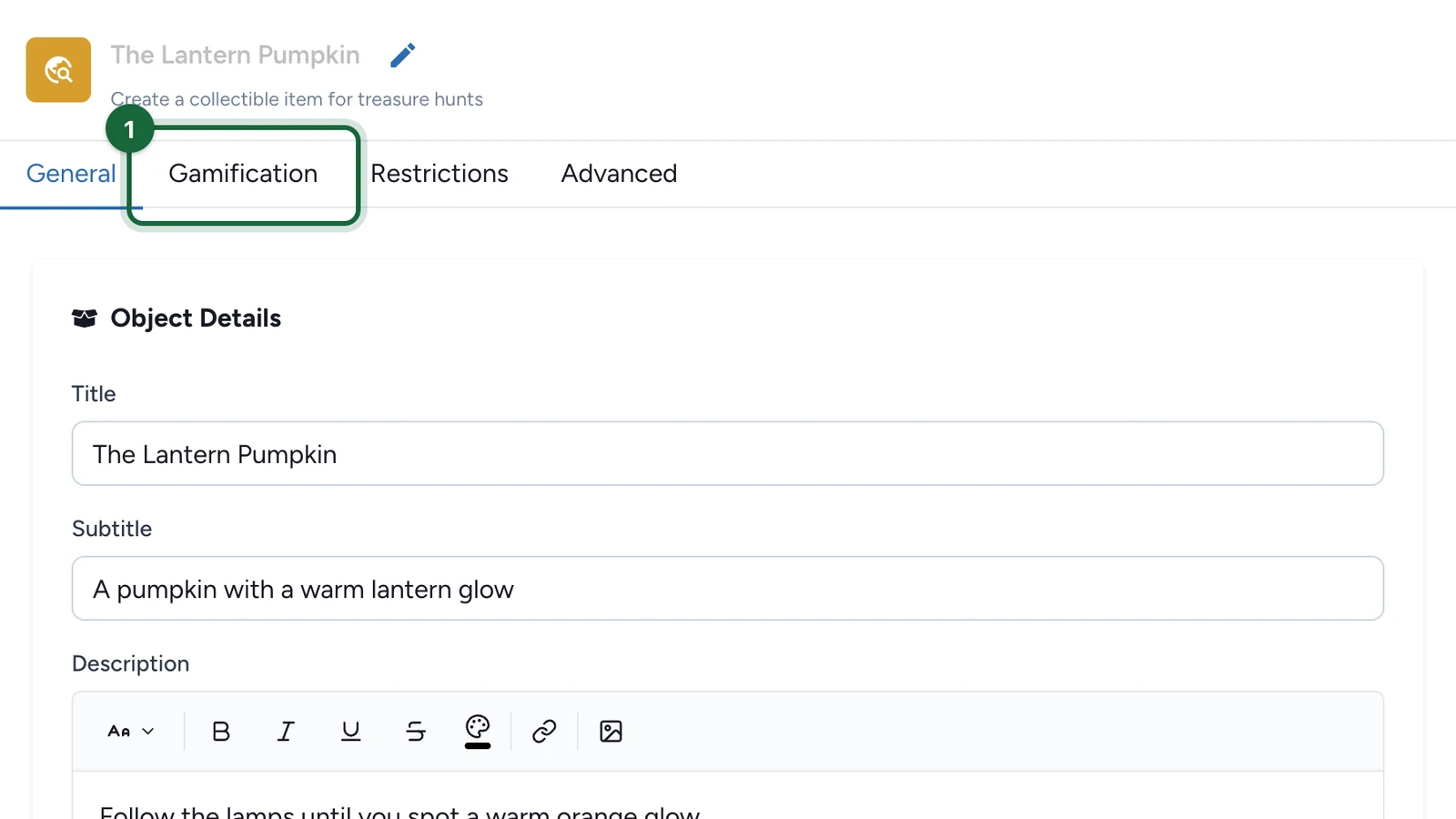
Dans l'éditeur de l'objet, sélectionnez l'onglet Badge.
-
Sous Sélection du badge, choisissez le badge de l'objet.
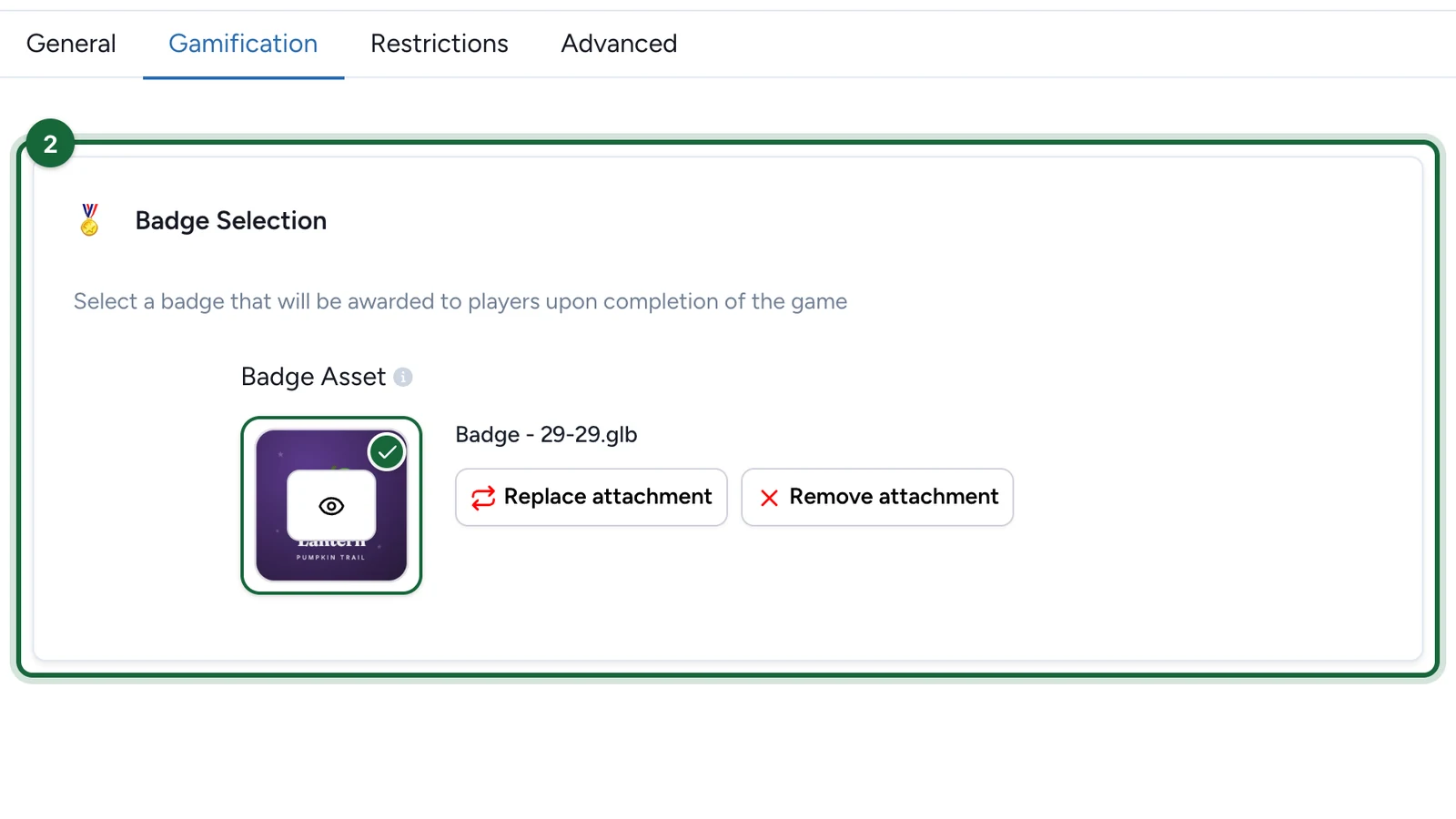
Avec un badge par objet, les visiteurs voient leur collection se compléter au fil de la chasse. Consultez Concevoir un badge 3D.
-
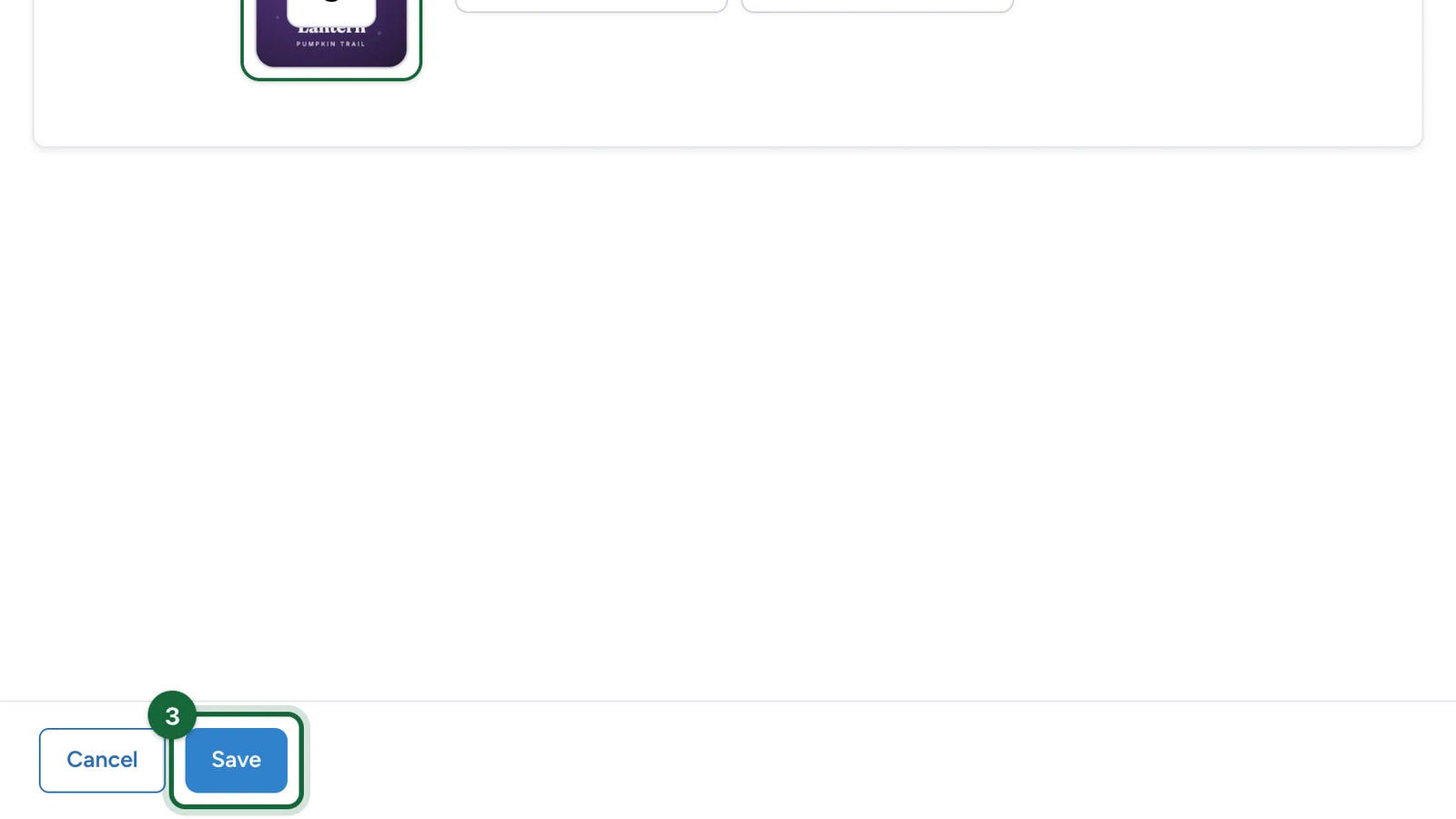
Sélectionnez Enregistrer.
Offrir un lot à la fin de la chasse
Une chasse n'a pas de champ de récompense propre. Utilisez une récompense Premier arrivé, premier servi, Gain instantané ou Loterie, et associez son déclencheur à la chasse.
-
Dans Construire > Récompenses, sélectionnez Configurer sur la récompense.
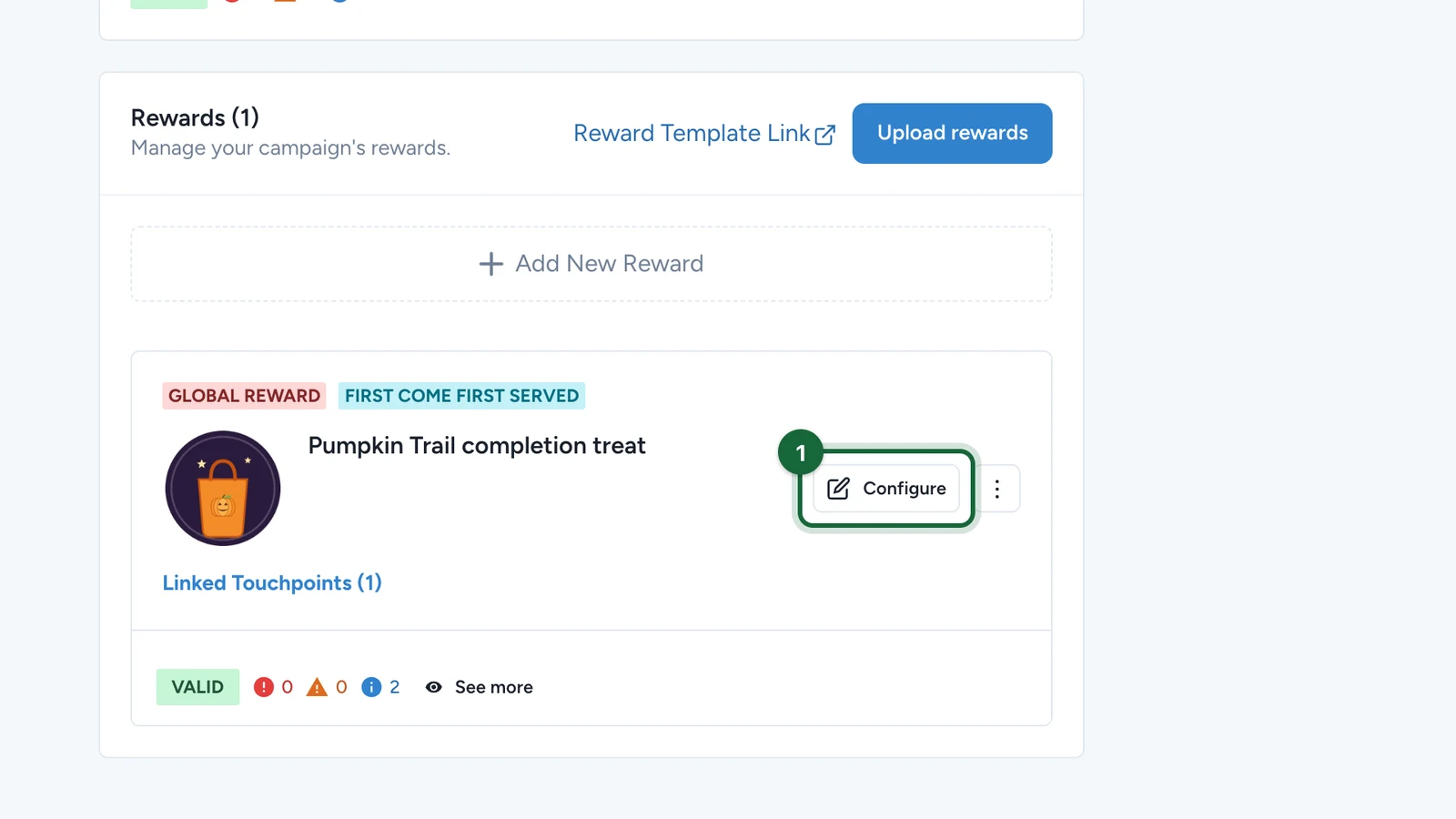
Pas encore de récompense ? Sélectionnez d'abord Ajouter une nouvelle récompense : consultez Récompenses Premier arrivé, premier servi.
-
Sous Déclencheur de Récompense > Quels Points de Contact Comptent ?, choisissez Choisir des Points de Contact.
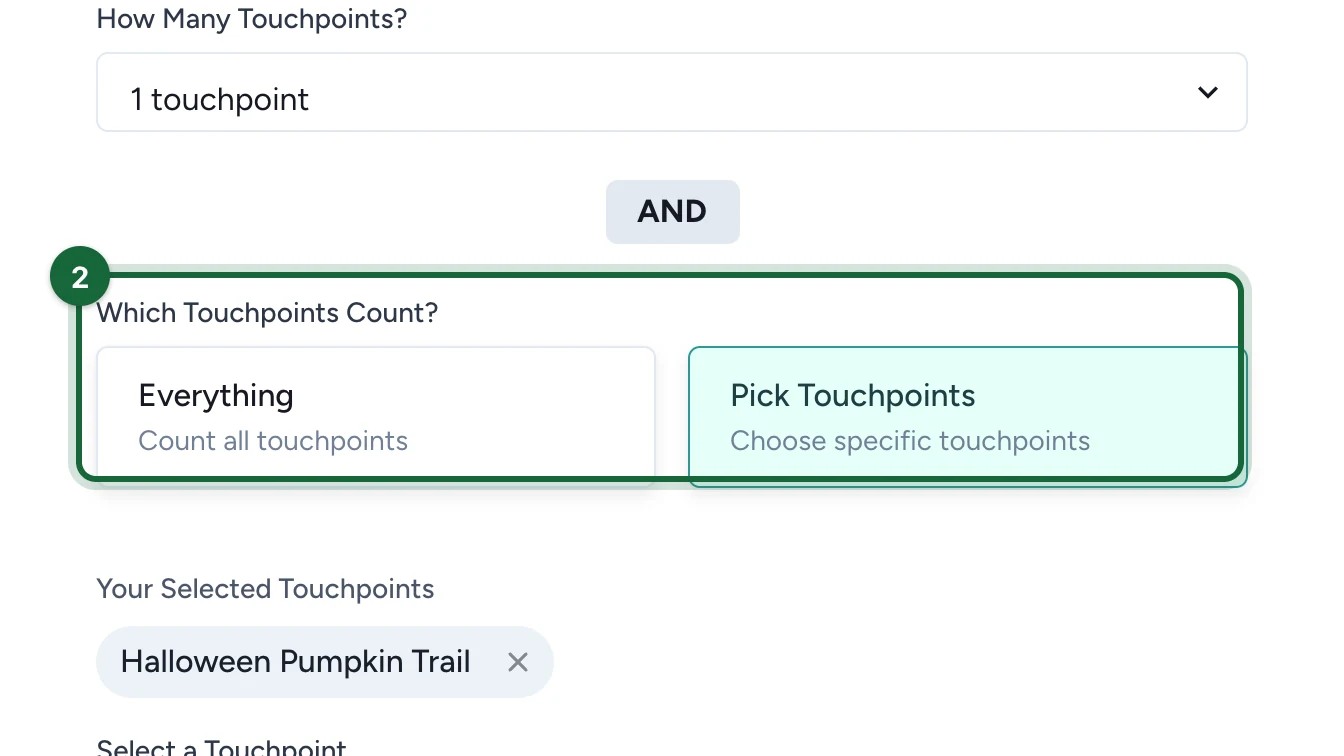
Laissez le champ Combien de Points de Contact ? sur 1 point de contact : terminer la chasse suffit.
-
Sous Sélectionner un Point de Contact, choisissez la chasse. Elle passe dans la liste Vos Points de Contact Sélectionnés.
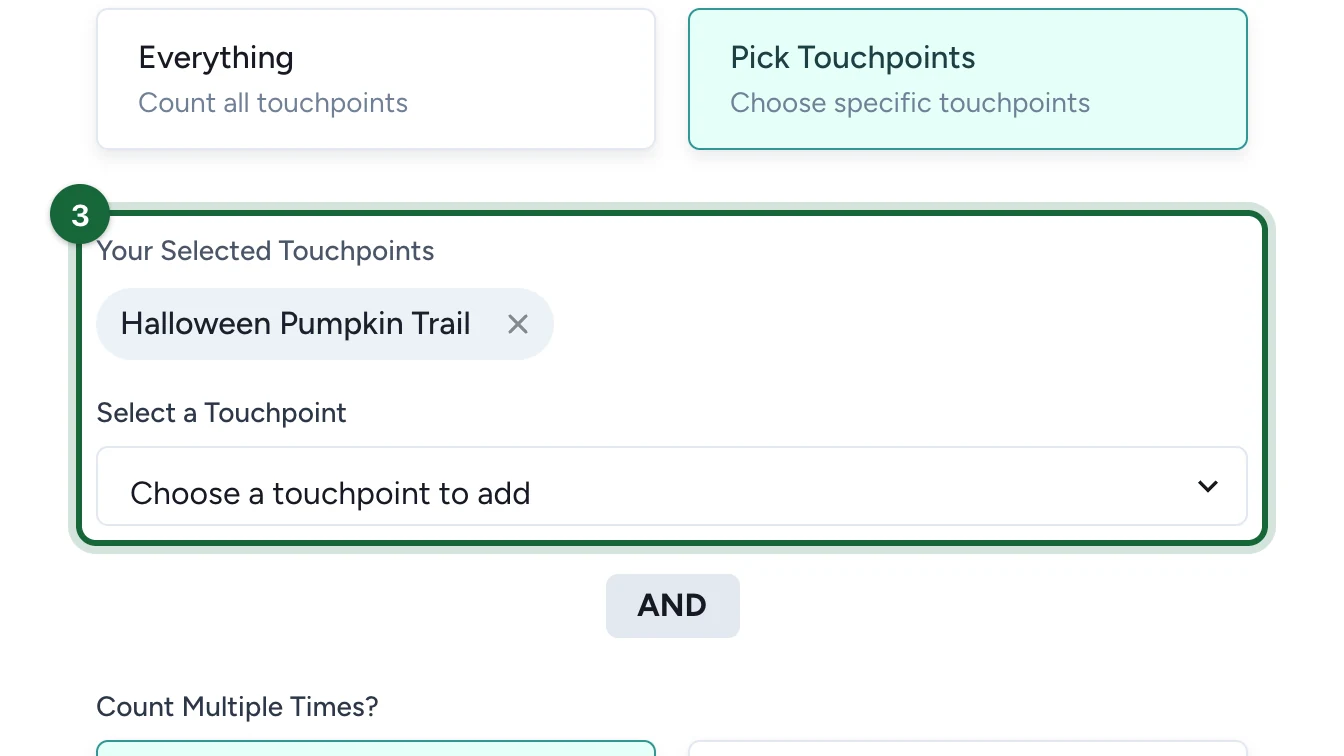
La récompense n'est alors attribuée qu'une fois la règle de fin de la chasse remplie, par exemple Tous les objets requis.
-
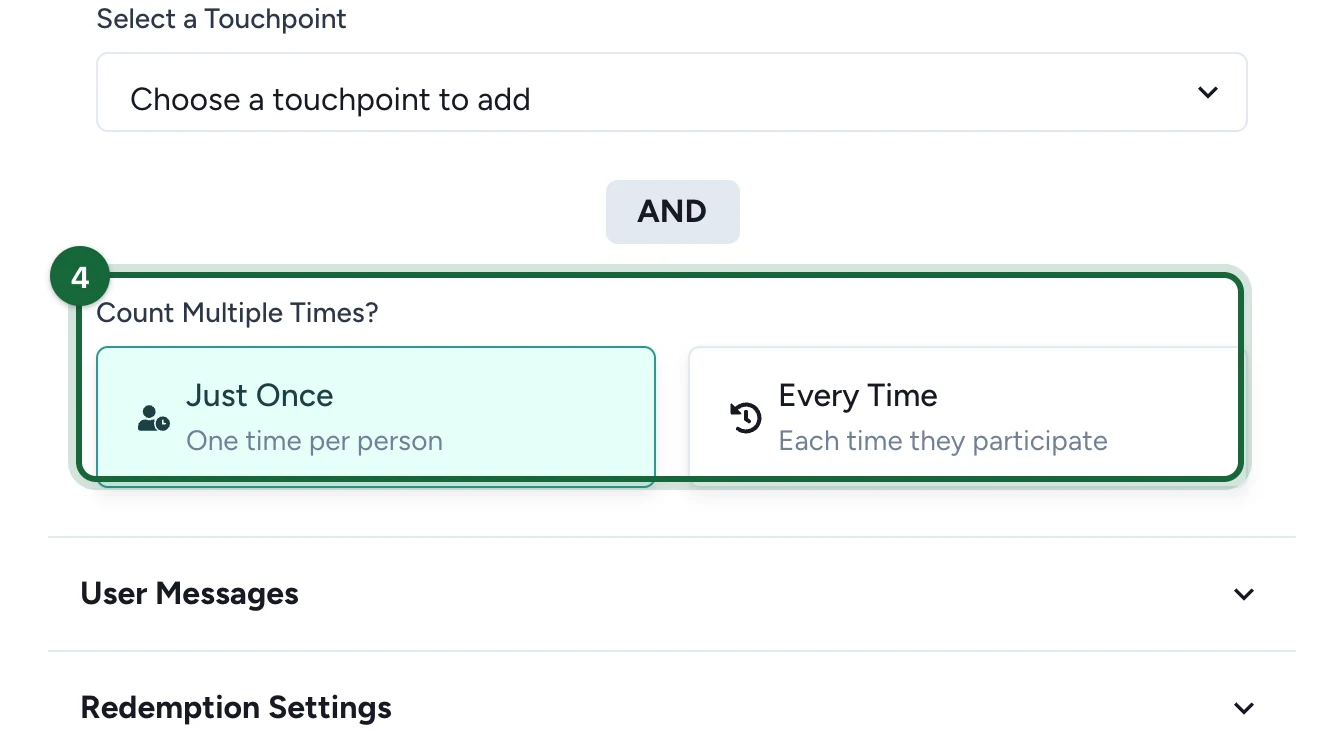
Sous Compter Plusieurs Fois ?, choisissez Une Seule Fois.
-
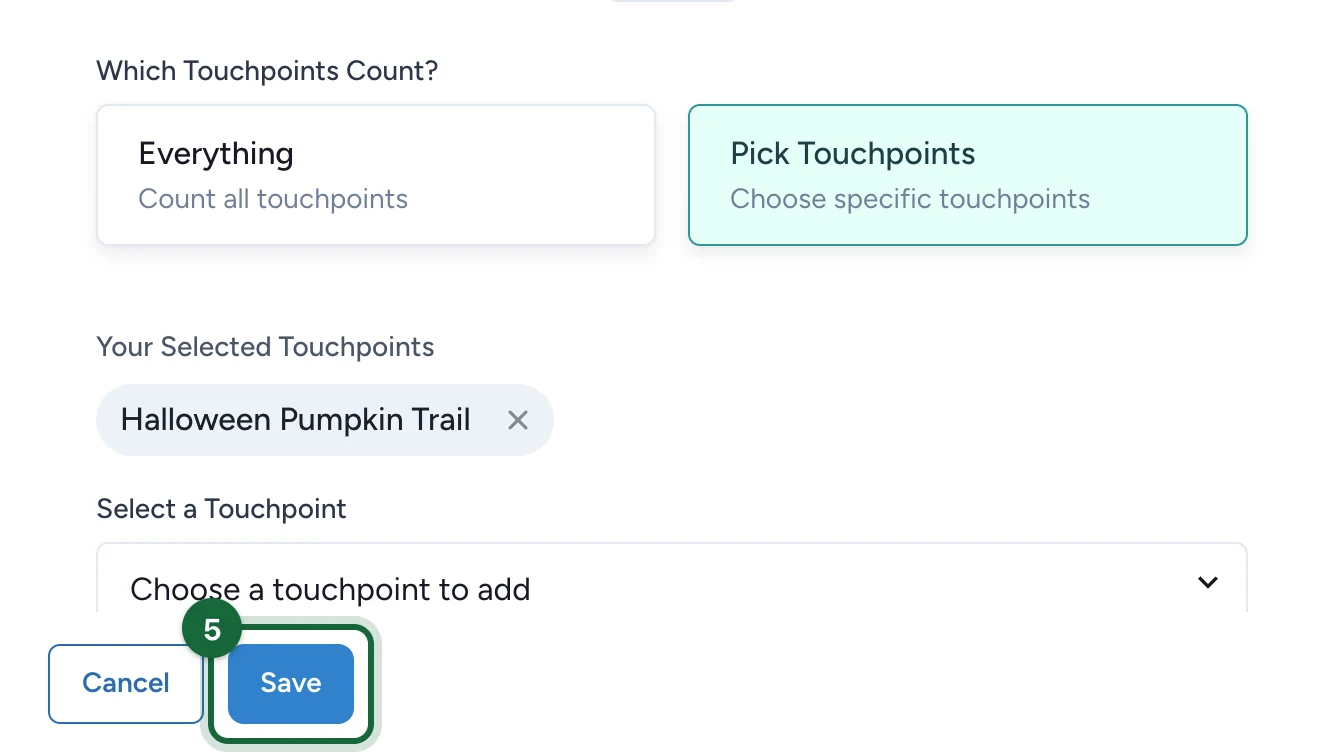
Sélectionnez Enregistrer.
Offrir un lot pour un objet
Suivez les mêmes étapes, mais choisissez l'objet au lieu de la chasse. Répétez l'opération avec une récompense par objet pour offrir un lot à chaque étape.
Si la publication est bloquée
- « nécessite un badge de gamification » : choisissez un badge dans l'onglet Badge de l'objet.