Configurer des objets de chasse en mode 3D
Créer un objet de chasse en mode 3D First, ajouter son modèle 3D, et le préparer à la collecte.
Ajoutez un objet que les participants découvrent et collectent en l'affichant à l'écran sous forme de modèle 3D, un objet numérique que l'on peut faire pivoter et que fournit votre équipe de design. Ce mode ouvre l'objet directement dans la page, et fonctionne donc sur presque tous les appareils sans configuration supplémentaire.
Prérequis
- La chasse au trésor parente existe déjà.
- Vous avez un fichier de modèle 3D prêt pour cet objet.
- Vous connaissez l'emplacement physique de l'objet et l'indice de localisation à utiliser.
Visuels à préparer
Un objet de chasse 3D est un modèle de votre bibliothèque, éventuellement placé dans un skybox.
3D Model
ObligatoireThe 3D object for a catcher, 3D selection, or treasure hunt — chosen from your 3D library.
- Obligatoire
- FormatsGLB · USDZ
GLB powers 3D and Android AR; add USDZ for the best experience on iPhone and iPad. Keep models low-poly and under ~5 MB so they load fast on phones.
Skybox Image
OptionnelThe 360° surround that wraps the scene in a 3D hunt object.
- Optionnel
- Ratio2:1
- FormatsJPEG / PNG / HDR
Utiliser un badge 3D comme objet de chasse
L'objet peut être n'importe quel modèle 3D — y compris un badge 3D. Voir les formes disponibles et les visuels avant/arrière dans Concevoir un badge 3D.
Pour retrouver toutes les specs d'image au même endroit, voir Spécifications des images & assets.
Quand utiliser 3D First
3D First est le point de départ le plus sûr quand vous voulez que l'objet s'ouvre comme un modèle 3D affiché à l'écran, sans dépendre d'abord du support de la réalité augmentée par le téléphone.
Ce mode fonctionne particulièrement bien quand :
- l'objet doit être simple à prévisualiser sur la plupart des appareils
- vous vérifiez encore que le modèle et la question fonctionnent tous les deux
- le parcours physique compte davantage que le placement de l'objet dans la caméra du téléphone
Configurer l'objet
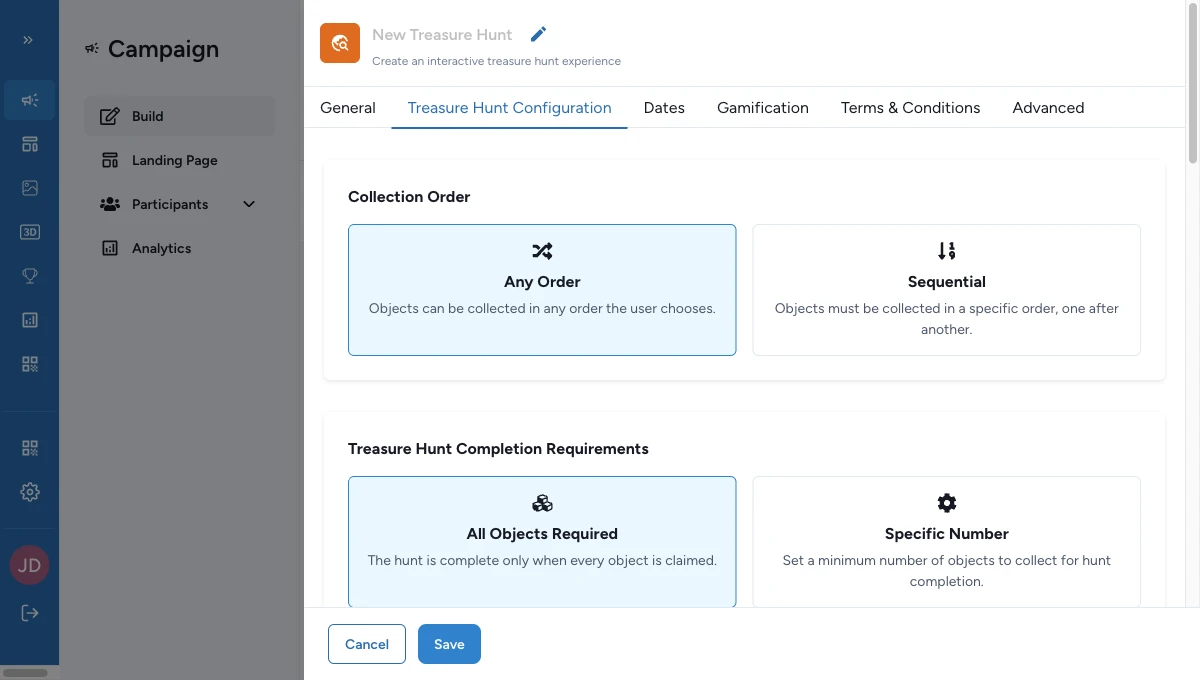
Ouvrir Objects to find
Ouvrez la chasse parente, puis allez dans Objects to find.
Créez un nouvel objet ou ouvrez un objet brouillon existant pour poursuivre sa configuration.
Renseigner les détails de l'objet
Ajoutez les informations que les participants voient pour l'objet :
- Titre
- Sous-titre
- Description
- Indice de localisation
Si la chasse utilise une carte, définissez aussi l'emplacement de l'objet sur la carte pour que le repère corresponde à sa position réelle dans le lieu.
Définir Experience Mode sur 3D First
Réglez Mode d'expérience sur 3D First pour que l'objet s'ouvre comme un modèle 3D affiché à l'écran. Ce réglage décide comment l'objet est présenté quand les participants l'ouvrent.
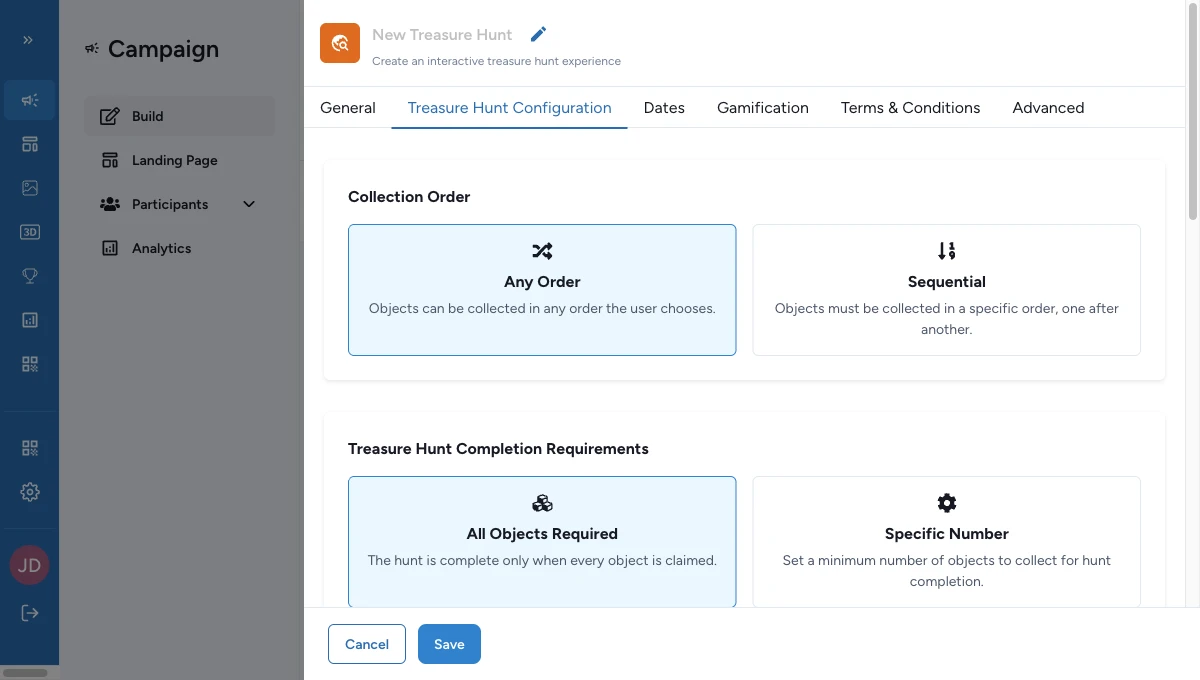
Sélectionner le fichier de modèle 3D
Ajoutez le fichier de modèle 3D de l'objet dans le champ prévu.
Ce fichier est indispensable. Sans lui, les participants n'ont rien à voir lorsque l'objet s'ouvre.
Revoir les options visuelles facultatives
Ouvrez les paramètres 3D avancés de l'objet seulement quand l'expérience a besoin de plus de contexte visuel.
Un ajout courant est une scène de fond (parfois appelée skybox) qui entoure l'objet. Ajoutez-la une fois que l'objet et son fichier de modèle fonctionnent déjà en prévisualisation.
Ajouter l'interaction puis enregistrer
Choisissez l'interaction adaptée à l'objet :
- Direct quand le participant doit le collecter immédiatement. À utiliser quand le trouver est la récompense.
- Choix multiple quand il doit choisir parmi trois réponses. À utiliser pour un moment quiz rapide.
- Réponse textuelle quand il doit saisir la réponse attendue. À utiliser pour un mot-code ou une solution d'indice.
Enregistrez ensuite l'objet, puis testez-le depuis un lien d'objet partagé ou une prévisualisation.
Ce qu'un bon objet 3D doit contenir
Avant de passer à la suite, vérifiez que chaque objet contient :
- un titre et un sous-titre clairs
- un indice de localisation utile sans tout révéler
- un fichier de modèle 3D fonctionnel
- une interaction adaptée au niveau de difficulté souhaité
Par exemple, une chasse familiale peut utiliser un indice visuel court comme « Cherchez près du grand décor jaune » avec une collecte Direct, alors qu'une chasse plus narrative peut utiliser un indice plus riche et une question.
Si quelque chose est bloqué
Quelques causes fréquentes et comment les corriger :
- L'objet n'a pas de titre — ajoutez un titre côté participant dans les réglages visuels de l'objet.
- L'objet n'a pas de sous-titre — ajoutez un texte d'accompagnement dans les réglages visuels de l'objet.
- Aucun mode d'expérience n'est sélectionné — choisissez 3D First ou AR First comme mode d'expérience de l'objet.
- L'objet n'a pas de fichier de modèle 3D — les participants n'auront rien à voir. Ajoutez le fichier de modèle avant les tests ou la publication.
- Une scène de fond a été ajoutée sans hauteur définie — saisissez une valeur de hauteur comme
100m,50cm, ou1500mm. - La valeur de hauteur n'est pas reconnue — utilisez un nombre immédiatement suivi de
m,cm, oumm, sans espace.