Form
Configurer un Form dans lequel le formulaire est le point de contact lui-même, avec résumé final et récompenses de performance.
Faites du formulaire toute l'expérience : les participants répondent à des questions, ajoutent une photo, ou choisissent une préférence, puis soumettent pour participer. Choisissez Form quand remplir le formulaire est l'activité elle-même, et non une étape avant un autre jeu.
Par exemple, une campagne peut demander aux participants de soumettre une préférence produit, d'ajouter une photo, puis de terminer en envoyant le formulaire.
Un jeu Form n'est pas un formulaire de participation
Utilisez le jeu Form quand le formulaire est l'activité que les participants réalisent. Utilisez un formulaire de participation quand vous devez collecter des données avant ou autour d'un autre jeu.
Jeu Form ou formulaire de participation
| Choisissez | Lorsque le formulaire doit... | Exemple |
|---|---|---|
| jeu Form | être l'activité elle-même | enquête, formulaire de préférence, envoi avec photo |
| Formulaire de Participation | collecter des données autour d'un autre jeu | demander des informations profil avant une roue, un memory, ou un quiz |
Si vous voulez simplement que le formulaire soit l'activité, choisissez le jeu Form. Si vous voulez un jeu distinct et seulement quelques informations à recueillir autour, choisissez un formulaire de participation.
Visuels à préparer
Un form peut afficher une image d'en-tête facultative, sur un arrière-plan.
Background Image
ObligatoireThe full-screen visual behind any game (wheel, scratch, reveal, quiz, and more).
- Obligatoiresauf pour les jeux à gain instantané et d'inscription
- Taille1536 × 2048 px
- Ratio3:4
- FormatsJPEG / WEBP / PNG
It fills the screen from the top centre, with the title, the game and the button on top, and phones crop about a fifth off each side: keep text and faces in the middle.
Header Image
OptionnelAn optional banner shown above the form fields.
- Optionnel
- Taille1200 × 800 px
- Ratio3:2
- FormatsJPEG / WEBP / PNG
Reward Icon
OptionnelThe icon that represents a reward.
- Optionnel
- Taille800 × 800 px
- Ratio1:1
- FormatsJPEG / WEBP / PNG
Circular design and a transparent background work best.
Pour retrouver toutes les specs d'image au même endroit, voir Spécifications des images & assets.
Comment les récompenses fonctionnent ici
Form utilise les récompenses de classement. Créez d'abord la récompense dans Platform, puis liez-la à ce point de contact dans Récompenses de Performance.
Les soumissions complètes sont classées selon la rapidité de complétion, et non selon un score visible par les participants. Gardez une récompense de classement par jeu pour que le classement reste clair.
Avant de commencer
- Une campagne est ouverte dans OmniLab Studio.
- Vous savez quelles questions le formulaire doit poser.
- Le Background Image (et l'éventuel Header Image optionnel) est prêt à téléverser.
- La récompense de classement existe déjà dans Platform, si vous prévoyez d'en lier une.
Configurer le jeu
Définir la page et téléverser l'arrière-plan
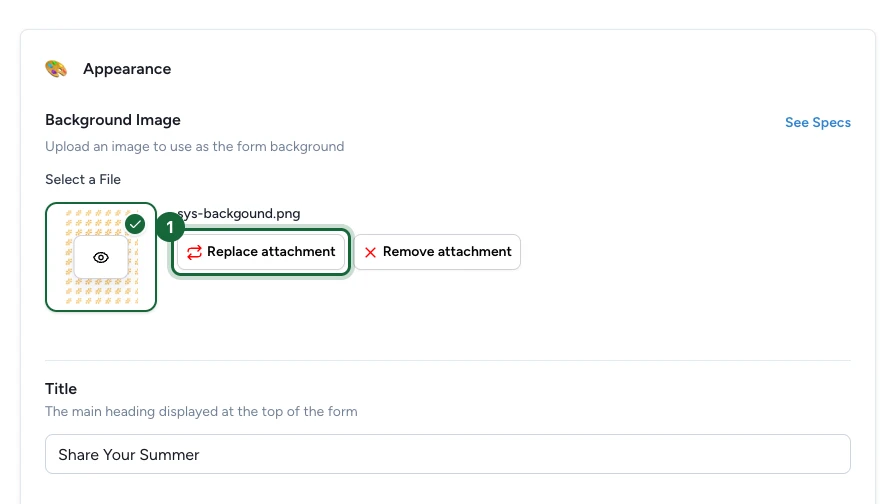
Dans Construire, ajoutez un nouveau point de contact de jeu puis choisissez Form. Sous l'onglet Apparence, dans Image d'arrière-plan, cliquez sur Select attachment pour téléverser l'image affichée derrière le formulaire.
Ajoutez ensuite le Titre et le Sous-titre, et un Thumbnail si le jeu apparaît aussi sur une landing page ou dans une liste. Gardez une introduction courte, car le formulaire est l'interaction principale.
Ajouter un champ et choisir son type
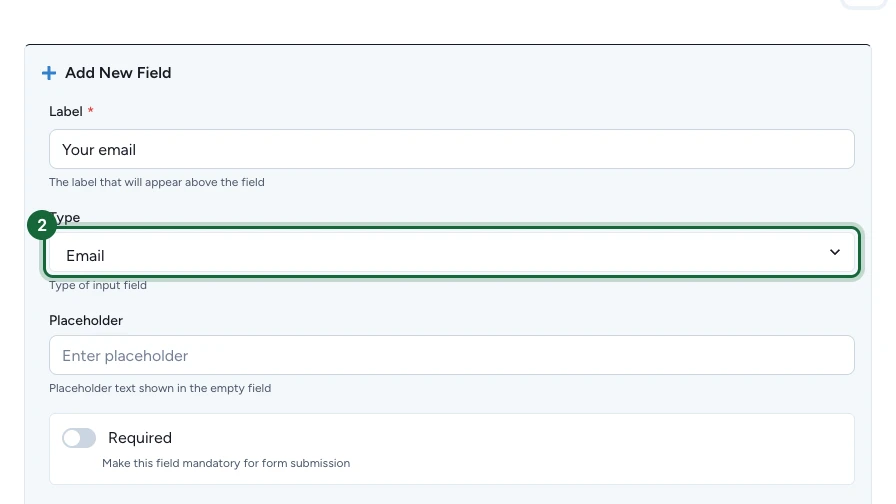
Dans la section Champs du Formulaire, cliquez sur Ajouter le Champ. Pour chaque champ, définissez le Label, choisissez le Type, ajoutez un Texte par Défaut quand c'est utile, et activez Required. OmniLab génère automatiquement un identifiant de champ unique.
La liste déroulante Type propose Text, Textarea, Email, Nombre, Tel, Select, Case à cocher, Date, et Image. Si vous choisissez Select, prévoyez au moins deux options claires.
Vérifier les champs du formulaire
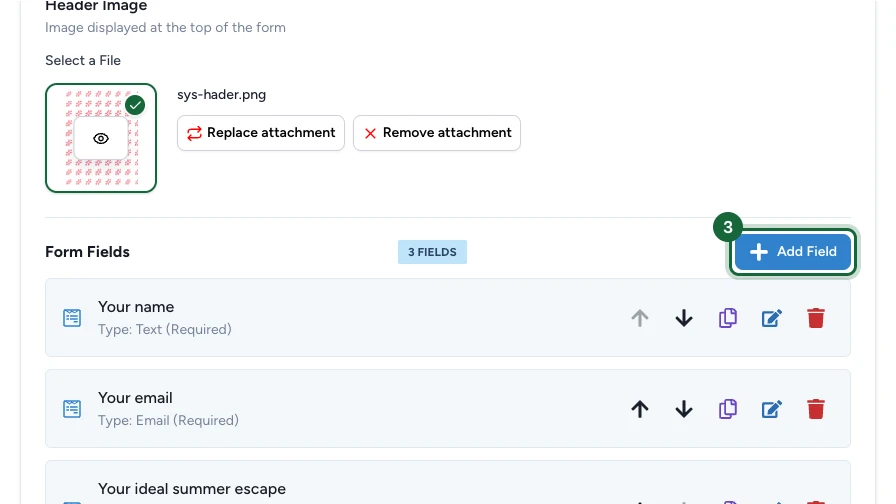
Chaque champ enregistré apparaît dans la liste Champs du Formulaire avec son libellé et son type. Utilisez les commandes de ligne pour déplacer un champ vers le haut ou le bas, le dupliquer, le modifier, ou le supprimer. Cliquez de nouveau sur Ajouter le Champ pour continuer à construire.
Pour un cadre visuel plus fort, vous pouvez aussi ajouter un Header Image optionnel en haut du formulaire.
Activer la question ouverte optionnelle
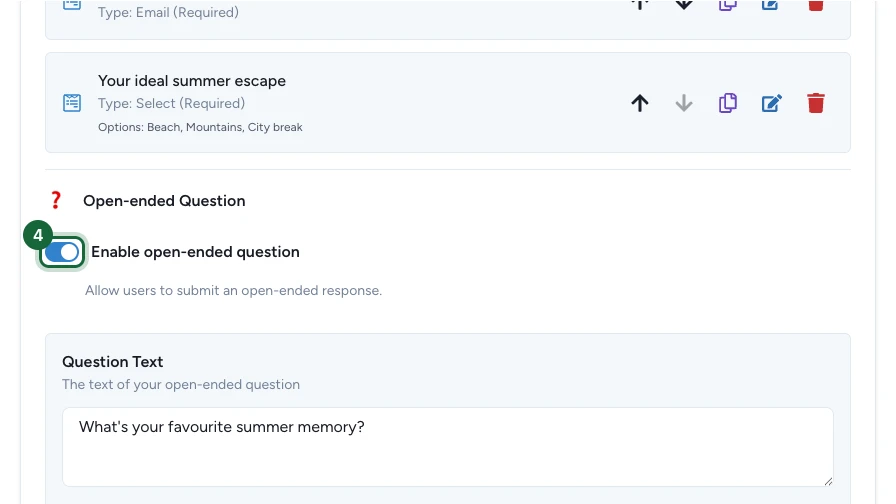
Pour recueillir une dernière réponse après le formulaire, activez Enable open-ended question dans Question Ouverte, puis choisissez entre Text Only, Image Only, ou Text and Image.
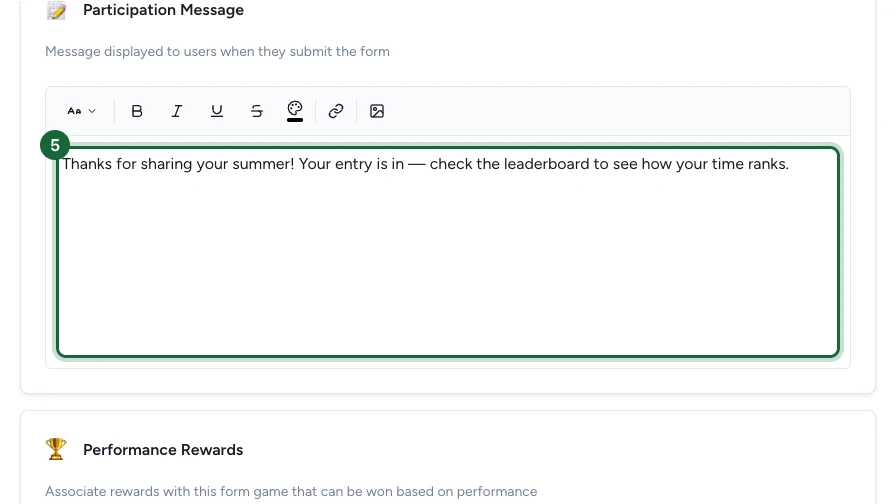
Rédiger le message de participation
Dans Message de participation, ajoutez le message affiché aux participants une fois le formulaire soumis. C'est la confirmation que les participants voient à la place d'un score.
Lier la récompense et tester une soumission
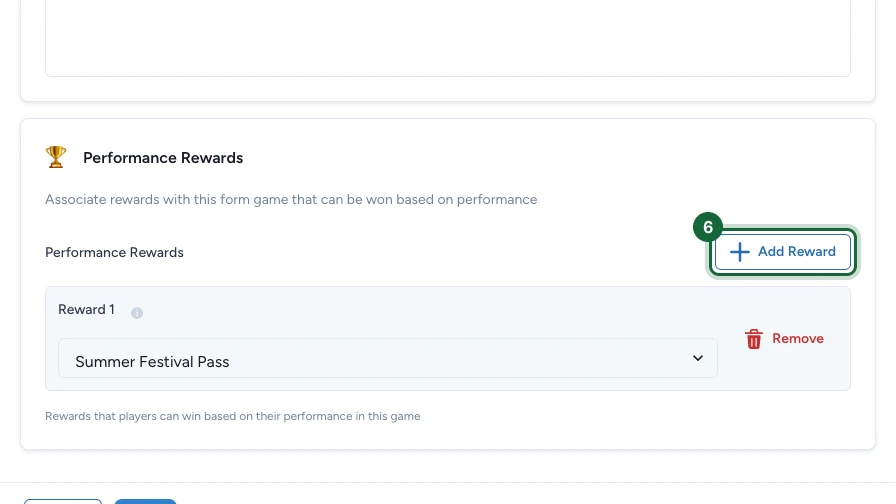
Dans Récompenses de Performance, cliquez sur Ajouter une Récompense pour associer la récompense de classement à ce jeu. Puis soumettez le formulaire une fois depuis la vue participant.
Vérifiez les champs obligatoires, la lisibilité mobile, tout upload d'image que vous utilisez, et la confirmation finale.
Ce que le participant voit à la fin
Après la soumission du formulaire, la question ouverte optionnelle peut apparaître avant le résumé.
Le résumé affiche ensuite votre message de confirmation. Contrairement à Quiz ou Catcher, les participants voient une confirmation plutôt qu'un score.
Garder un classement juste
Comme Form classe les soumissions complètes selon la rapidité de complétion, les jeux justes en général :
- gardent le formulaire assez court pour être rempli confortablement sur mobile
- n'utilisent que les champs qui comptent vraiment
- gardent des libellés et des IDs de champ clairs, pour des soumissions lisibles plus tard
- évitent de rendre obligatoires des uploads d'image lourds quand la vitesse fait partie du classement
Avant de publier
- le formulaire a au moins un champ
- chaque champ a un libellé et un type (l'ID est généré automatiquement)
- chaque champ Select a au moins deux options
- le message après soumission est défini
- la Question Ouverte optionnelle est complète si vous l'avez activée
- la récompense liée appartient à ce jeu seul