Gated Content
Configurer un point de contact teaser-puis-révélation qui débloque un contenu protégé et un bouton d'action.
Faites miroiter un contenu à débloquer, puis révélez le vrai contenu et un bouton une fois que les participants ont fait ce que vous leur demandez — par exemple s'inscrire pour lire un guide ou récupérer un code.
Les participants voient deux vues
Tant que personne ne l'a débloqué, le point de contact affiche son bandeau teaser, son titre et son sous-titre. Une fois l'accès obtenu, la vue Gated Content affiche la description révélée et le bouton qui ouvre votre destination.
Prérequis
Visuels à préparer
Le gated content s'ouvre sur un bandeau placé au-dessus du titre et du sous-titre du teaser.
Banner Image
ObligatoireThe header image for an activity, Receipt Game or treasure hunt.
- Obligatoire
- Taille1200 × 800 px
- Ratio3:2
- FormatsJPEG / WEBP / PNG
Pour retrouver toutes les specs d'image au même endroit, voir Spécifications des images & assets.
Ce que vivent les participants
Les participants voient d'abord le teaser — le bandeau, le titre et le sous-titre qui expliquent pourquoi le contenu vaut la peine d'être débloqué. Une fois les règles d'accès remplies, la description révélée et le bouton d'action apparaissent. Ce qui débloque le contenu dépend de l'opt-in, des restrictions ou des dates configurés autour de ce point de contact : testez donc tout le parcours dans OmniLab Pages avant le lancement.
Configurer le point de contact
Choisir le type Gated Content
Dans Construire, ouvrez l'onglet Points de contact et sélectionnez Ajouter un nouveau point de contact. Dans le sélecteur de type, choisissez Gated Content (« Create a gated content »), puis cliquez sur Créer.
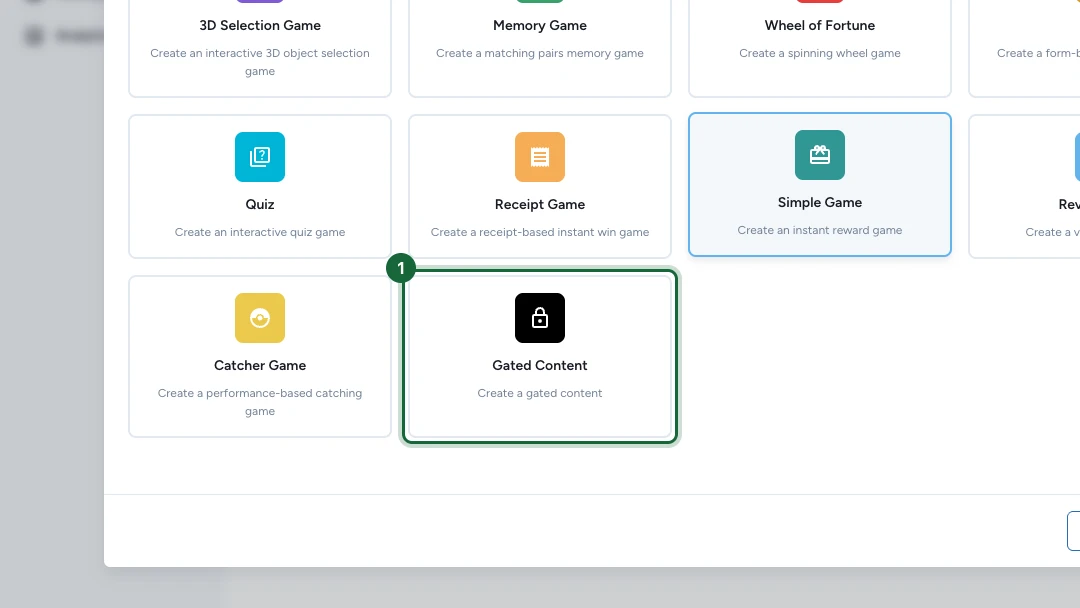
Donnez au point de contact un nom interne clair. Ce nom apparaît dans les messages de validation lorsqu'un réglage doit être corrigé.
Ouvrir le point de contact
Repérez le point de contact Gated Content dans la liste Points de contact et sélectionnez Configurer pour ouvrir ses réglages.
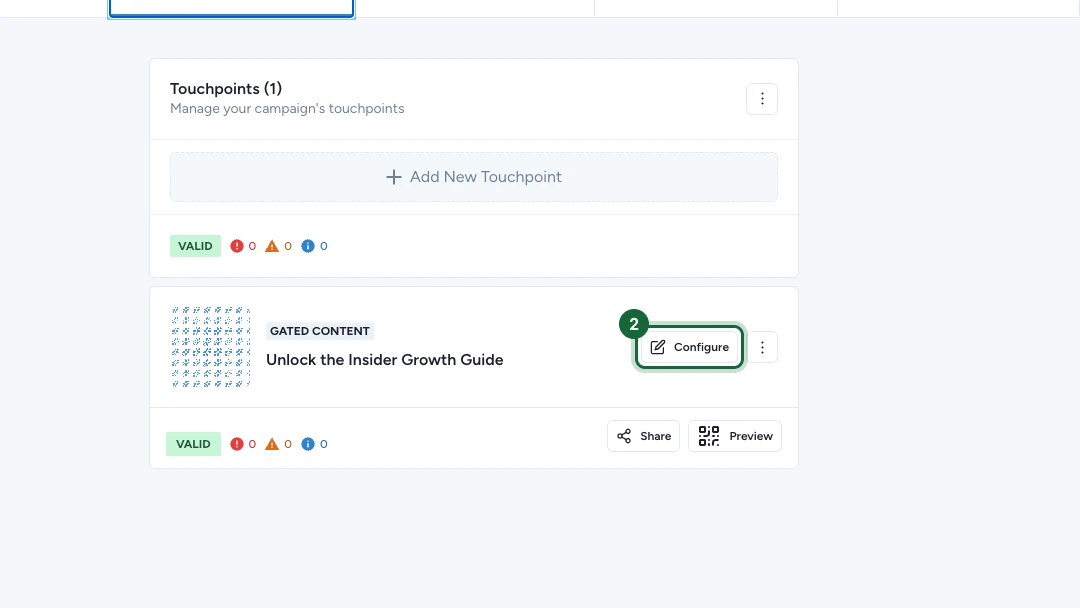
Ajouter l'image de bandeau
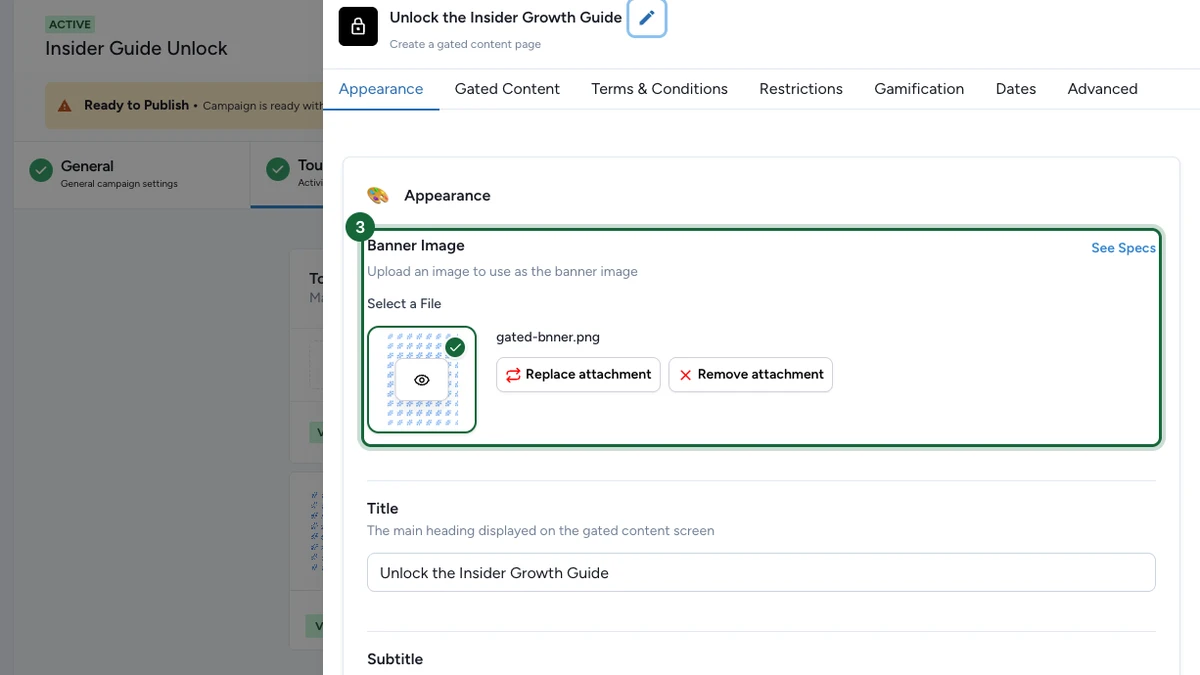
Dans l'onglet Apparence, utilisez Image de bannière pour téléverser le visuel qui ouvre le teaser.
C'est la première chose que voient les participants : choisissez un visuel qui donne envie de débloquer le contenu.
Rédiger le titre du teaser
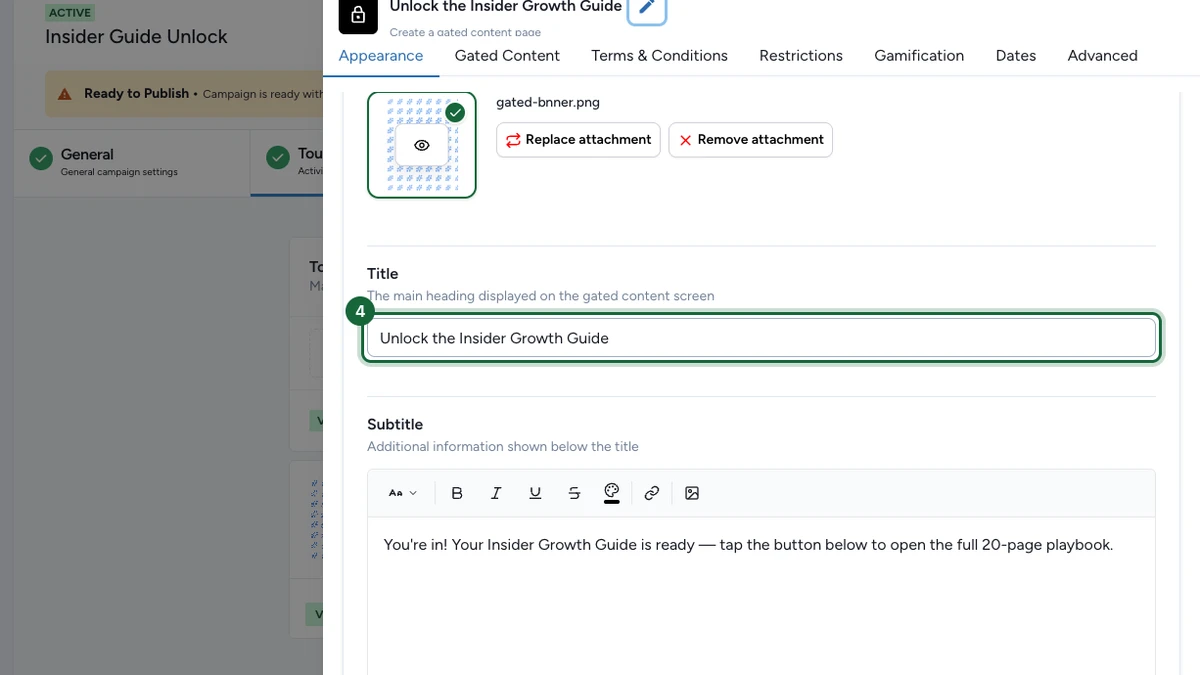
Dans le champ Titre, saisissez le titre principal affiché sur l'écran de gated content.
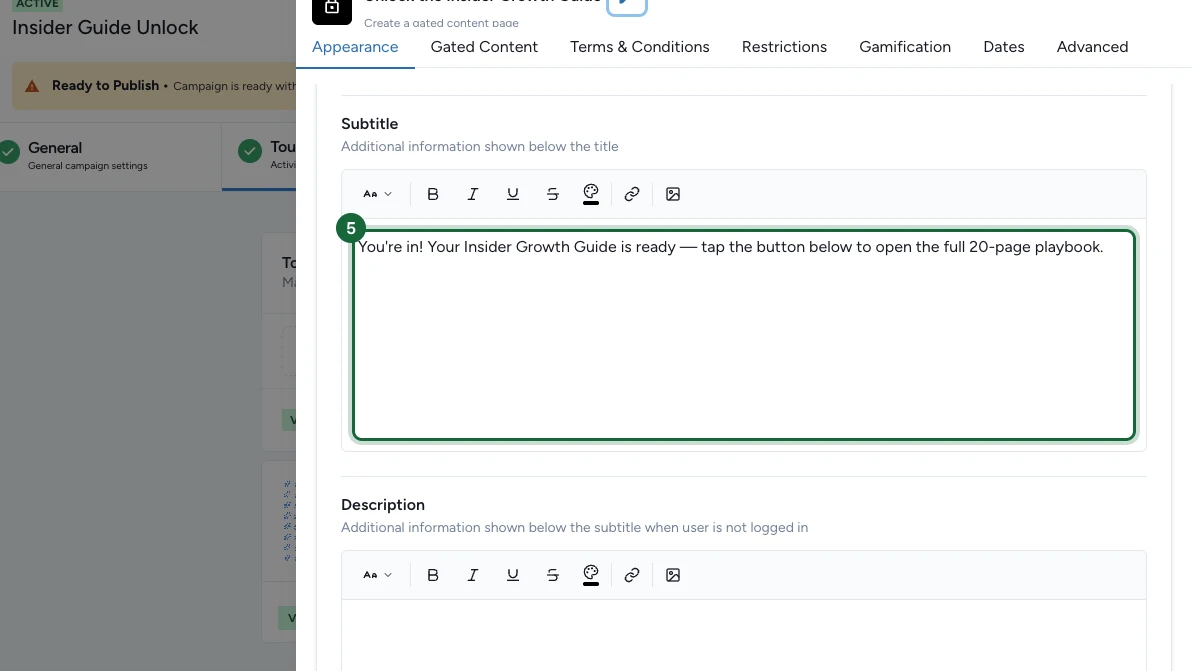
Ajouter le sous-titre
Utilisez le Sous-titre pour préciser pourquoi le contenu en vaut la peine. Il s'affiche juste sous le titre du teaser.
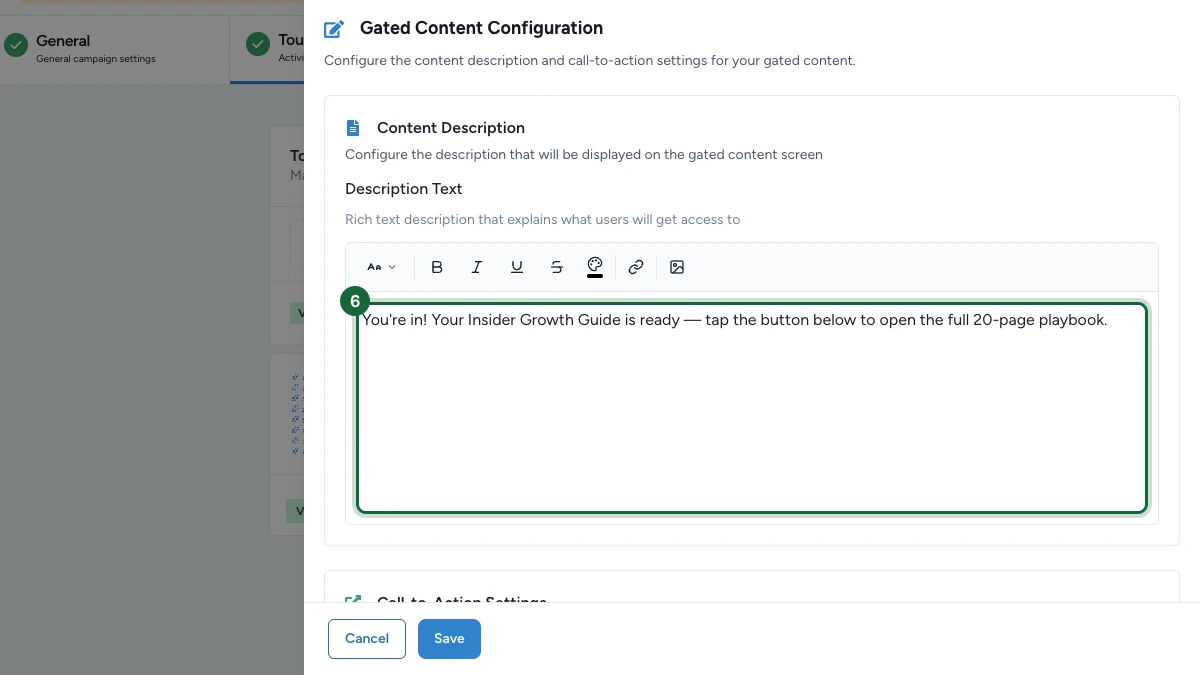
Rédiger la description révélée
Ouvrez l'onglet Gated Content et renseignez le Description Text qui apparaît une fois l'accès obtenu.
Servez-vous-en pour expliquer ce qui vient d'être débloqué et la suite à donner. La barre d'outils de texte enrichi met en forme le contenu.
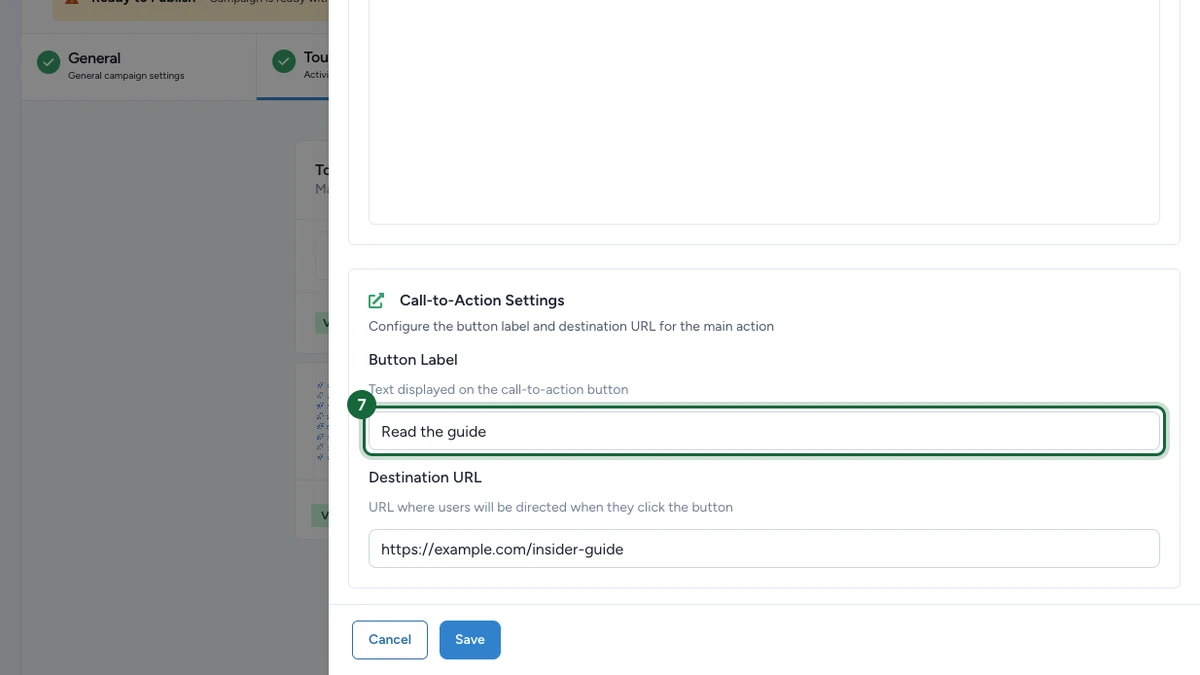
Définir le libellé du bouton
Dans Call-to-Action Settings, définissez le Button Label que les participants tapent une fois le contenu débloqué.
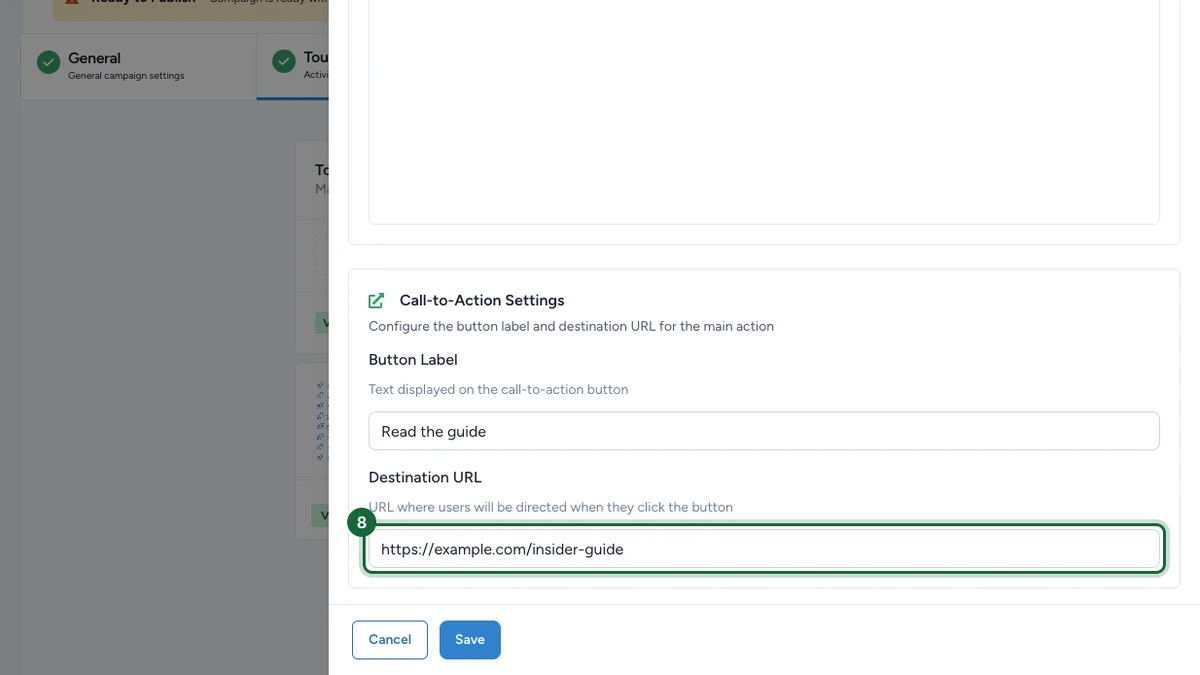
Définir l'URL de destination
Définissez la Destination URL qu'ouvre le bouton — souvent une page de réservation, un site partenaire, un PDF ou un téléchargement.
Pointez vers la destination finale, pas vers une page intermédiaire peu claire. OmniLab ne vérifie pas ce champ avant la publication : testez vous-même le bouton avant le lancement pour confirmer que le lien s'ouvre correctement.
Définir les règles d'accès
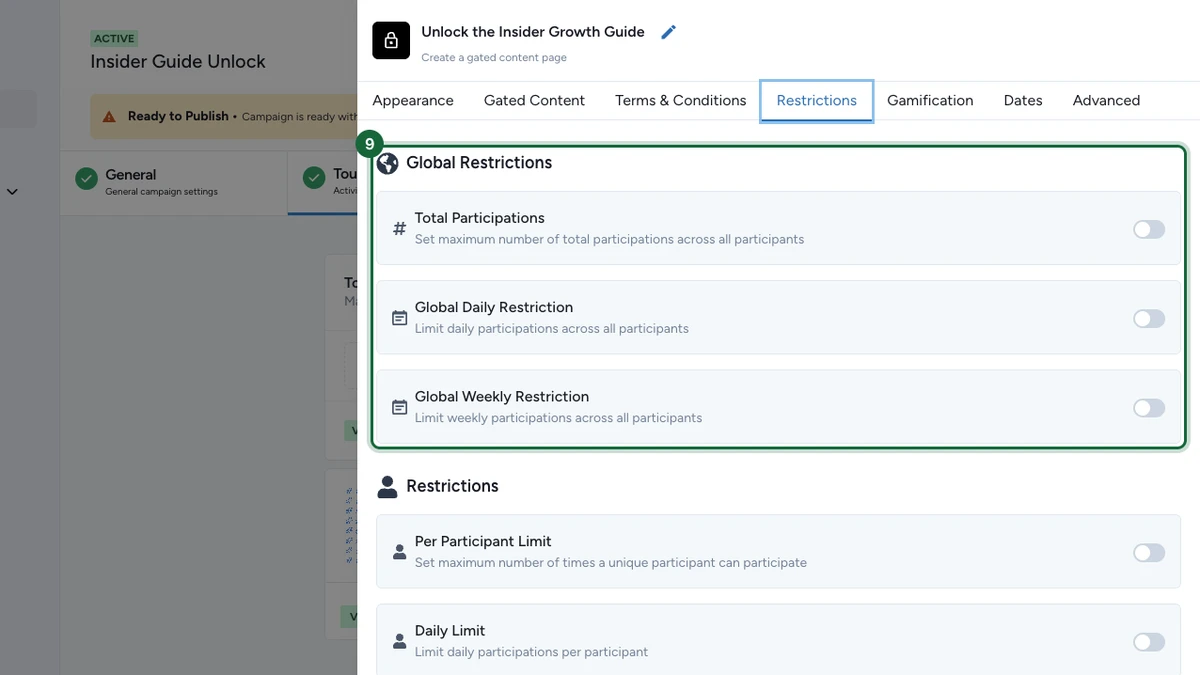
Ouvrez l'onglet Restrictions pour décider ce que les participants doivent faire avant l'apparition du contenu. Gated Content peut limiter les déblocages par personne, par jour ou par semaine, et peut exiger un code de validation — il n'offre pas de restriction par fenêtre temporelle comme le font d'autres types de points de contact.
Gardez ces règles cohérentes avec ce que promet le teaser.
Définir la disponibilité et tester
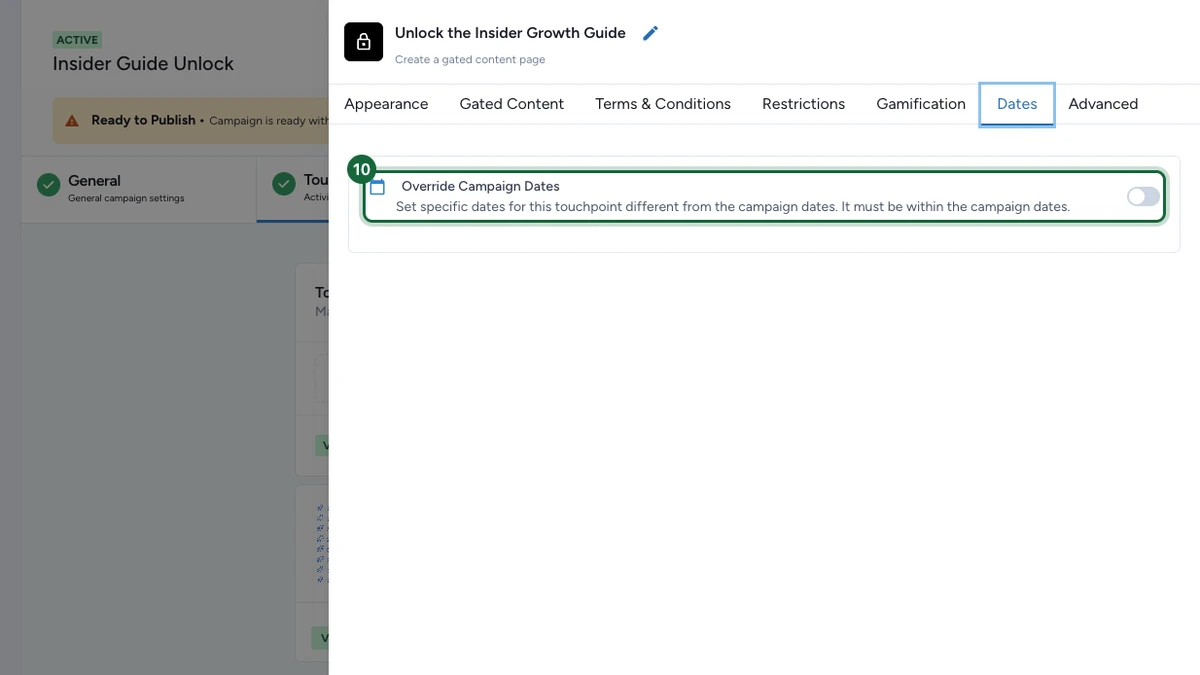
Ouvrez l'onglet Dates pour la disponibilité générale. Activez Override Campaign Dates pour donner à ce point de contact sa propre fenêtre à l'intérieur des dates de la campagne.
Enregistrez le point de contact, puis testez-le une fois avant l'accès et une fois après — vérifiez que le teaser, le contenu révélé et le bouton fonctionnent. Examinez les deux vues sur mobile avant le lancement.
Résultat
Le point de contact affiche un bandeau teaser, un titre et un sous-titre tant que personne ne l'a débloqué, puis bascule vers la description révélée et le bouton d'action une fois les règles d'accès remplies.
Si la publication est bloquée
Causes fréquentes et correctifs :
- L'image de bandeau est manquante — ouvrez le point de contact et téléversez un Image de bannière dans Apparence.
- Le titre est manquant — ajoutez un Titre visible par les participants dans Apparence.
- La description révélée est vide — ouvrez l'onglet Gated Content et rédigez le Description Text.
- Le bouton n'a pas de libellé — définissez un Button Label dans Call-to-Action Settings.
Configurer les réglages partagés
Au-delà de l'apparence et du contenu protégé, ce point de contact partage les réglages standard. Configurez ceux dont votre campagne a besoin :