Catcher
Les joueurs déplacent un objet 3D pour attraper des éléments qui tombent et éviter des pièges ; les meilleurs scores remportent un lot.
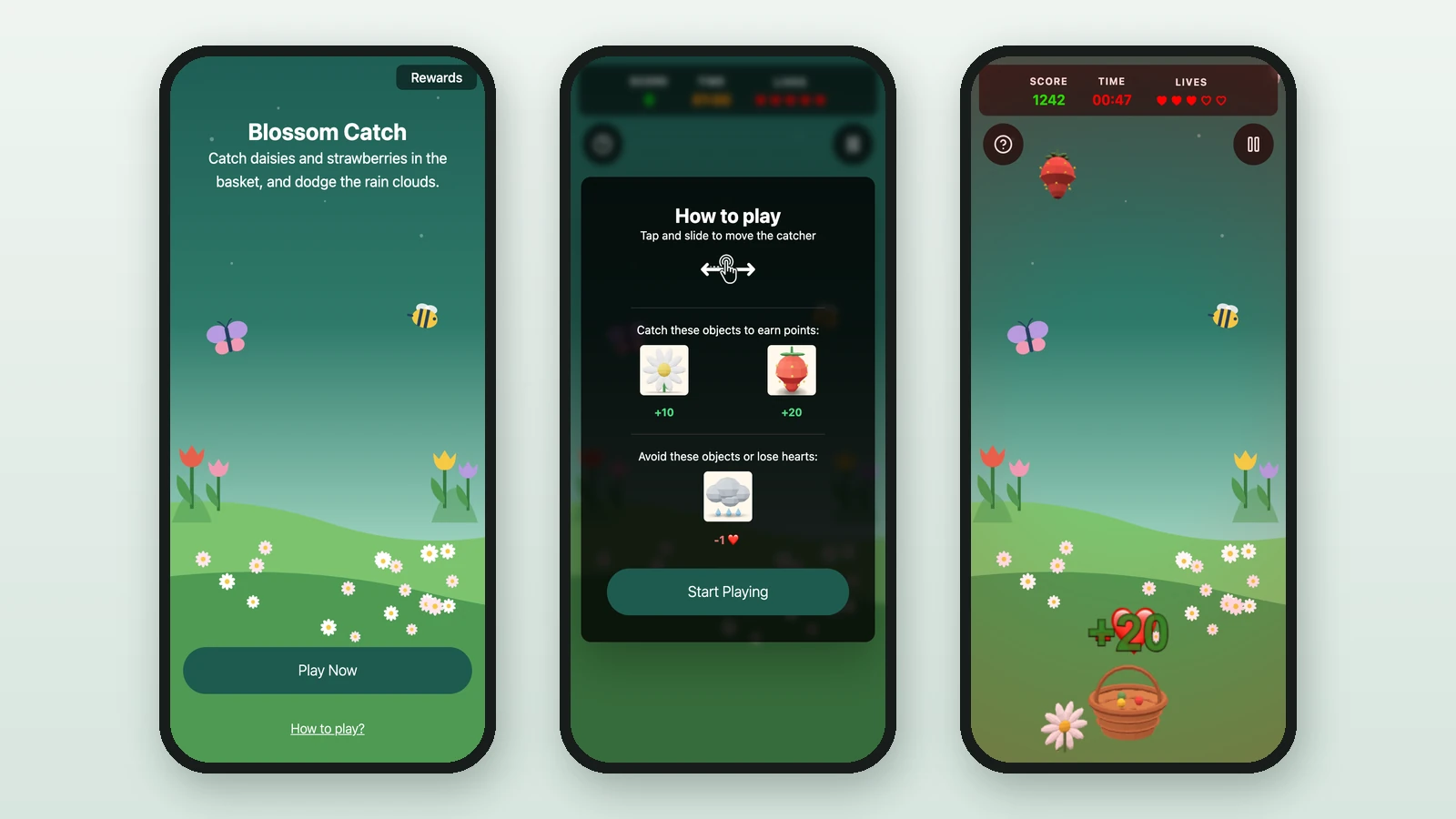
Dans un Catcher, des objets tombent du haut de l'écran. Les joueurs font glisser un objet en bas de l'écran pour attraper les bons et éviter les pièges, avant la fin du temps imparti. Studio l'appelle Jeu d'attrape. Ici, dans le Blossom Catch de Lindenhall, le joueur déplace un panier pour attraper des pâquerettes et des fraises, et éviter des nuages de pluie. Les cinq meilleurs scores gagnent un set d'arrosoirs.
Avant de commencer
- Une campagne ouverte dans Construire : voir Votre première campagne.
- Une Récompense liée à la performance pour les gagnants : voir Récompenses de classement.
- Vos images, et des modèles 3D pour l'objet que le joueur déplace, les objets qui tombent et les pièges :
Background Image
ObligatoireThe full-screen visual behind any game (wheel, scratch, reveal, quiz, and more).
- Obligatoiresauf pour les jeux à gain instantané et d'inscription
- Taille1536 × 2048 px
- Ratio3:4
- FormatsJPEG / WEBP / PNG
It fills the screen from the top centre, with the title, the game and the button on top, and phones crop about a fifth off each side: keep text and faces in the middle.
Catcher Object
ObligatoireThe 3D object players move along the bottom to catch falling items.
- Obligatoire
- FormatsGLB · USDZ
Chosen from your 3D library. GLB powers 3D and Android AR; add USDZ for iPhone and iPad. Keep models low-poly and under ~5 MB so they load fast on phones.
Items to Catch
ObligatoireThe good 3D objects that fall from the top and score points when caught.
- Obligatoire
- FormatsGLB · USDZ
Each item is a 3D model from your library, with its own point value. Keep models low-poly and under ~5 MB so they load fast on phones.
Traps to Avoid
OptionnelThe bad 3D objects players should avoid — catching one costs a life.
- Optionnel
- FormatsGLB · USDZ
Optional. Each trap is a 3D model from your library. Keep models low-poly and under ~5 MB so they load fast on phones.
Reward Icon
OptionnelThe icon that represents a reward.
- Optionnel
- Taille800 × 800 px
- Ratio1:1
- FormatsJPEG / WEBP / PNG
Circular design and a transparent background work best.
Ajouter le jeu
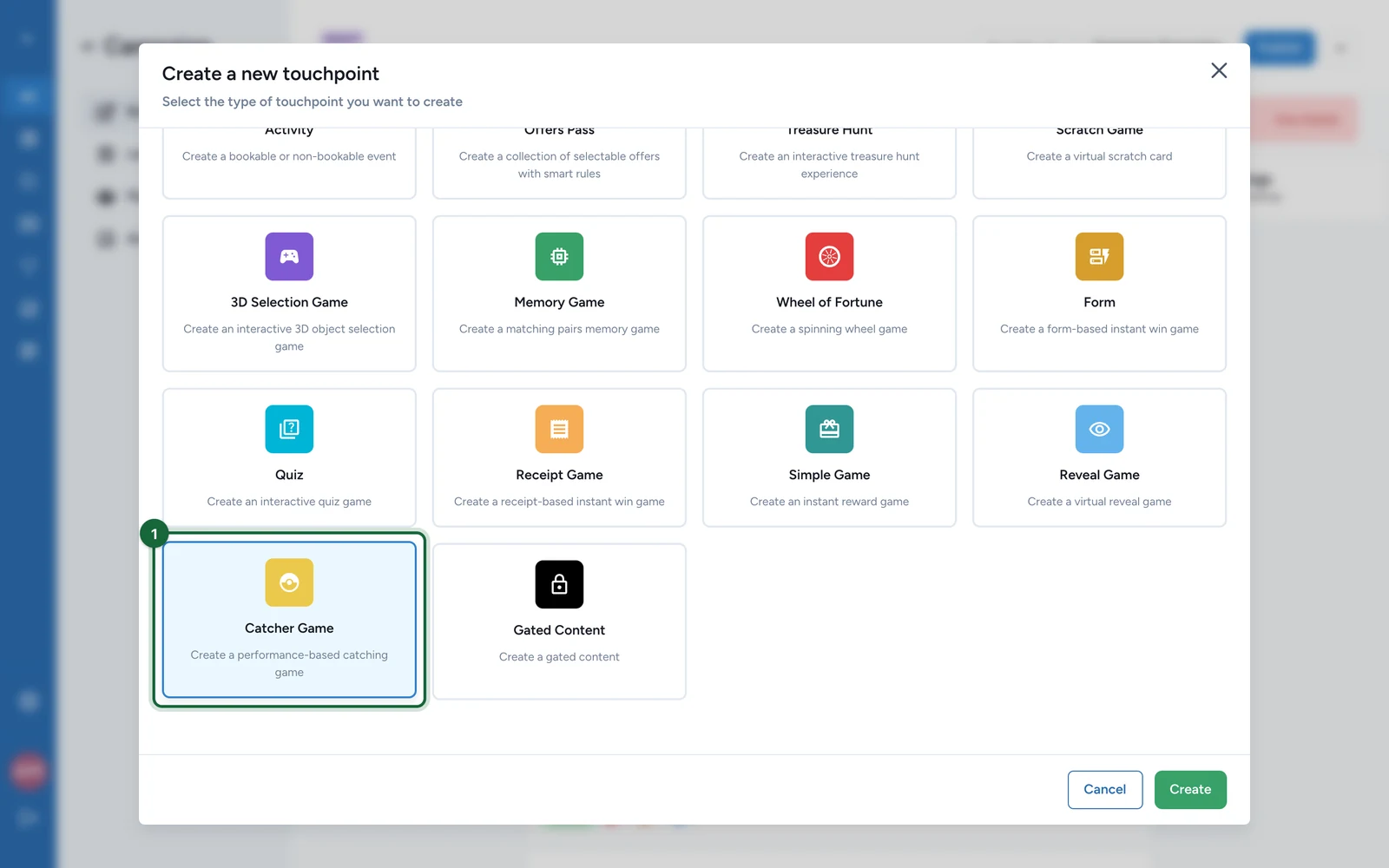
Dans Construire > Points de contact, sélectionnez Ajouter un nouveau point de contact.
-
Sélectionnez Jeu d'attrape, puis Créer.
-
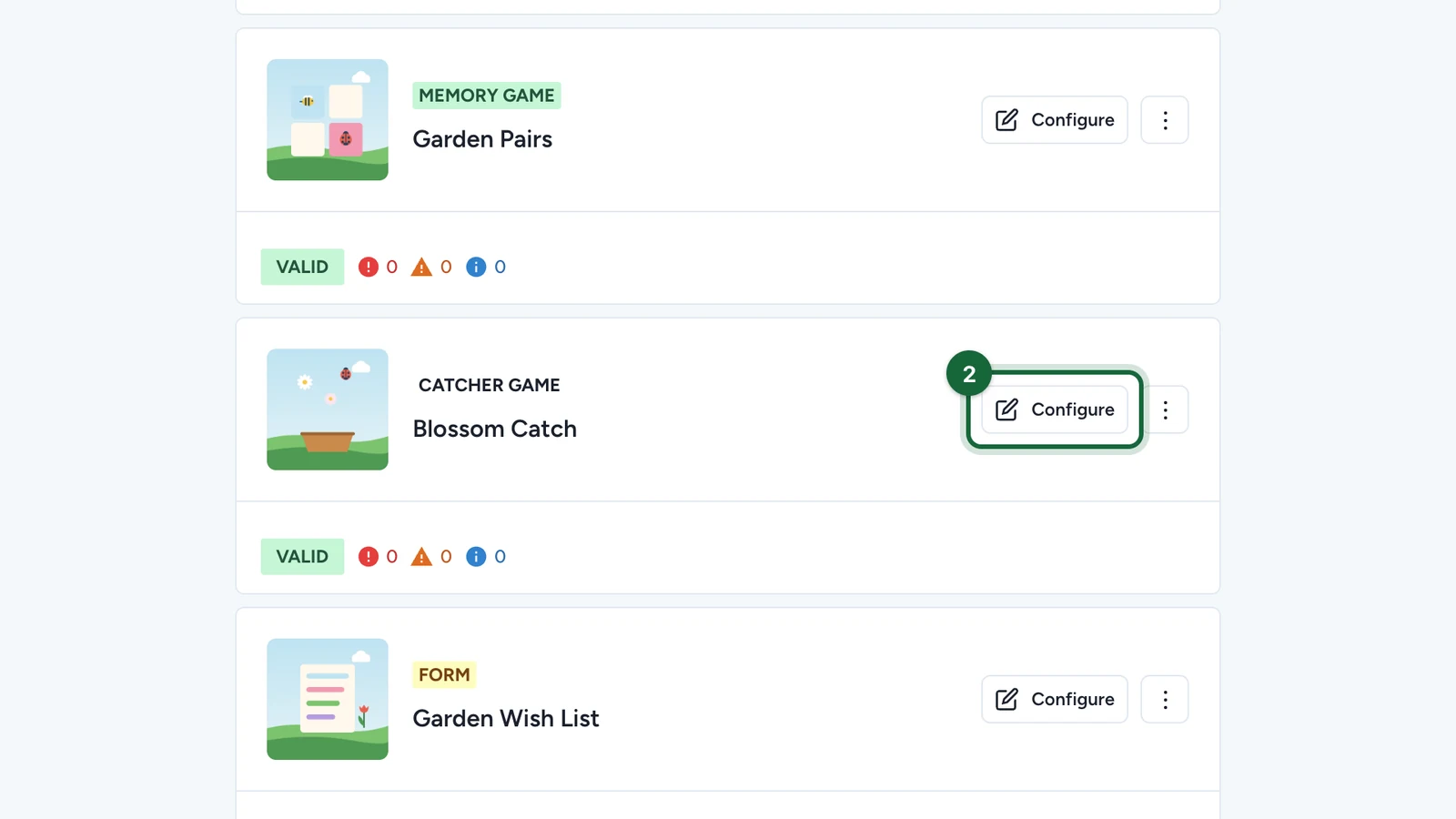
Sur le nouveau jeu, sélectionnez Configurer.
Régler la page
Dans l'onglet Apparence :
-
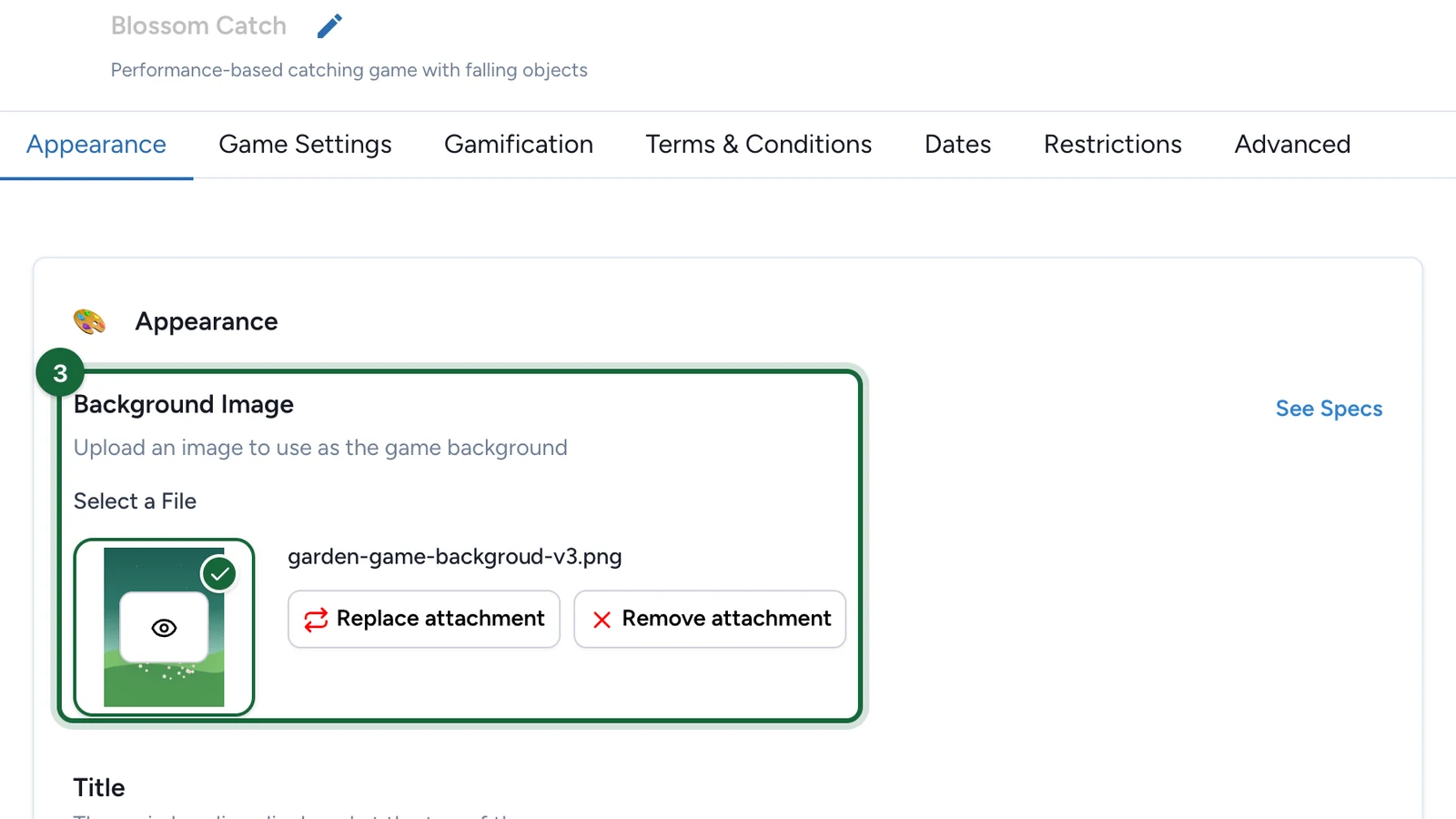
Sous Image de fond, choisissez l'image affichée derrière le jeu.
-
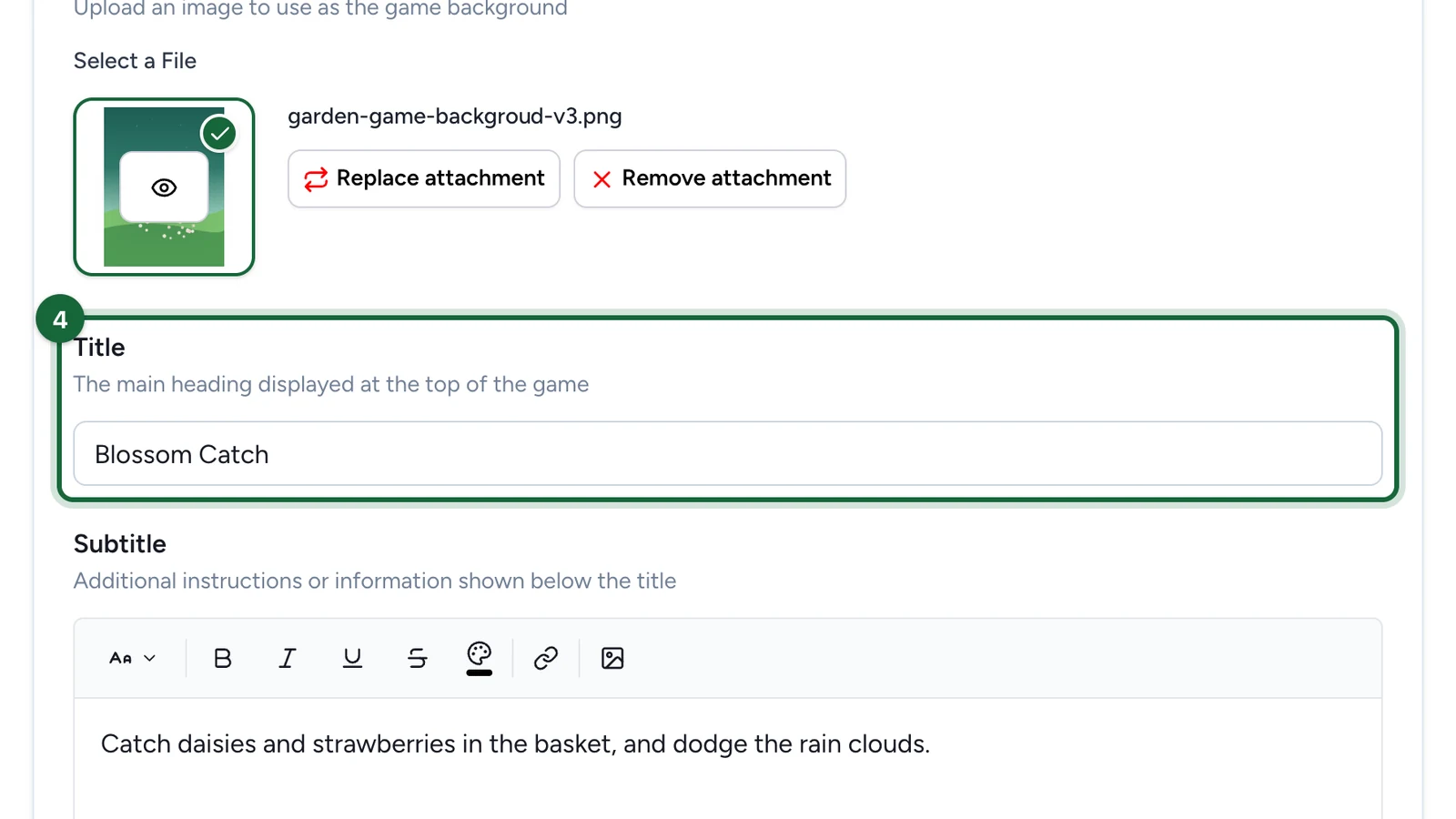
Saisissez le Titre.
-
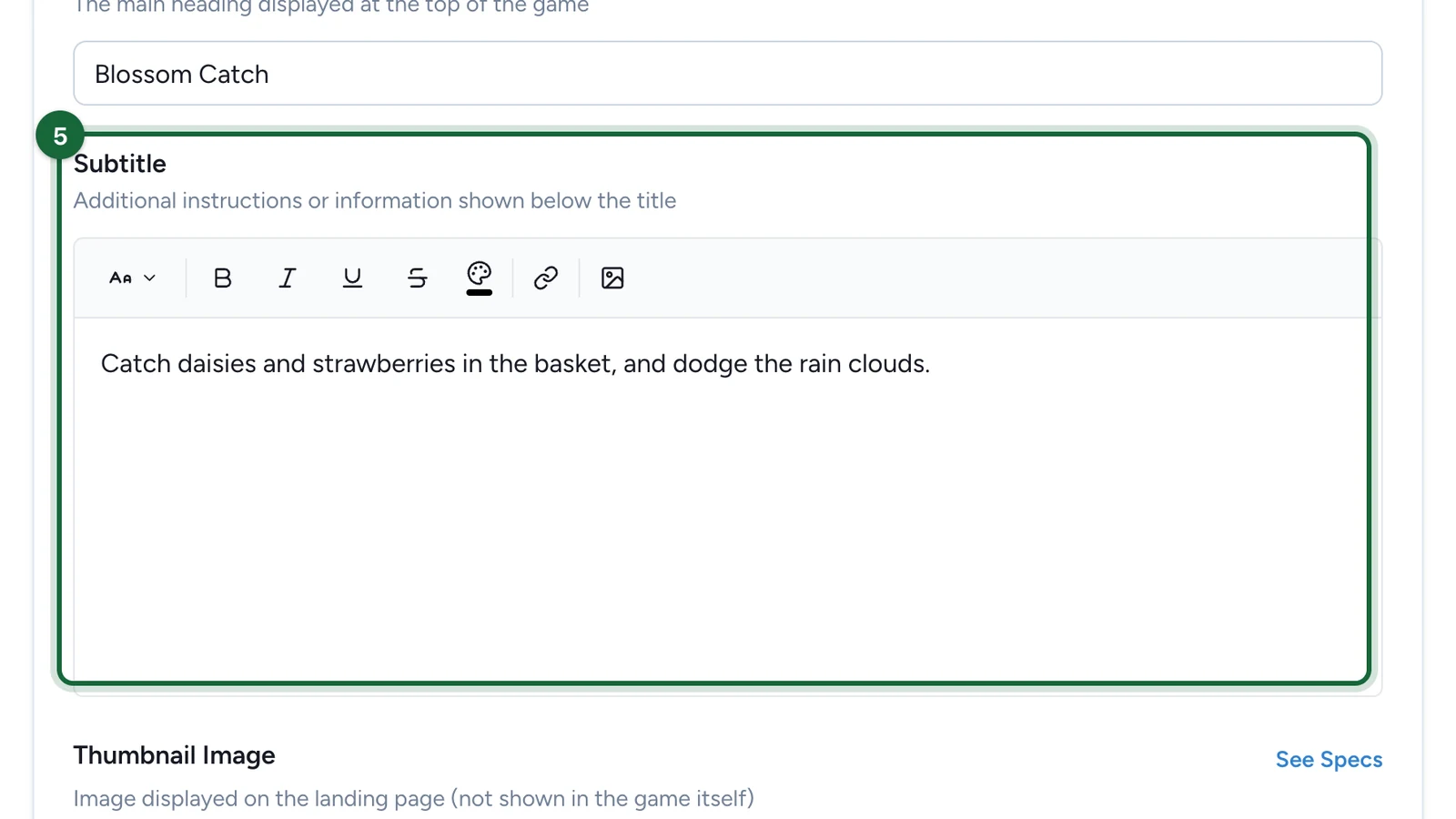
Dans Sous-titre, indiquez ce qu'il faut attraper et ce qu'il faut éviter.
-
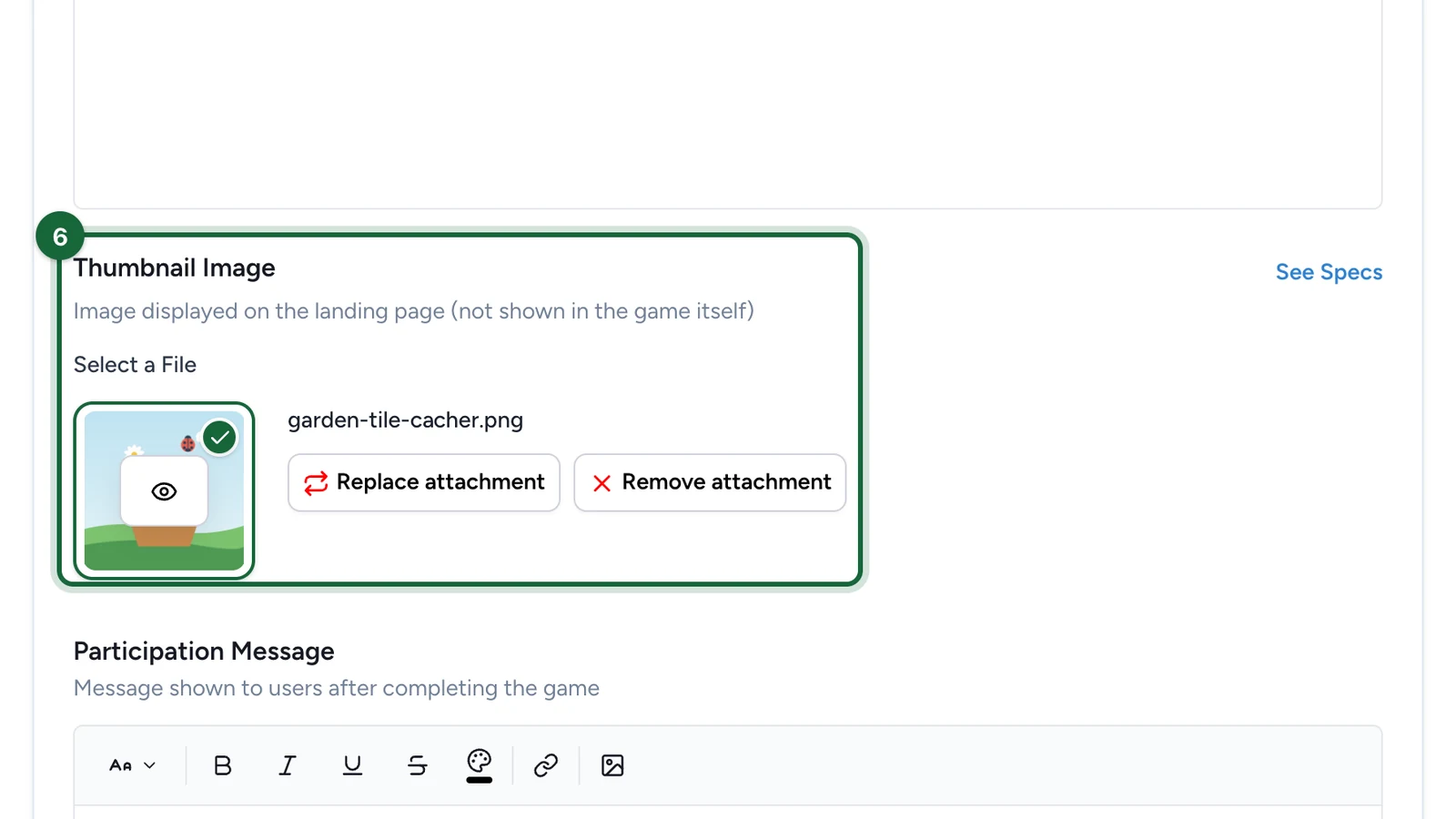
(Facultatif) Sous Image miniature, choisissez l'image qui représente le jeu sur la page d'accueil, si la campagne en a une.
Configurer le jeu
-
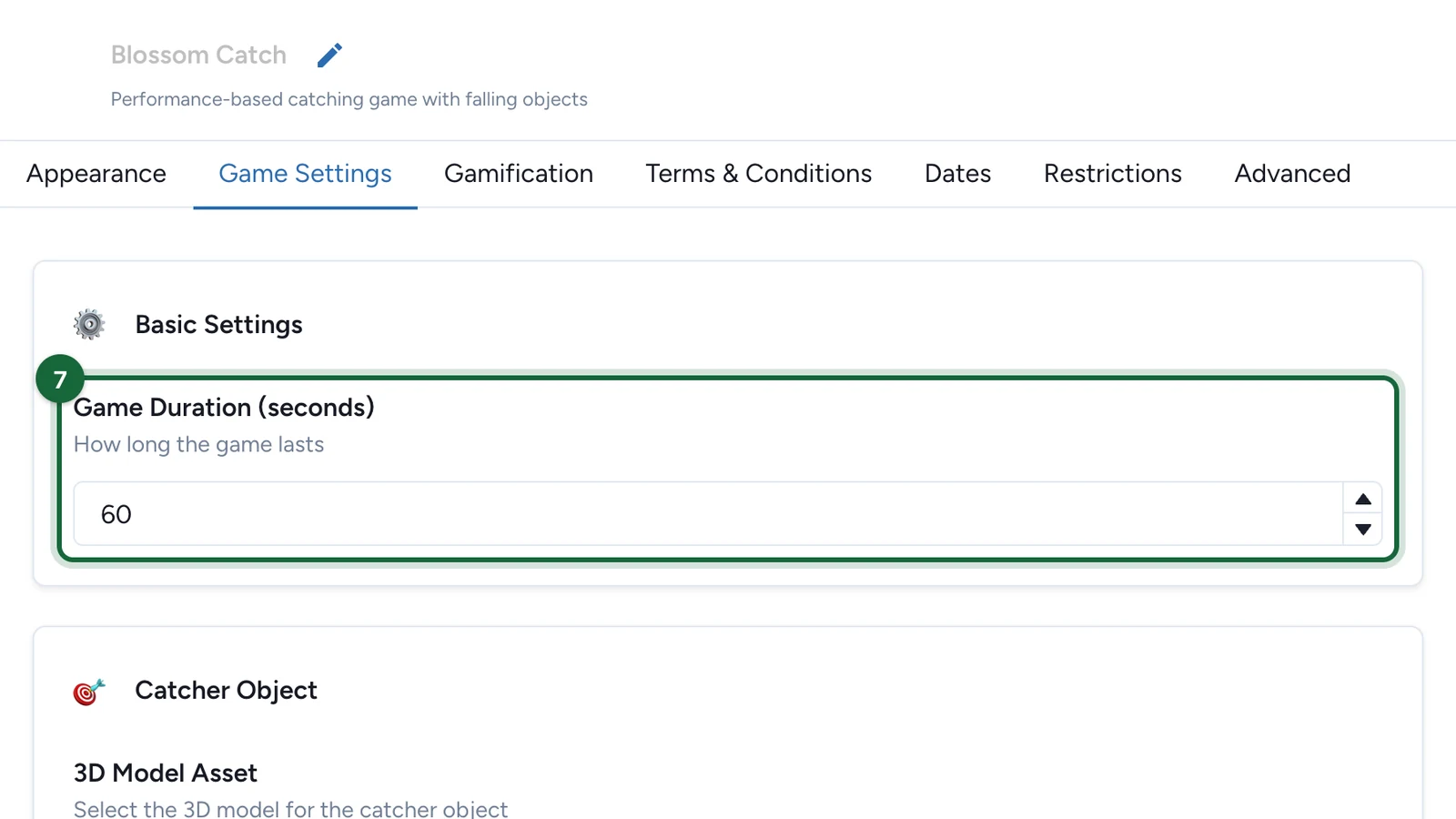
Dans l'onglet Paramètres du jeu, définissez la Durée du jeu (secondes).
-
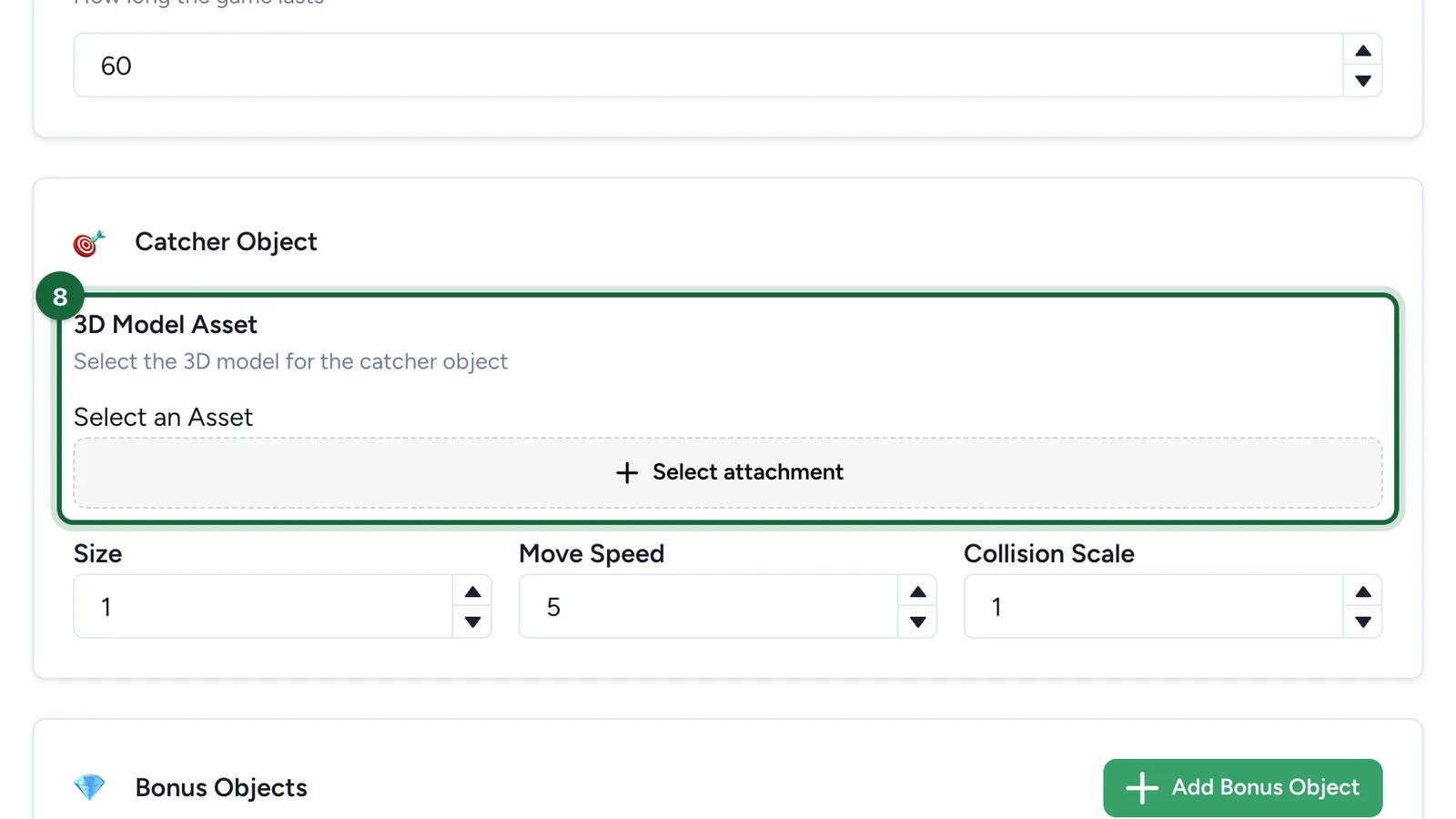
Sous Objet à attraper (l'objet que le joueur déplace, ici le panier), cliquez sur Sélectionner une pièce jointe.
-
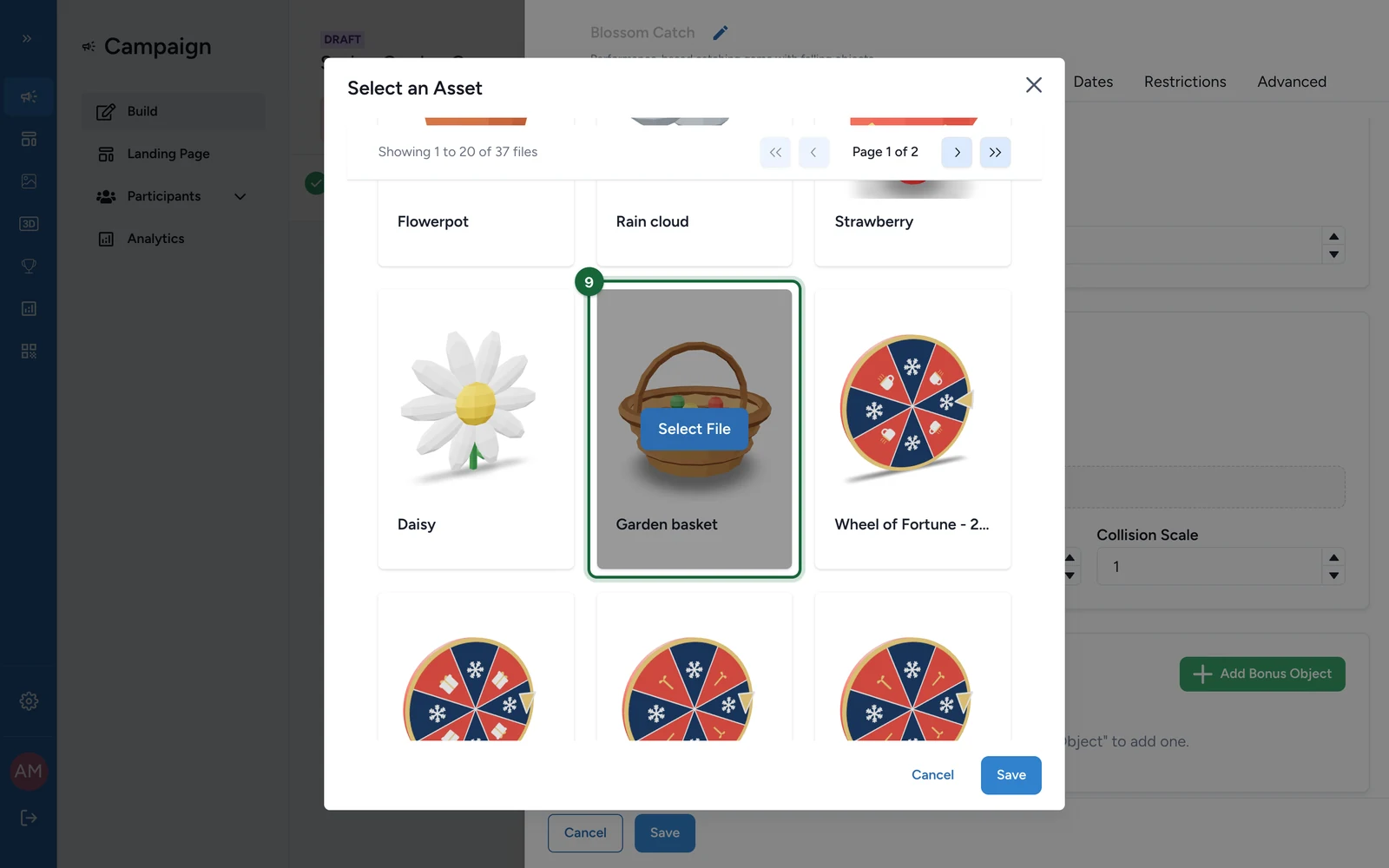
Choisissez le panier : survolez-le, puis cliquez sur Sélectionner un Fichier.
-
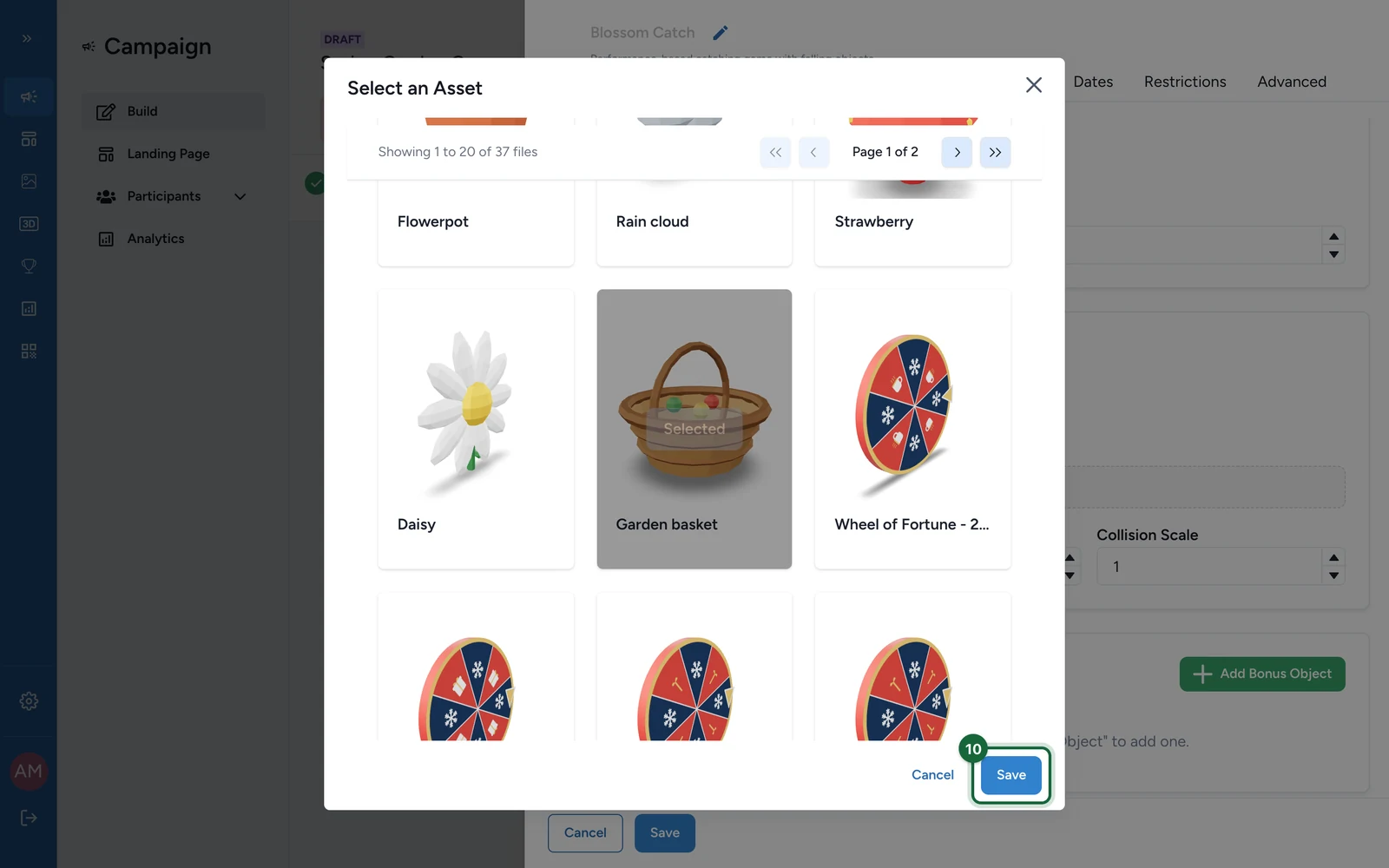
Sélectionnez Enregistrer.
-
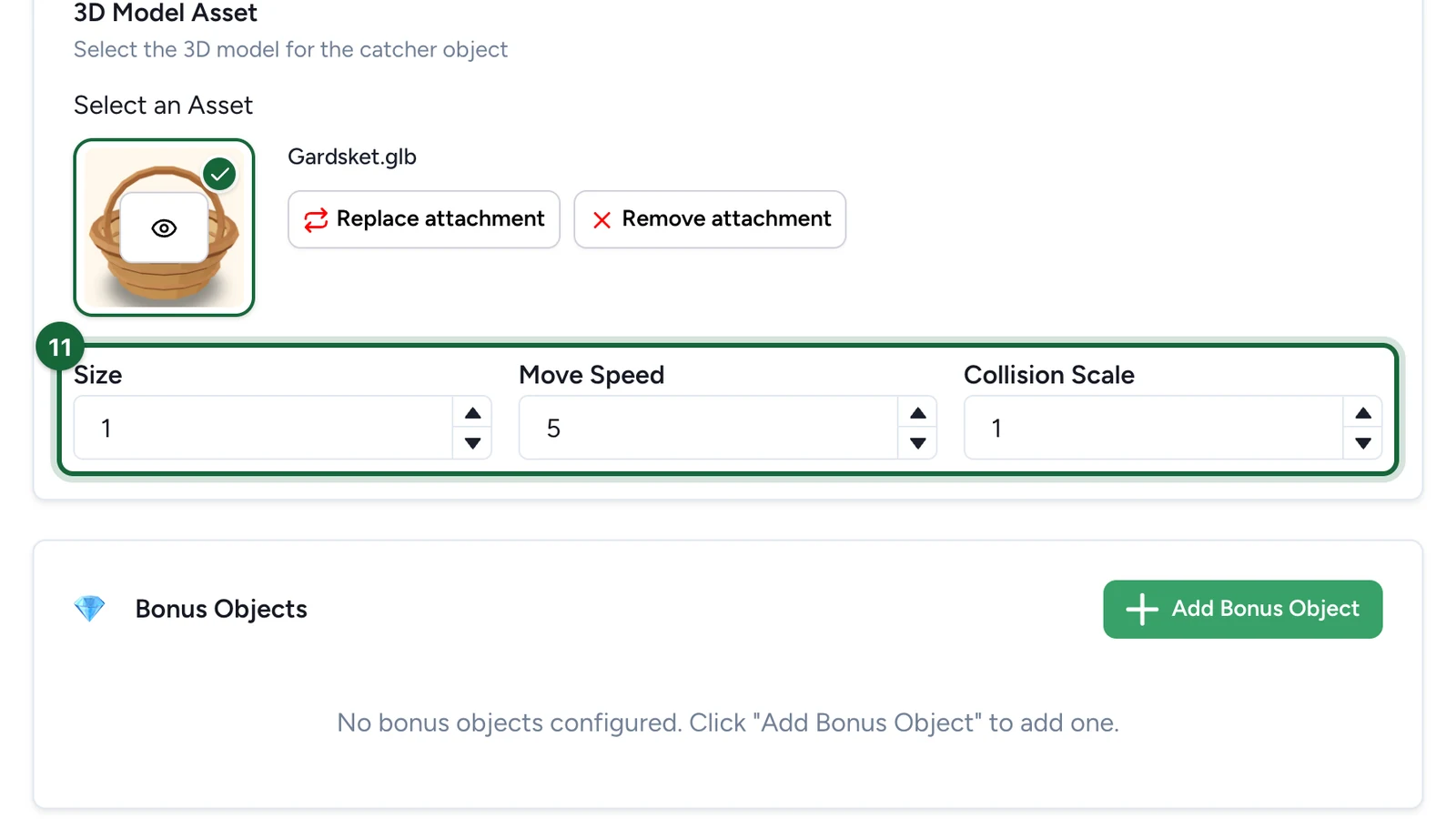
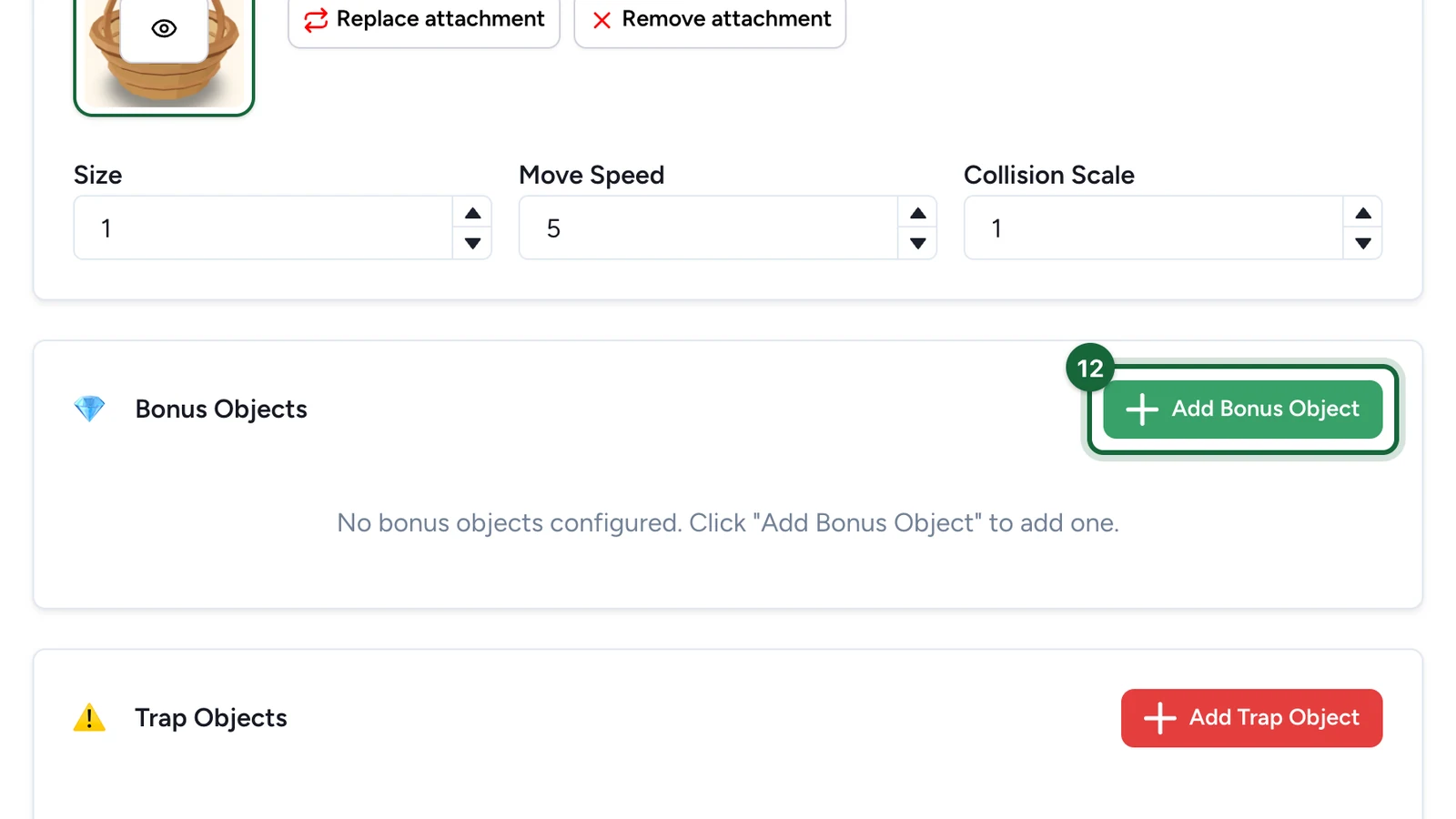
(Facultatif) Modifiez la Taille, la Vitesse de déplacement et l'Échelle de collision du panier.
-
Sous Objets bonus, sélectionnez Ajouter un objet bonus.
-
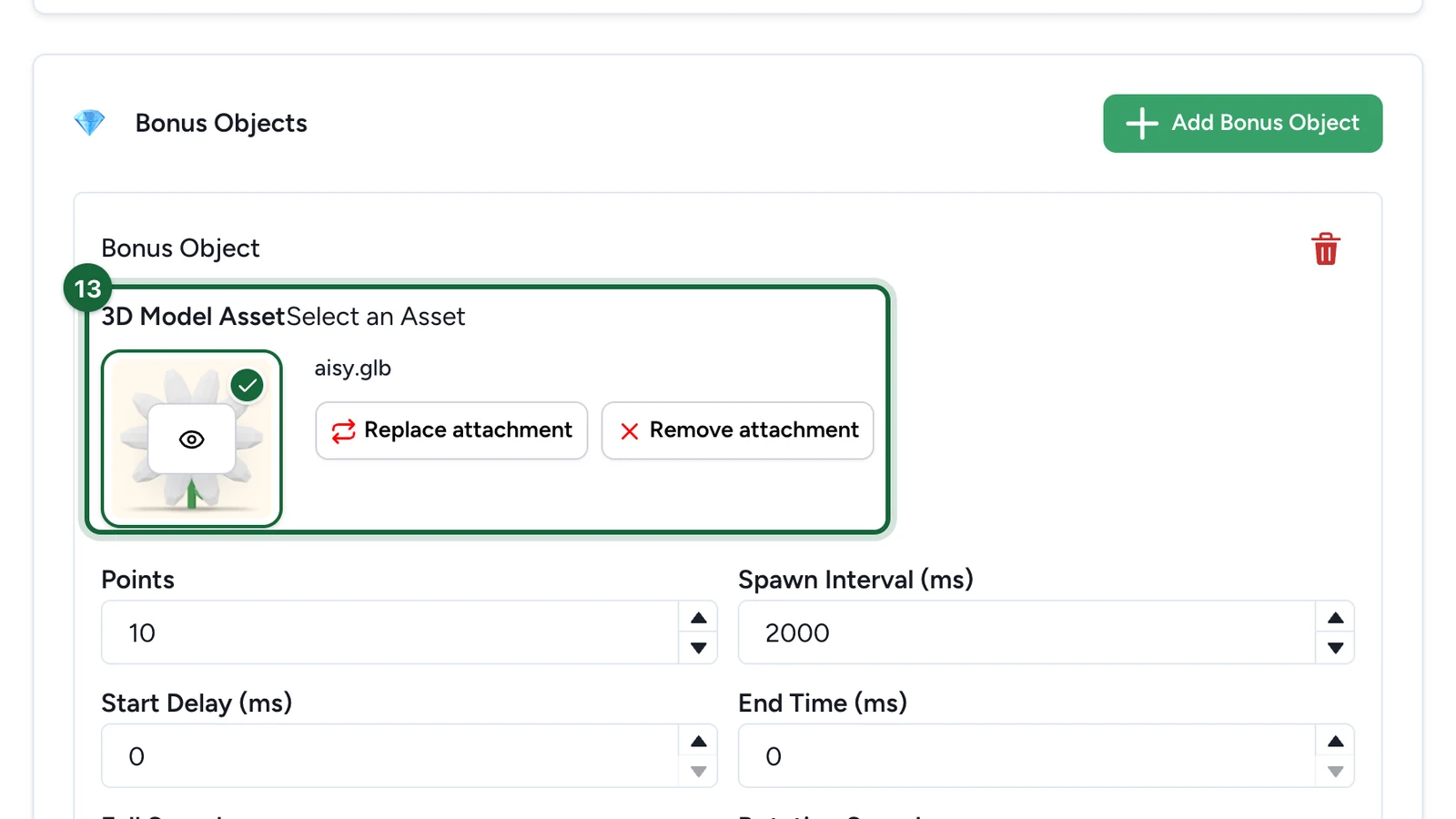
Sous la Ressource de modèle 3D de cet objet, choisissez son modèle de la même façon.
-
Saisissez le nombre de Points que rapporte chaque prise.
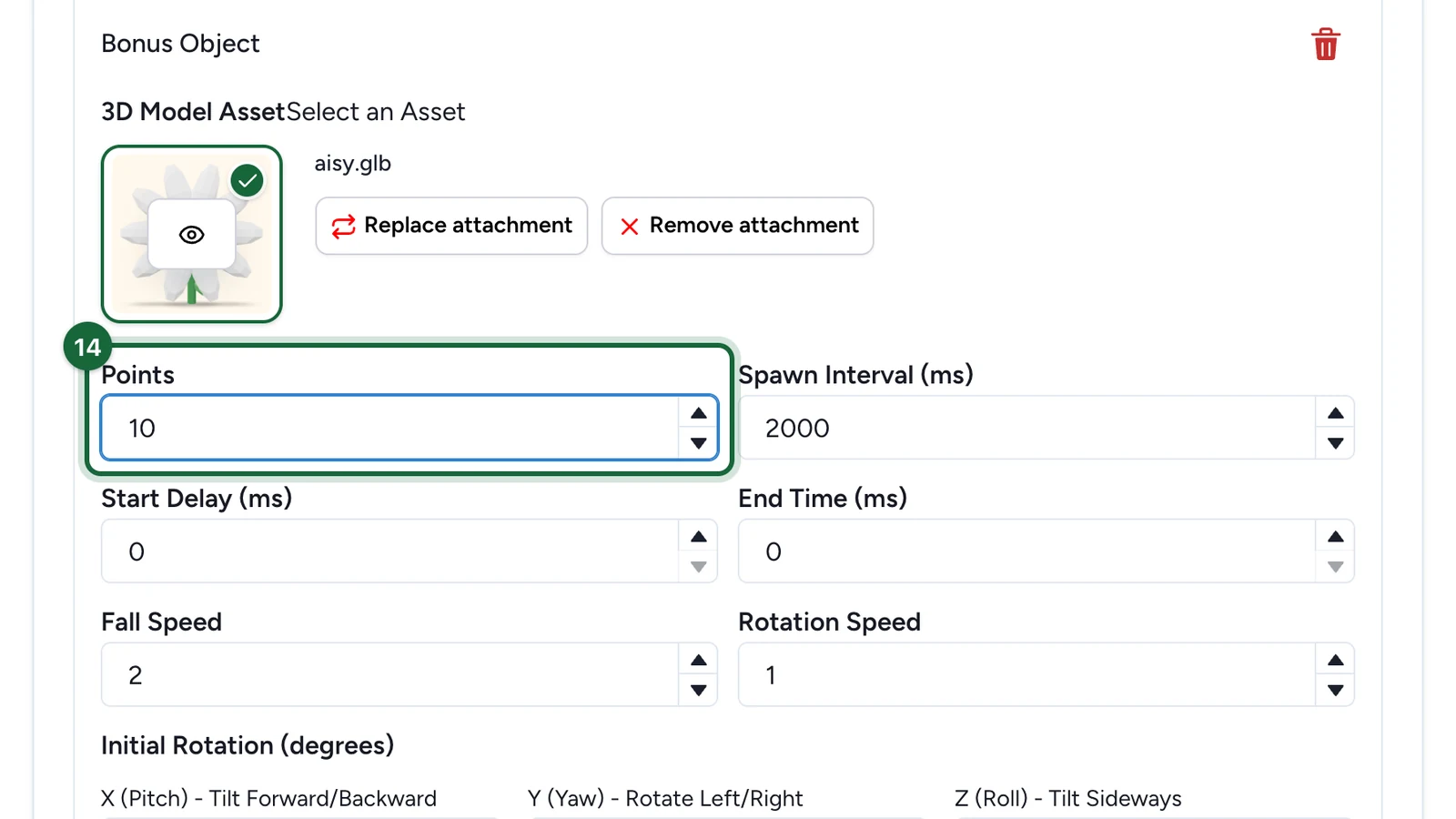
Les champs Intervalle d'apparition (ms), Vitesse de chute et les suivants règlent la fréquence et la vitesse de chute de l'objet. Ajoutez chaque objet de la même façon : ici, les fraises rapportent 20 points.
-
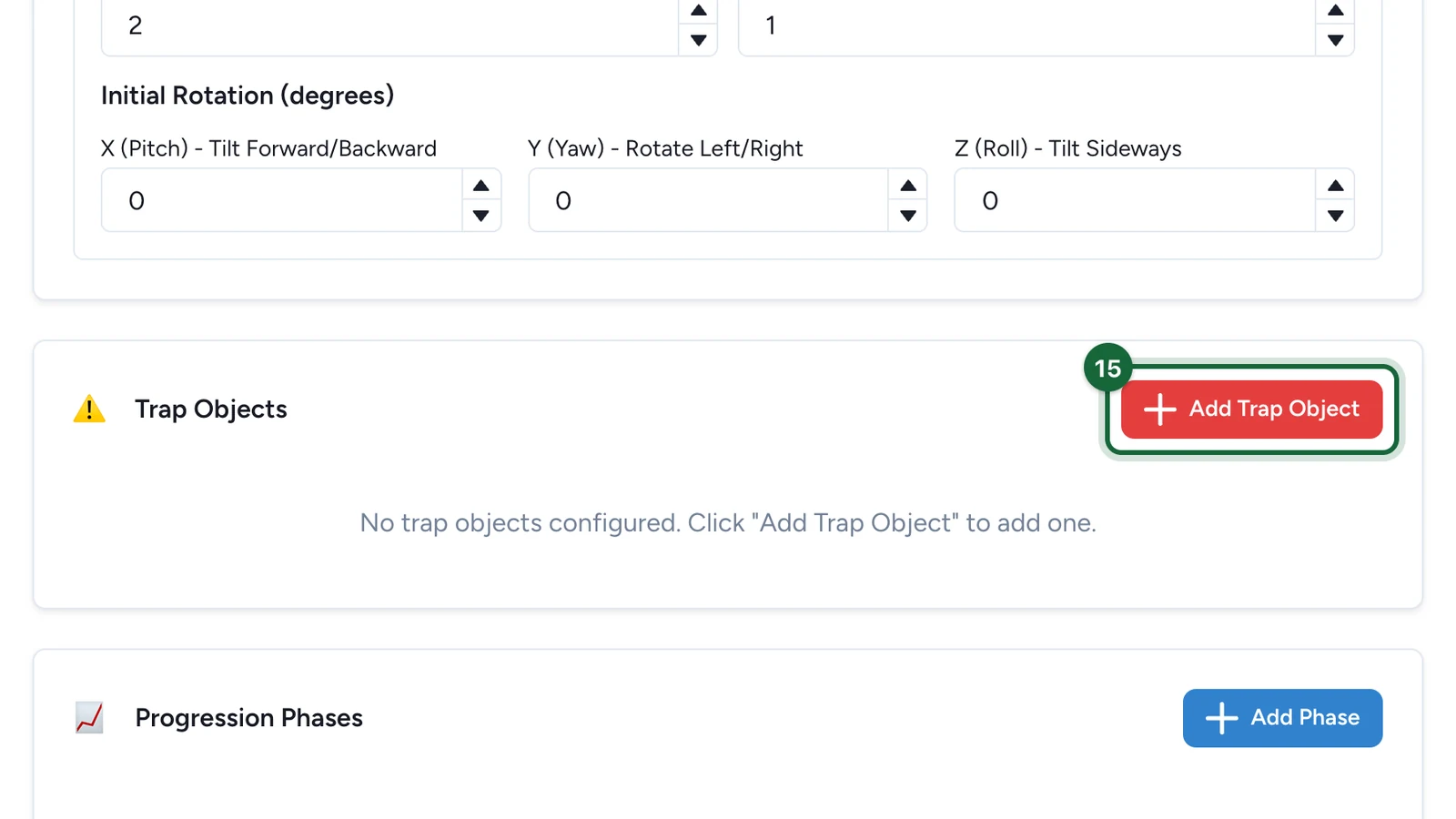
Sous Objets pièges, sélectionnez Ajouter un objet piège.
-
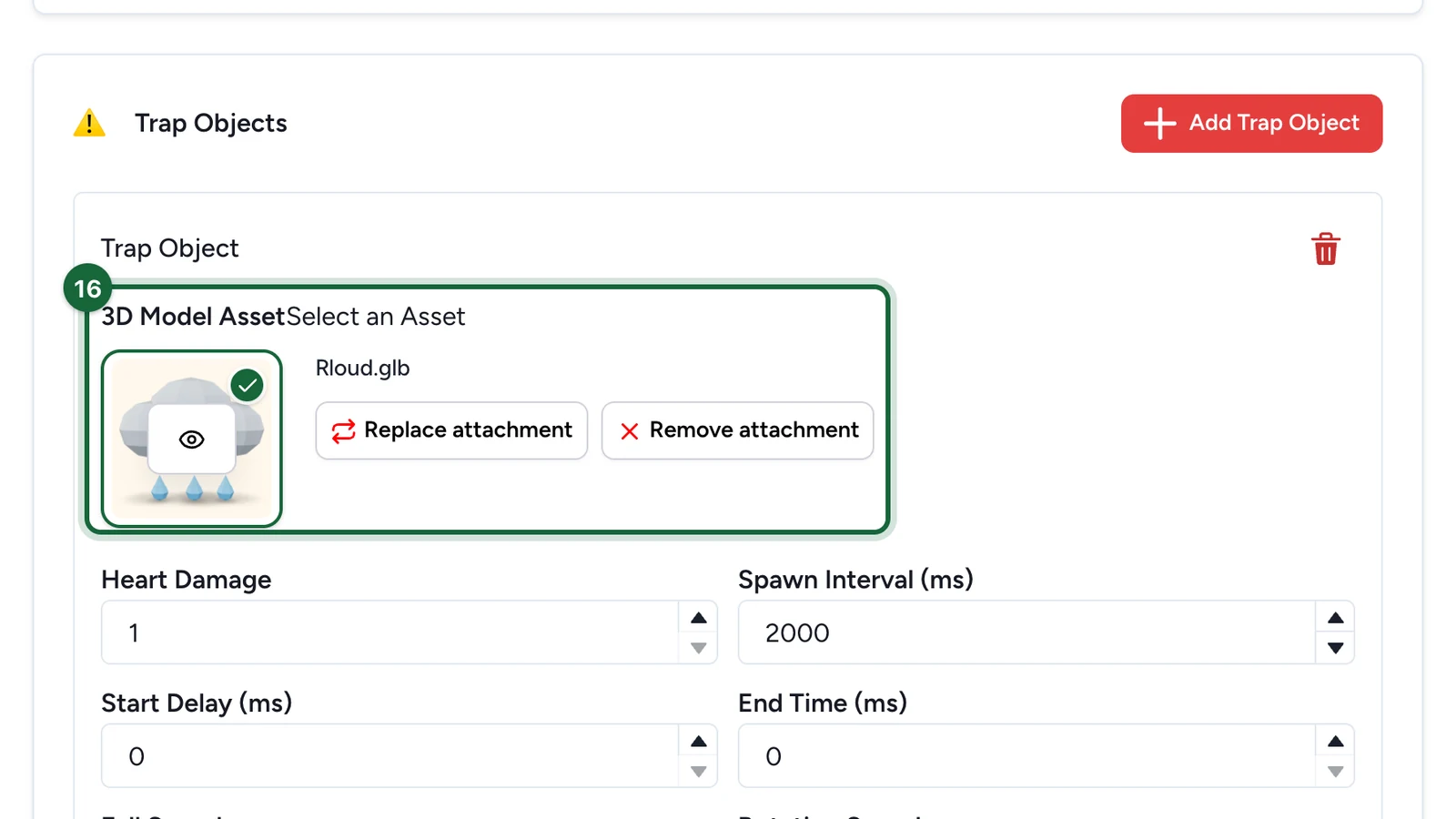
Sous la Ressource de modèle 3D du piège, choisissez son modèle de la même façon.
-
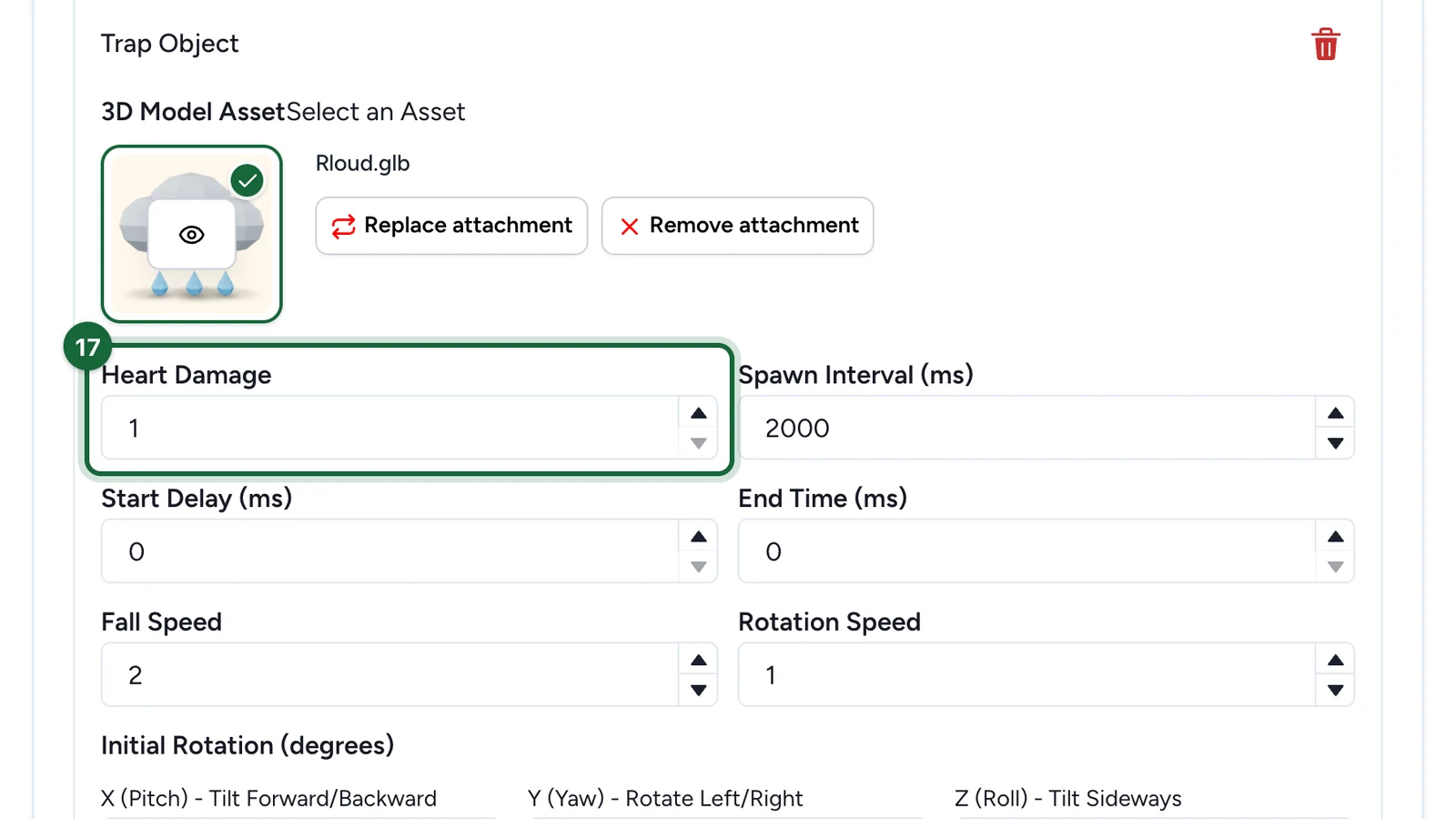
Définissez ses Dégâts au cœur : le nombre de vies que perd un joueur qui l'attrape.
-
(Facultatif) Sous Phases de progression, sélectionnez Ajouter une phase pour accélérer le jeu au fil du temps.
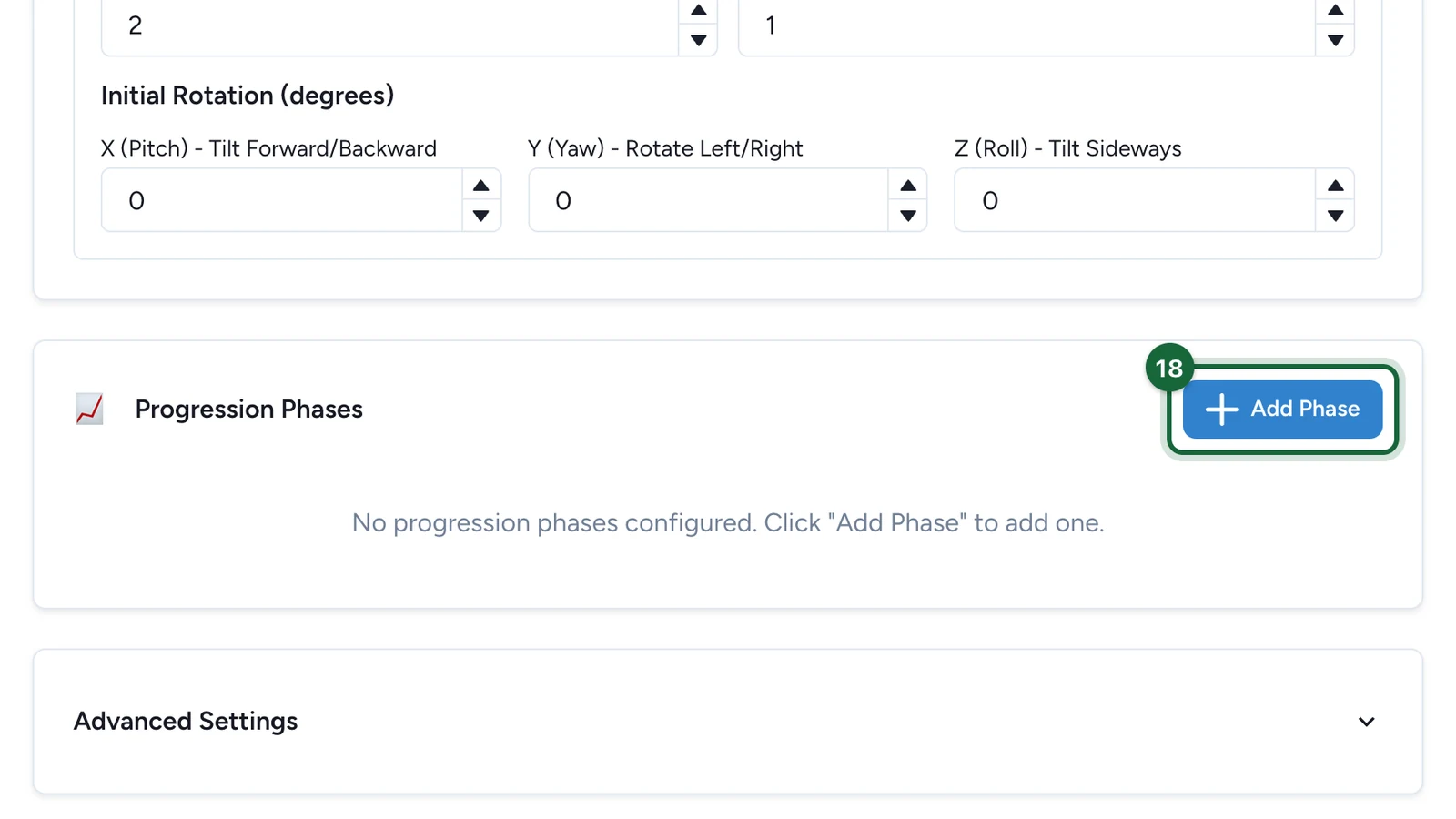
Chaque phase a une Heure de début (ms), comptée en millisecondes depuis le début de la partie et non en heure d'horloge, une Durée (ms), et des multiplicateurs pour la vitesse de chute et la fréquence d'apparition.
Récompenser les meilleurs joueurs
De retour dans l'onglet Apparence :
-
Rédigez le Message de participation que les joueurs voient à la fin de la partie.
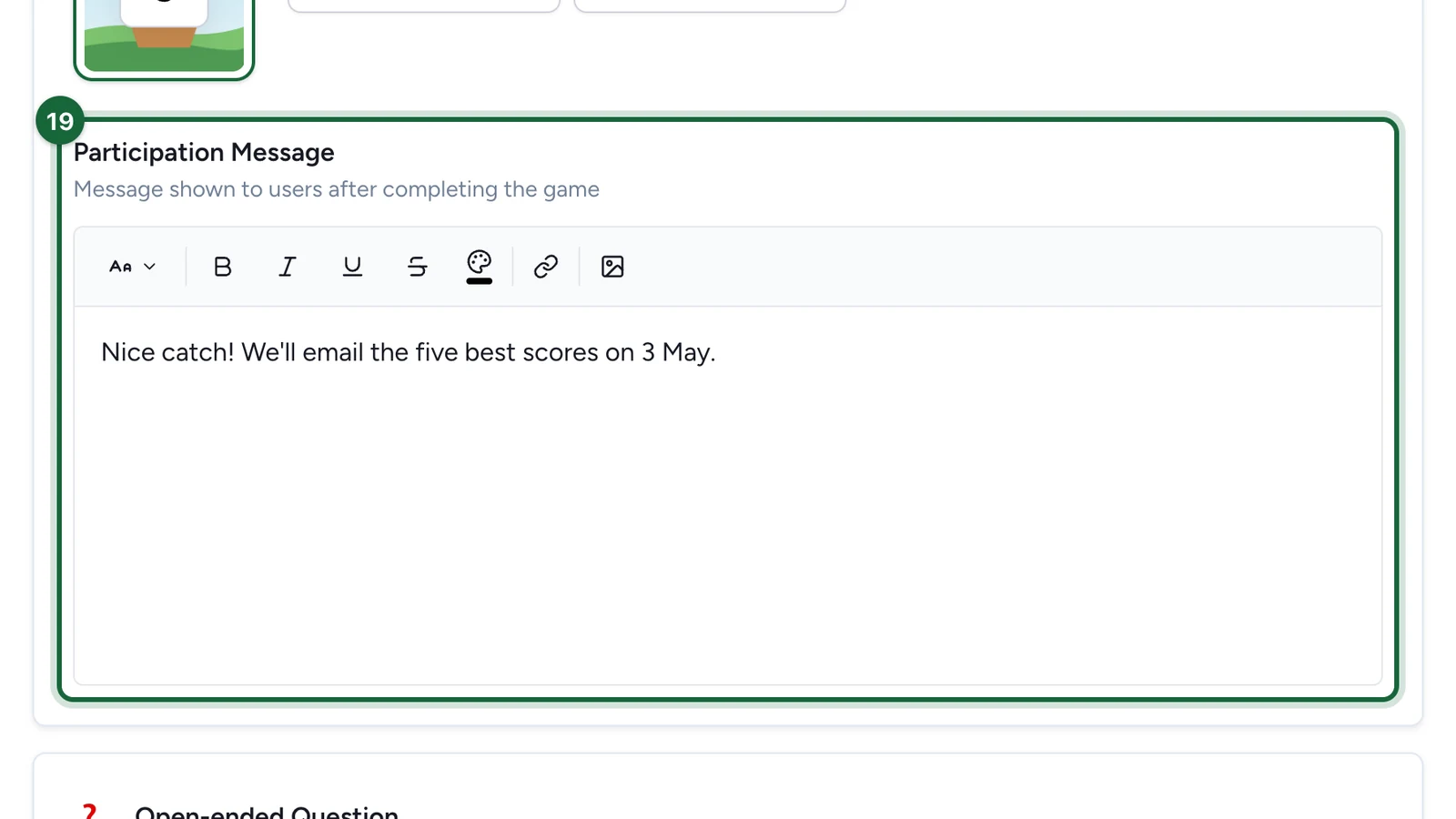
L'option Activer la question ouverte, juste en dessous, permet aux joueurs d'envoyer une réponse écrite après la partie.
-
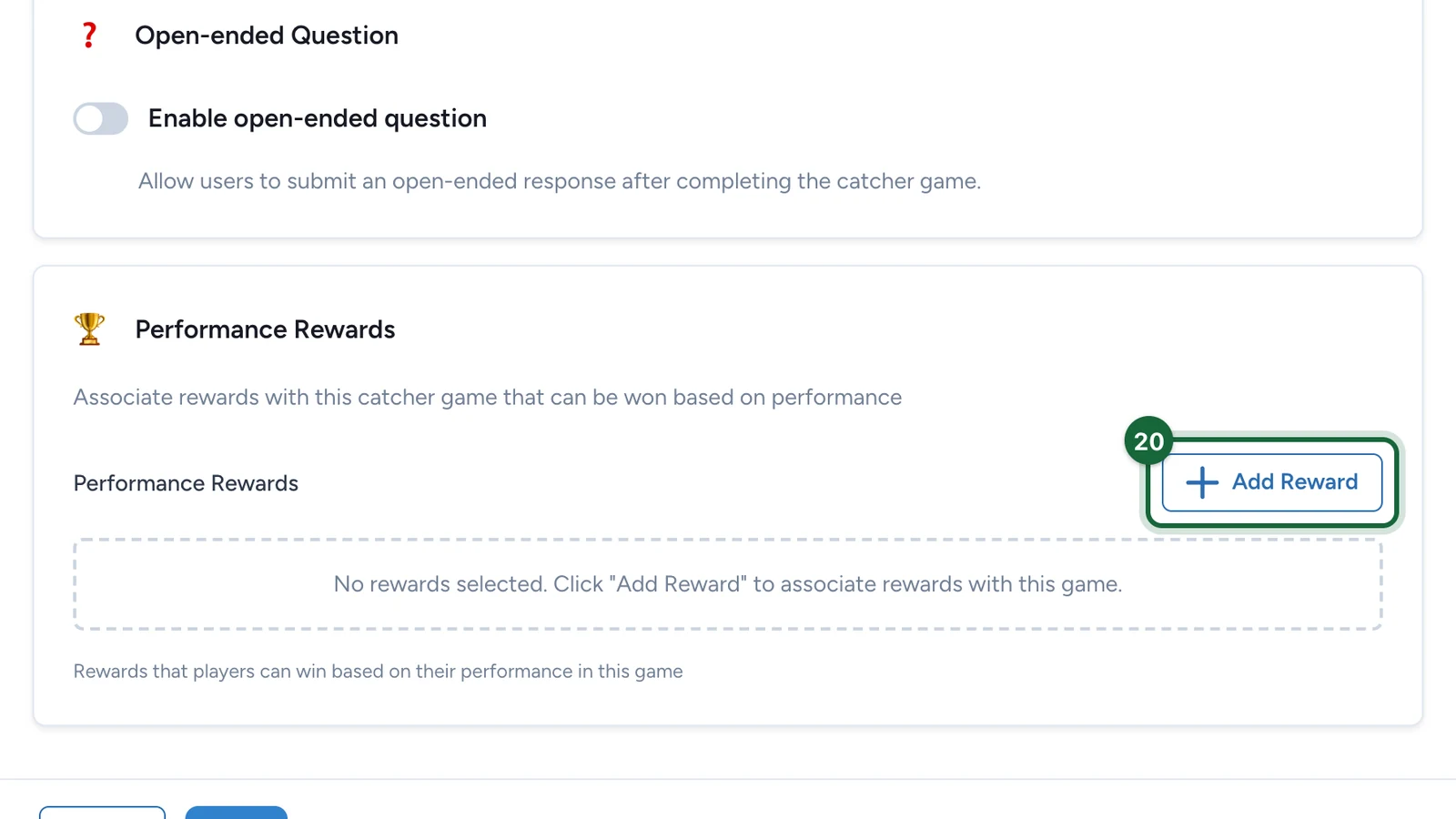
Sous Récompenses de Performance, sélectionnez Ajouter une Récompense.
-
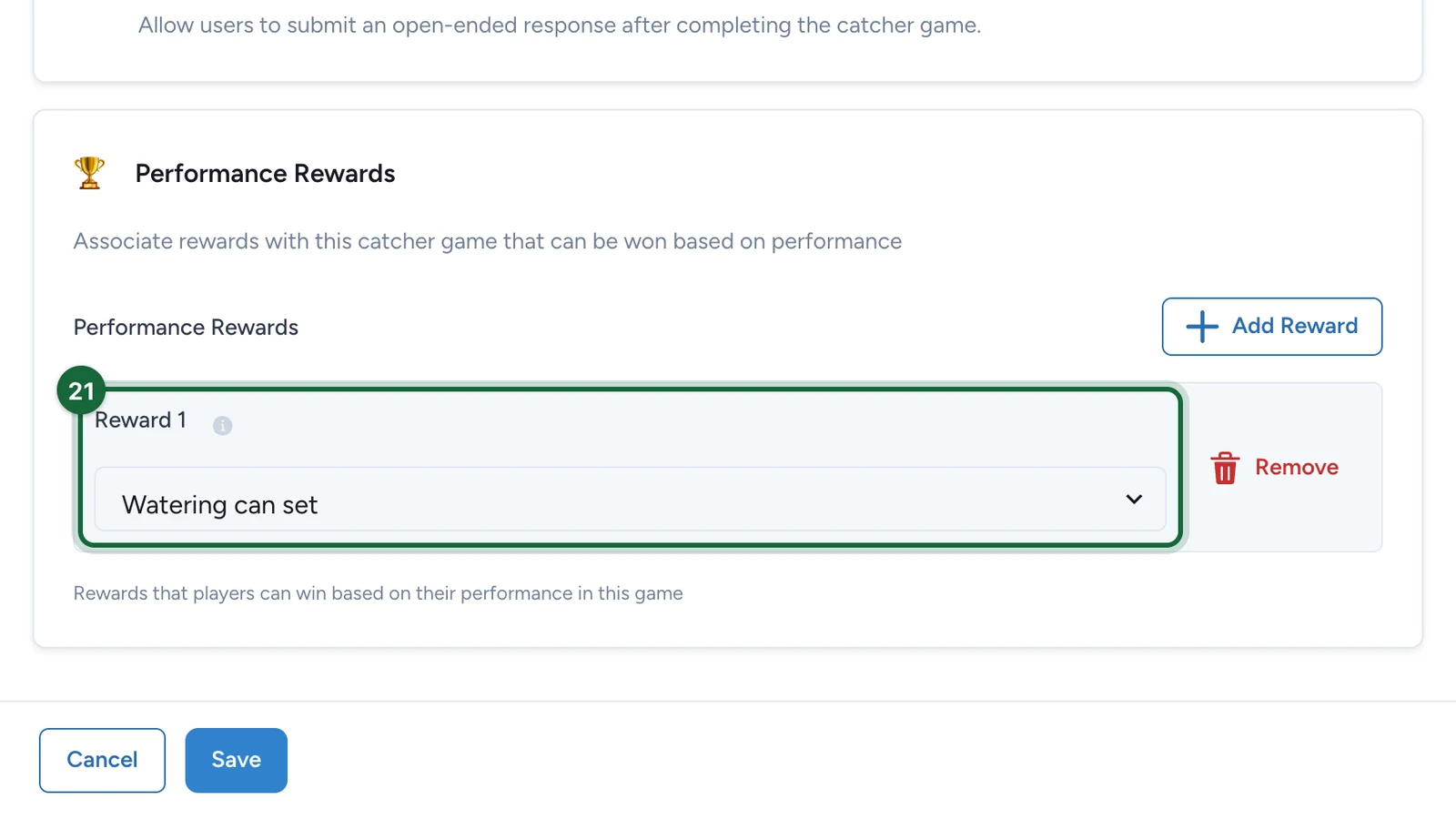
Sous Récompense 1, choisissez le lot.
-
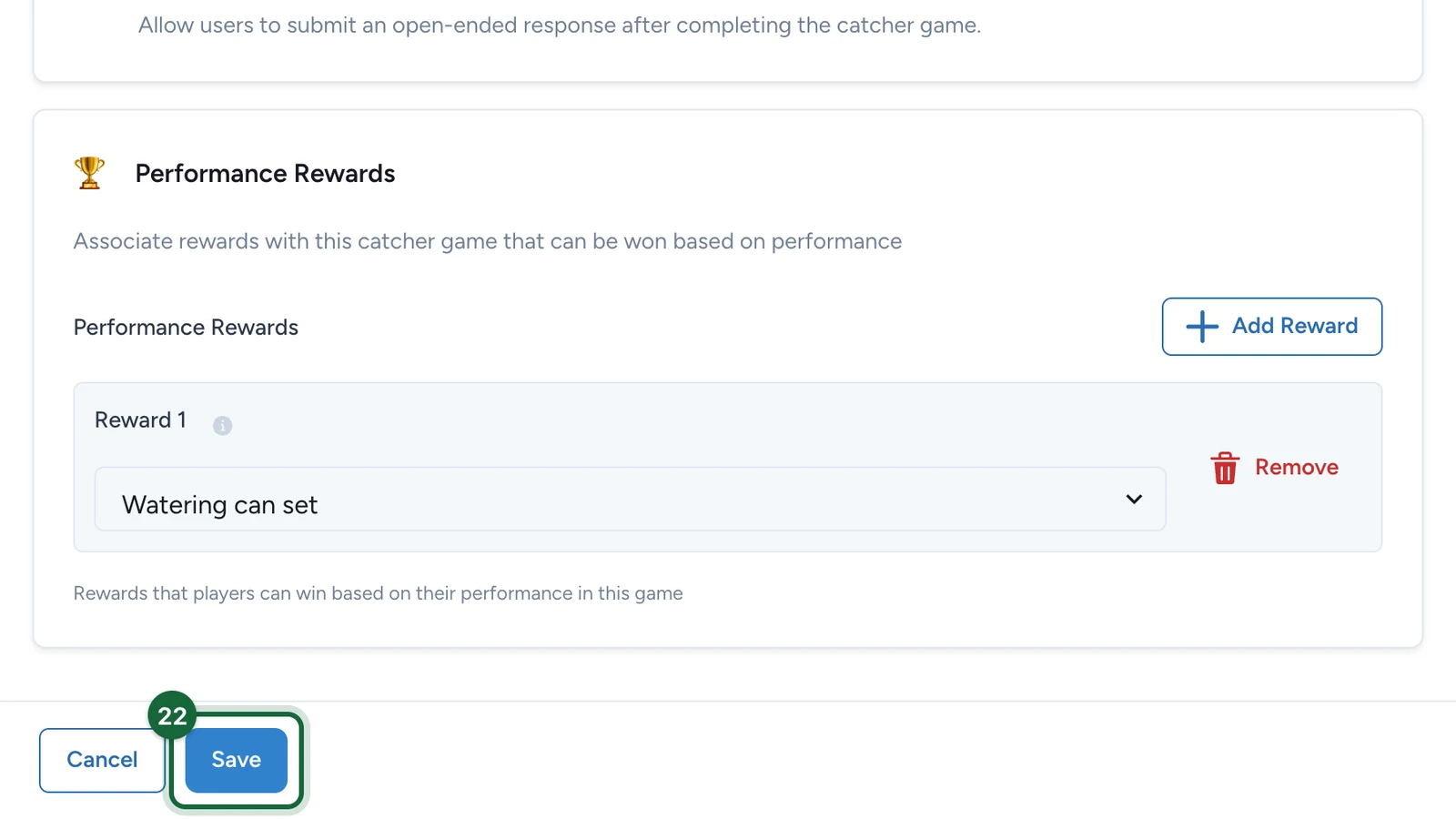
Sélectionnez Enregistrer.
Publiez de nouveau la campagne pour que les joueurs voient le jeu : voir Publier un jeu. Une fois le jeu clôturé, désignez les gagnants depuis le Classement de la campagne : voir Récompenses de classement.
Si la publication est bloquée
- Pas d'image de fond, ou pas de miniature alors que la page d'accueil est activée : choisissez-les dans l'onglet Apparence.
Sans récompense sous Récompenses de Performance, le jeu se publie quand même, mais personne ne peut gagner : Studio vous en avertit.
Voir aussi Erreurs de validation des jeux.