Publier un jeu
Publiez la campagne qui contient votre jeu, traitez la validation, puis vérifiez ce qui change après la mise en ligne.
Mettez votre jeu en ligne pour que les participants puissent y jouer, et voyez exactement ce qui change une fois la campagne publiée.
Les jeux se publient au niveau de la campagne
Un jeu est un Touchpoint dans une campagne : vous ne publiez donc pas un jeu seul. La publication met toute la campagne en ligne, y compris les jeux actifs qu'elle contient.
Avant de publier
- le jeu a été testé dans Aperçu
- les récompenses liées, l'opt-in, les formulaires, et les notifications sont prêts si votre campagne en a besoin
- les points de contact inachevés sont terminés ou désactivés
Publier la campagne
Ouvrir la campagne et publier
Ouvrez la campagne dans OmniLab Studio, puis cliquez sur Publier.
Relire la vérification de publication
OmniLab vérifie la campagne avant sa mise en ligne. Les erreurs bloquent la publication. Les avertissements et suggestions ne la bloquent pas, mais relisez-les avant de continuer.
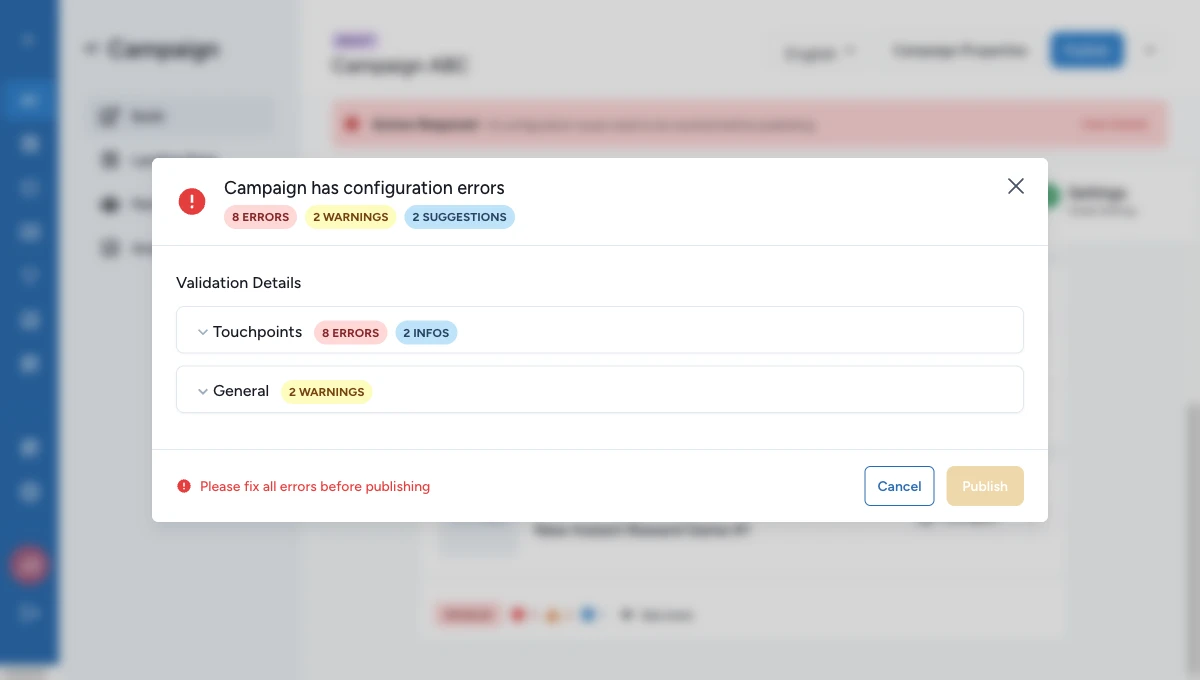
Corriger les blocages
Allez dans la zone signalée par la vérification, comme Points de contact, Récompenses, Notifications, ou Général. Enregistrez vos changements, puis cliquez à nouveau sur Publier.
Confirmer la publication
Une fois la campagne sans erreur bloquante, publiez-la. La campagne passe de l'état brouillon à l'état live.
Ce qui change après la publication
Une fois la campagne en ligne :
- le jeu s'ouvre depuis son lien public ou depuis la landing page de la campagne
- les liens Partager, les QR codes, et les OmniLab Smart Links peuvent pointer vers lui
- les analytics commencent à enregistrer l'activité des participants
- republier plus tard met à jour la même campagne live
- les points de contact désactivés restent hors du parcours participant
Si vous devez arrêter le trafic live
Utilisez Dépublier la campagne au niveau de la campagne. Cette action coupe l'accès live à toute la campagne. Elle ne remet pas un seul jeu en brouillon.