Scratch Card
Laisser le participant gratter une couverture pour révéler un gain ou une perte de marque.
Lancez un jeu à gratter où le participant retire activement une image de couverture pour révéler dessous un visuel gagnant ou perdant aux couleurs de votre marque.
Préparez d'abord vos images de révélation
Chaque résultat affiche une image au participant. Préparez une image gagnante avec le texte du prix et une image perdante avec un message encourageant avant d'ouvrir Résultats, afin de pouvoir téléverser les deux résultats tout de suite.
Prérequis
Visuels à préparer
Une scratch card nécessite une couche à gratter obligatoire, plus un dos de marque, un visuel gagnant et un arrière-plan facultatifs. Chaque aperçu montre où l'asset apparaît sur l'écran de jeu.
Background Image
ObligatoireThe full-screen visual behind any game (wheel, scratch, reveal, quiz, and more).
- Obligatoiresauf pour les jeux à gain instantané et d'inscription
- Taille1536 × 2048 px
- Ratio3:4
- FormatsJPEG / WEBP / PNG
It fills the screen from the top centre, with the title, the game and the button on top, and phones crop about a fifth off each side: keep text and faces in the middle.
Front Image (Scratchable Cover)
ObligatoireThe cover players scratch off to reveal the result.
- Obligatoire
- Taille1200 × 800 px
- Ratio3:2
- FormatsJPEG / WEBP / PNG
Use a fully opaque image so the prize stays hidden until scratched. The card is 3:2: a picture of another shape repeats across it.
Back Image (Branding Side)
OptionnelThe branded surface shown behind the scratchable cover.
- Optionnel
- Taille1200 × 800 px
- Ratio3:2
- FormatsJPEG / WEBP / PNG
Keep it the same ratio as the front image.
Winning Option Image
ObligatoireThe picture players uncover when they win: one per winning option.
- Obligatoire
- Taille1200 × 800 px
- Ratio3:2
- FormatsJPEG / WEBP / PNG
It is stretched to the front image’s size, so keep both at 3:2: it then fills the card once scratched.
Reward Icon
OptionnelThe icon that represents a reward.
- Optionnel
- Taille800 × 800 px
- Ratio1:1
- FormatsJPEG / WEBP / PNG
Circular design and a transparent background work best.
Pour retrouver toutes les specs d'image au même endroit, voir Spécifications des images & assets.
Configurer le jeu
Choisir le type Scratch Game
Dans Construire, ouvrez Points de contact, sélectionnez Ajouter un nouveau point de contact, puis choisissez Scratch Game dans la grille des types.
Donnez au point de contact un nom interne clair. Ce nom apparaît dans les messages de validation quand un réglage doit être corrigé.
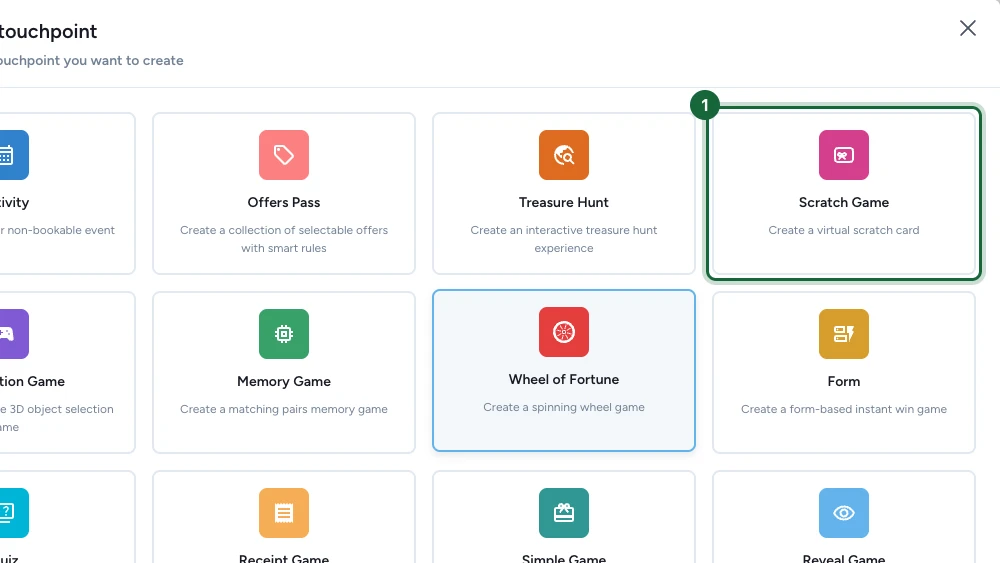
Ouvrir le point de contact
Sélectionnez Configurer sur le point de contact scratch card que vous venez d'ajouter.
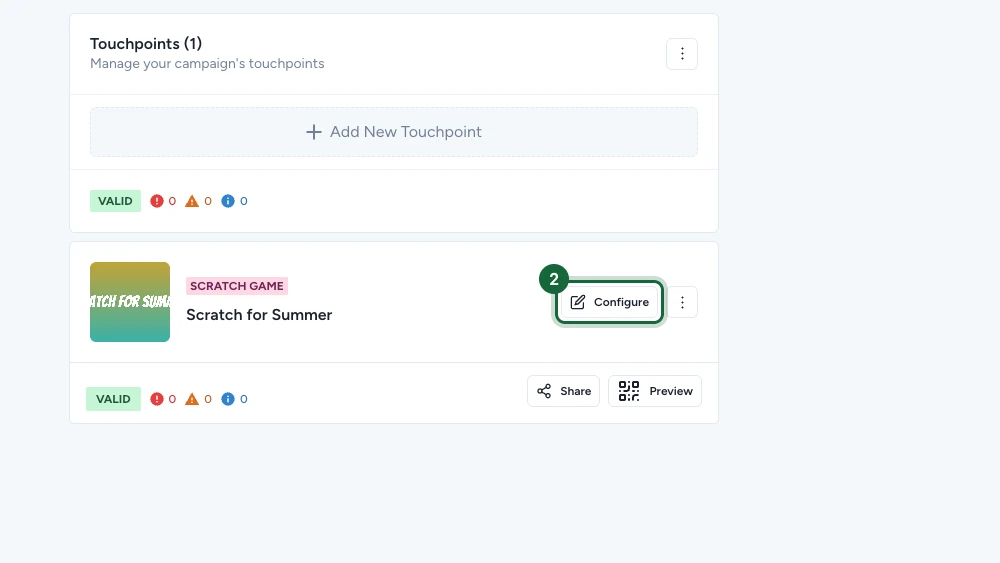
Renseigner l'apparence de la page
Ouvrez l'onglet Apparence et téléversez le Image d'arrière-plan qui encadre l'écran de jeu.
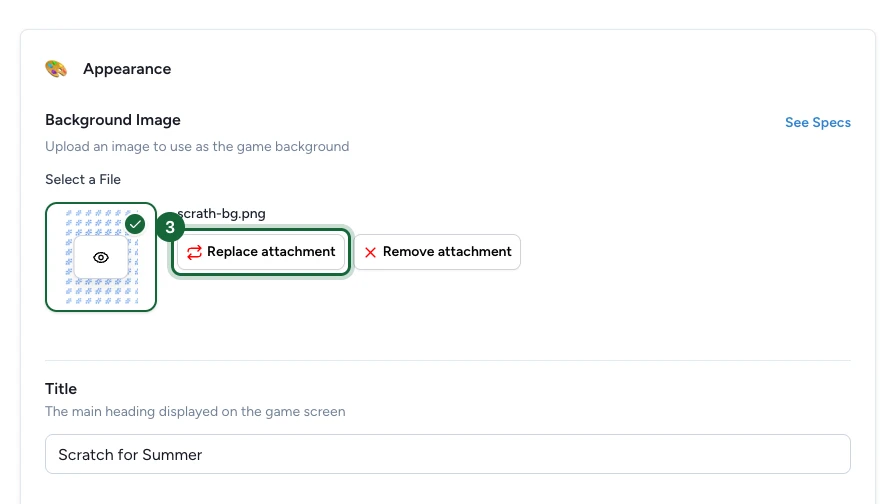
Ajouter le titre et le sous-titre
Toujours dans Apparence, ajoutez le Titre et le Sous-titre que les participants lisent avant de gratter. Utilisez le champ de description pour expliquer la mécanique de prix à l'avance.
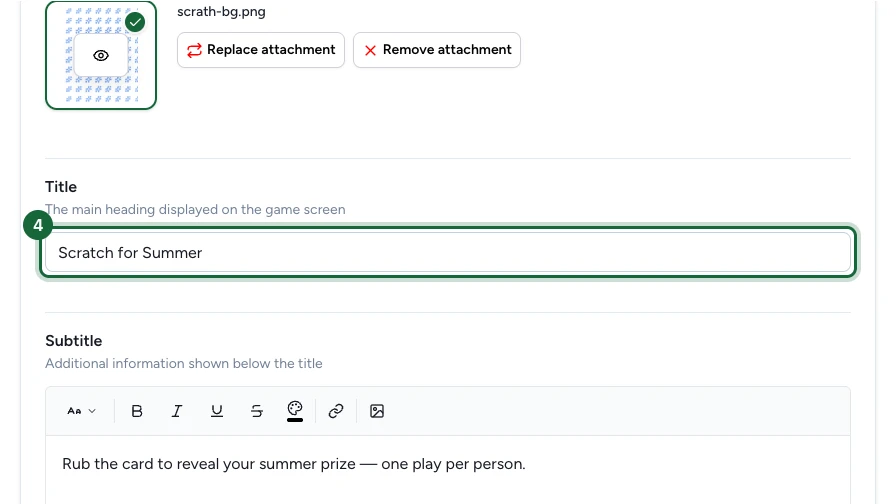
Cet onglet contrôle la page autour de la carte. La carte à gratter elle-même se construit dans les étapes suivantes.
Ouvrir le builder de scratch card
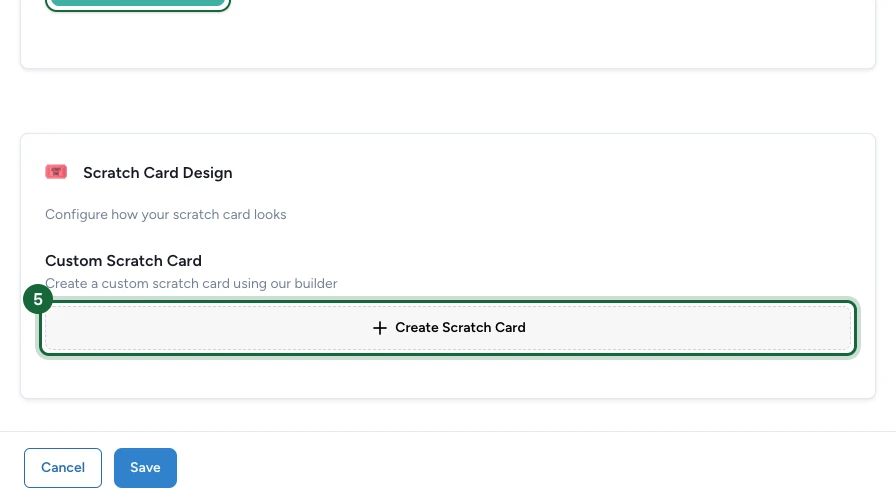
Faites défiler jusqu'à Conception de la carte à gratter et sélectionnez Create Scratch Card (ou Edit Scratch Card si vous mettez à jour une carte existante).
Téléverser la couverture à gratter
Dans le builder, restez sur Front Side (Scratchable) et téléversez le Front Image (Scratchable Cover) — la couche que les participants grattent.
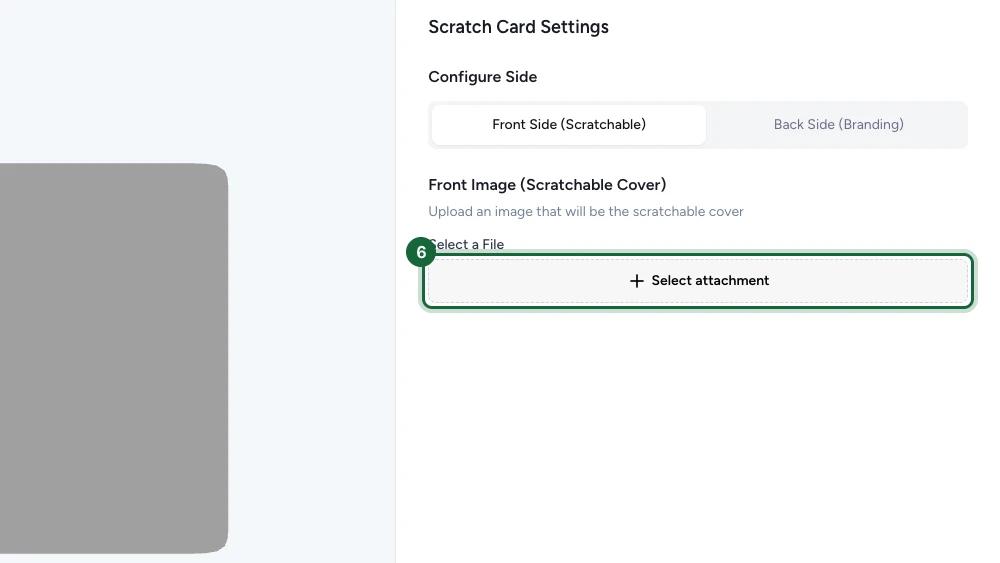
Passez sur Back Side (Branding) pour ajouter un visuel de dos facultatif, puis revenez sur la face avant une fois terminé.
Enregistrer la scratch card
Sélectionnez Create Scratch Card dans le builder pour générer l'image utilisée dans OmniLab Pages. Le panneau Conception de la carte à gratter liste alors l'asset généré et indique Cover Image: Generated.
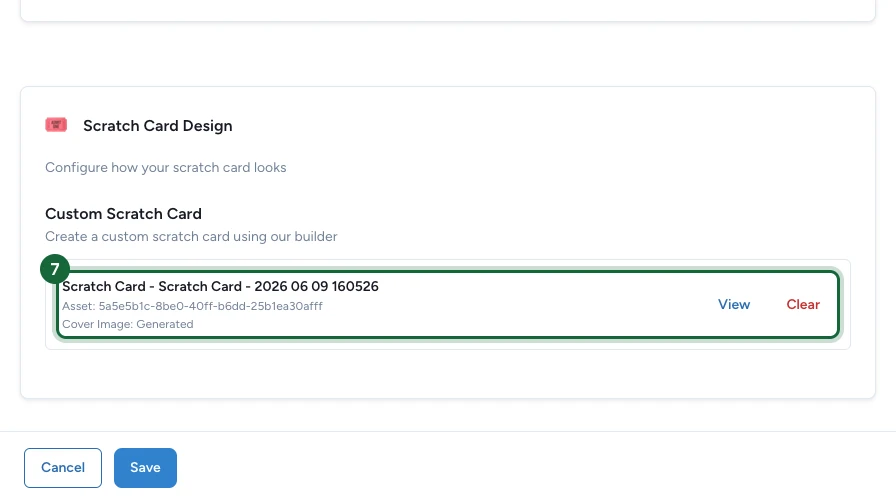
Utilisez Voir pour prévisualiser la carte ou Clear pour recommencer. Préparez chaque image gagnante et perdante au format paysage pour qu'elle reste lisible dans la zone de révélation large.
Choisir comment les gagnants sont déterminés
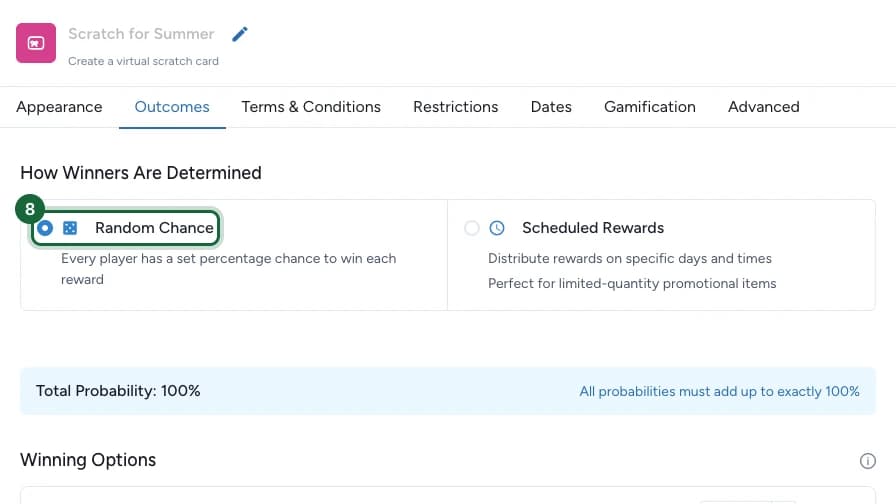
Ouvrez Résultats. Sous Comment les gagnants sont déterminés, choisissez le mode adapté à votre campagne :
- Chance aléatoire — chaque participant a un pourcentage de chance défini de gagner chaque récompense. À utiliser pour des probabilités fixes. Le total entre options gagnantes et perdantes doit être égal à
100. - Récompenses programmées — distribue les récompenses à des jours et heures précis, ce qui convient aux articles promotionnels en quantité limitée. À utiliser pour piloter le calendrier. Choisissez Simple pour une seule plage de dates, ou Avancé pour configurer des créneaux d'attribution après avoir lié chaque récompense gagnante.
Pour un tirage différé plutôt qu'une révélation immédiate, utilisez un type de jeu qui propose une loterie, comme Simple / Instant Win ou 3D Selection game.
Ou programmer les moments gagnants
Sélectionnez Récompenses programmées pour distribuer les gains à des jours et heures précis plutôt que par probabilités fixes — idéal pour des prix saisonniers en quantité limitée. Un panneau Distribution des récompenses apparaît : choisissez Simple pour une seule plage de dates, ou Avancé pour définir des créneaux d'attribution après avoir lié chaque récompense gagnante.
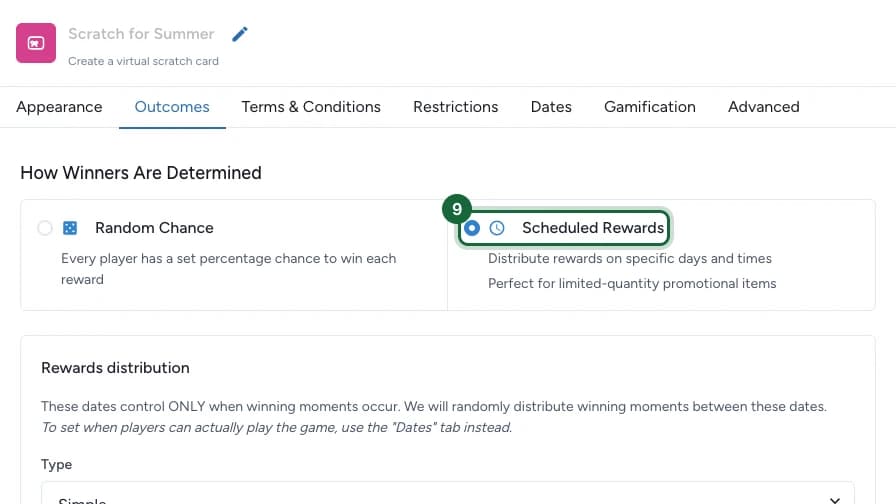
Ces dates ne pilotent que le moment où surviennent les gains — utilisez l'onglet Dates pour fixer quand les participants peuvent réellement jouer. Cet exemple conserve Chance aléatoire : revenez-y avant d'enregistrer si vous n'avez pas besoin de programmation.
Configurer l'option gagnante
Développez Winning Option 1. Renseignez sa Probability, utilisez Configure Option Image pour téléverser l'image de révélation vue par les gagnants, rédigez le Message d'option gagnante, puis choisissez la récompense sous Lier avec une récompense de jeu basé sur la chance.
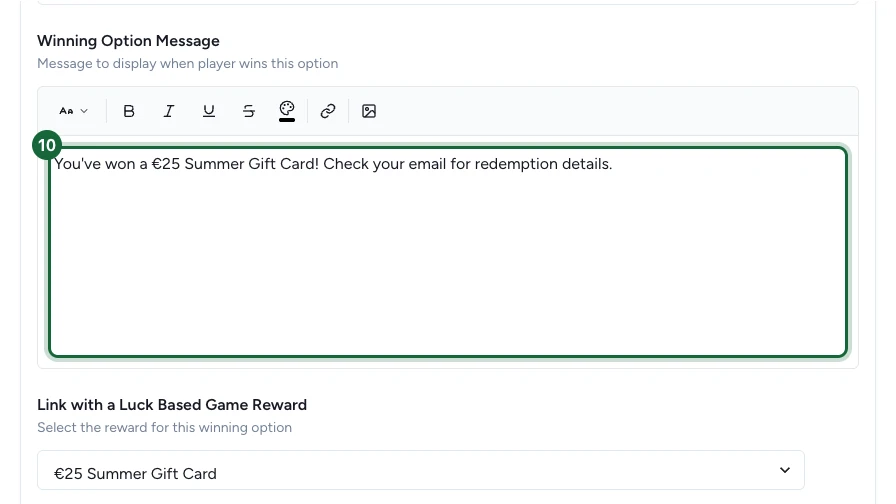
Configurer l'issue perdante
Développez Résultat perdant. Renseignez sa Probability, utilisez Configure Option Image pour téléverser l'image de consolation, puis rédigez le Message de perte affiché quand le participant ne gagne pas.
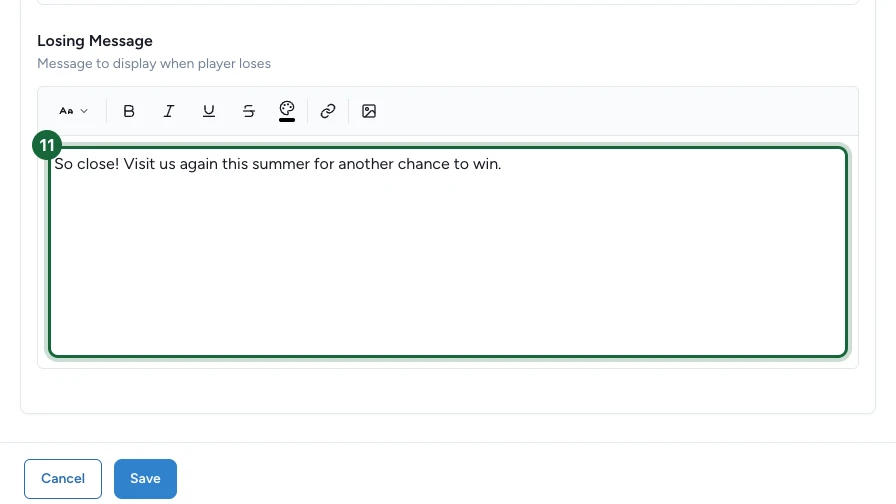
Les probabilités gagnantes et perdantes doivent totaliser exactement 100.
Revoir les onglets partagés et tester
Après Apparence et Résultats, revoyez au besoin les onglets partagés : Conditions d'utilisation, Restrictions, Dates, Badge et Avancé.
Utilisez l'onglet Dates pour l'ouverture générale du jeu. Activez Override Campaign Dates pour donner à ce point de contact sa propre fenêtre à l'intérieur des dates de la campagne. Sous Récompenses programmées, les dates de Résultats ne fixent que la distribution des moments gagnants.
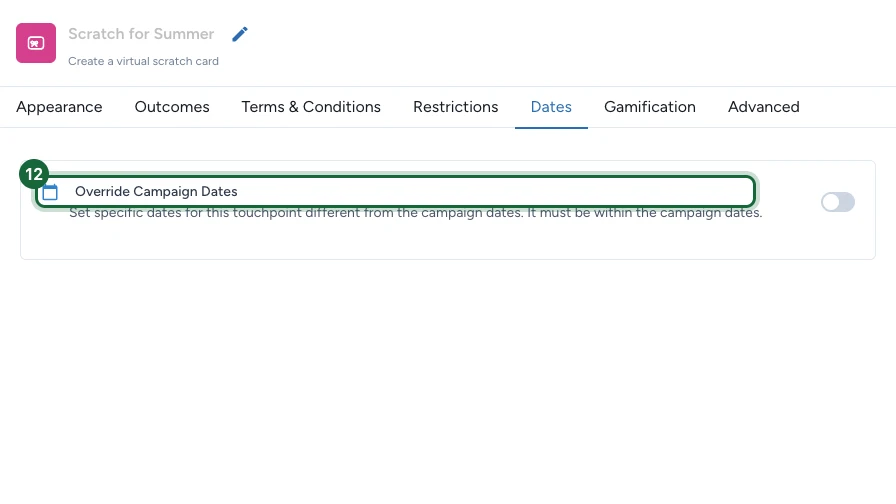
Enregistrez le point de contact, ouvrez un aperçu ou une page publiée, puis testez une révélation gagnante et une révélation perdante avant le lancement.
Ce que voient les participants
Les participants arrivent sur une page habillée avec le titre, le sous-titre et des instructions facultatives. Au démarrage, OmniLab Pages les invite à gratter la carte pour révéler leur récompense.
À mesure que la couverture est grattée, l'image gagnante ou perdante choisie apparaît dessous. OmniLab affiche ensuite le message lié à ce résultat.
Si la publication est bloquée
Causes fréquentes et correctifs :
- Le builder de scratch card n'a pas été enregistré — ouvrez Conception de la carte à gratter et enregistrez une configuration complète avant de publier.
- L'image de couverture à gratter est absente — téléversez le Front Image (Scratchable Cover) dans le builder.
- Aucune image générée — enregistrez le builder de nouveau. Cette étape régénère l'image utilisée dans OmniLab Pages.
- Une image de résultat est manquante — ouvrez Résultats et vérifiez que chaque option gagnante et perdante a une image révélée.
- Les probabilités ne totalisent pas 100 % — ouvrez Résultats et ajustez les poids des options pour atteindre exactement 100.
- Aucune récompense n'est liée à l'option gagnante — créez une récompense luck-based dans Récompenses, puis liez-la à Winning Option 1.
Configurer les réglages partagés
Au-delà de l'apparence et des résultats, une scratch card partage les réglages standards des points de contact. Configurez ceux dont votre campagne a besoin :