Wheel of Fortune
Créez une roue de la fortune : dessinez les segments, créez et liez une récompense, définissez les options gagnantes et perdantes, et publiez.
Lancez une roue de prix où le participant tourne pour gagner. Vous ajouterez le touchpoint, réglerez son apparence, dessinerez les segments dans le builder visuel, créerez la récompense remise au gagnant, configurerez les options gagnantes et perdantes, et publierez.
Préparez vos visuels de roue d'abord
Le builder exige un Pointer Image avant de pouvoir enregistrer, et la roue est plus réussie avec un Image d'arrière-plan, un Border & Center Image et un Segment Image facultatif par segment. Préparez ou générez ces visuels avant de commencer.
Prérequis
Visuels à préparer
La roue réutilise les visuels de jeu partagés et ajoute trois visuels qui lui sont propres. Chaque carte indique la taille exacte, le format et l'endroit où l'asset apparaît.
Background Image
ObligatoireThe full-screen visual behind any game (wheel, scratch, reveal, quiz, and more).
- Obligatoiresauf pour les jeux à gain instantané et d'inscription
- Taille1536 × 2048 px
- Ratio3:4
- FormatsJPEG / WEBP / PNG
It fills the screen from the top centre, with the title, the game and the button on top, and phones crop about a fifth off each side: keep text and faces in the middle.
Pointer Image
ObligatoireThe marker at the right edge of the wheel that points to the winning slice.
- Obligatoire
- Taille256 × 256 px
- Ratio1:1
- FormatsPNG
Draw it pointing left, towards the centre, on a transparent square PNG — it is stretched to a square about a fifth of the wheel’s width.
Segment Image
ObligatoireAn optional icon shown inside a slice — one image per prize.
- Obligatoirepour les lots gagnants
- Taille256 × 256 px
- Ratio1:1
- FormatsJPEG / WEBP / PNG
A square PNG with a transparent background scales cleanly into each slice.
Border & Center Image
OptionnelA single overlay that adds the outer ring and the centre hub of the wheel.
- Optionnel
- Taille500 × 500 px
- Ratio1:1
- FormatsPNG
Use a square PNG with a transparent middle so the slices stay visible.
Thumbnail Image
ObligatoireThe square tile shown in carousels and campaign listings — not on the play screen. Offer passes and interactive totems use it as their image too.
- Obligatoiresi la campagne a une page d'accueil
- Taille800 × 800 px
- Ratio1:1
- FormatsJPEG / WEBP / PNG
Pour retrouver toutes les specs d'image au même endroit, voir Spécifications des images & assets.
Ajouter le touchpoint roue
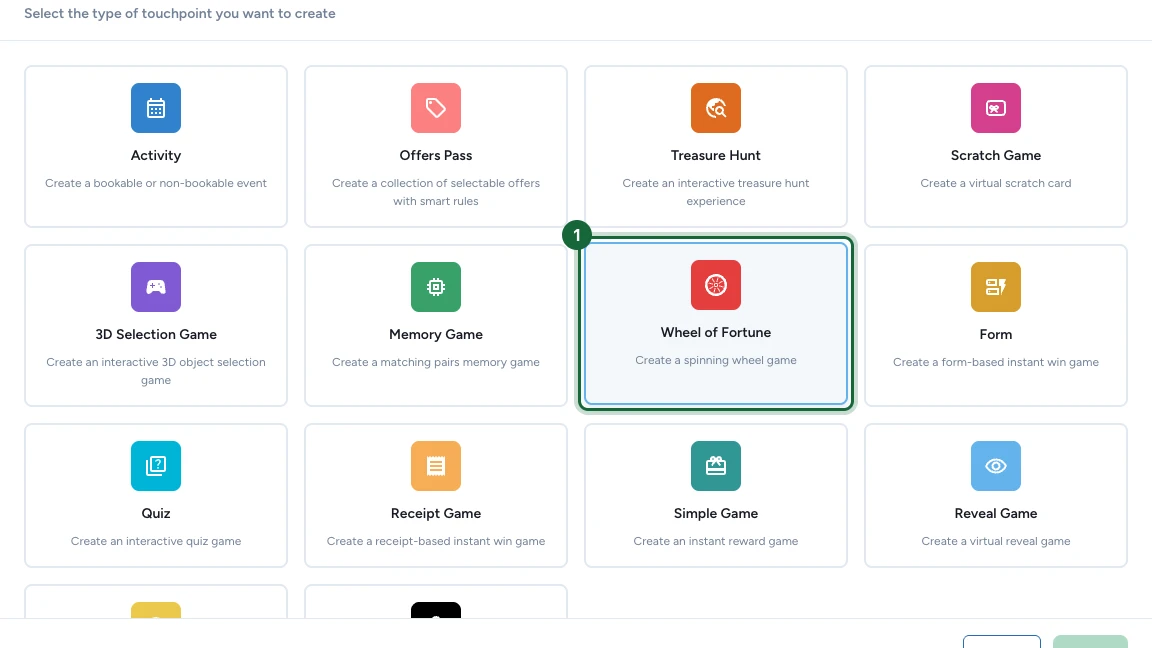
Choisir le type de jeu Wheel of Fortune
Dans l'onglet Points de contact, sélectionnez Ajouter un nouveau point de contact, choisissez Wheel of Fortune dans le sélecteur de type, puis Créer.
Ouvrir le touchpoint
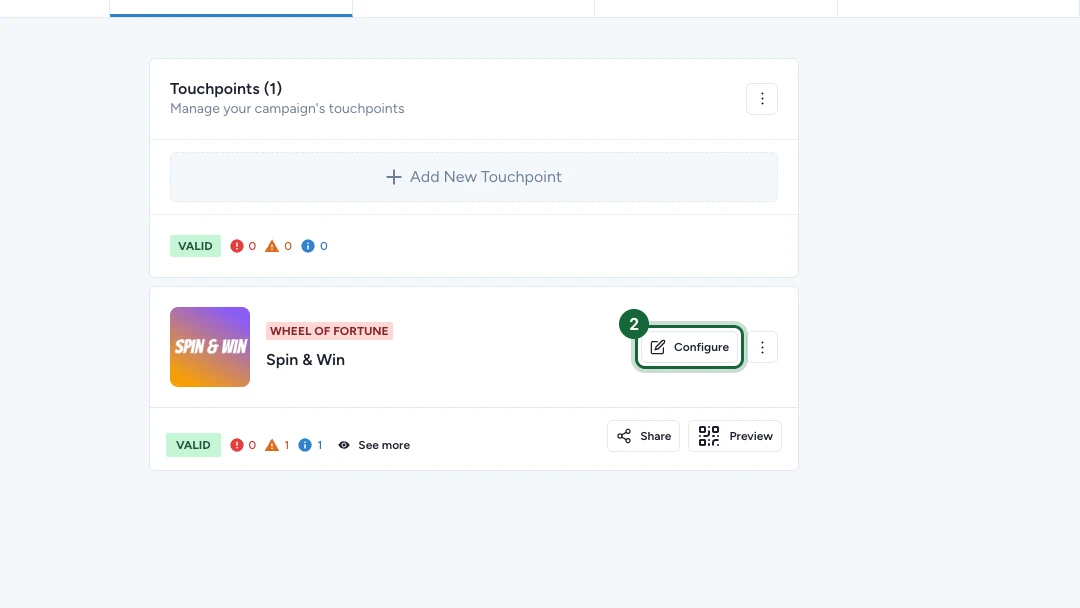
Dans la liste Points de contact, sélectionnez Configurer sur le nouveau touchpoint roue pour ouvrir ses réglages. Donnez-lui un nom interne clair — c'est ce nom que citent les messages de validation quand quelque chose doit être corrigé.
Régler l'apparence
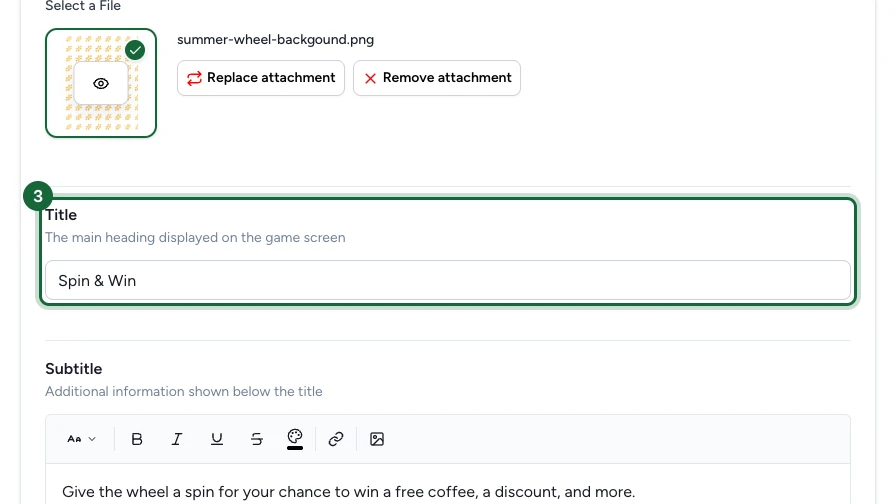
Ajouter le titre
Dans l'onglet Apparence, rédigez le Titre que les participants lisent sur l'écran de jeu. Restez court — c'est la première chose qu'ils voient.
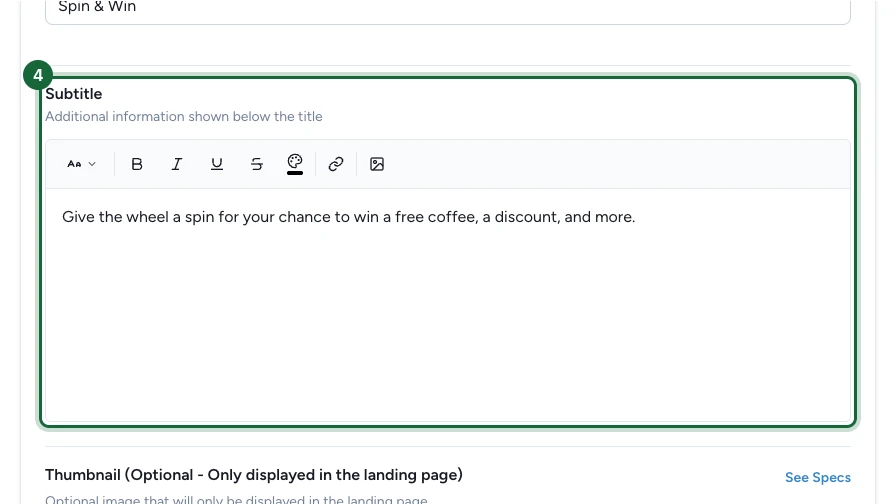
Ajouter le sous-titre
Rédigez le Sous-titre affiché sous le titre. Servez-vous-en pour annoncer ce qu'il y a à gagner — c'est votre ligne d'accroche.
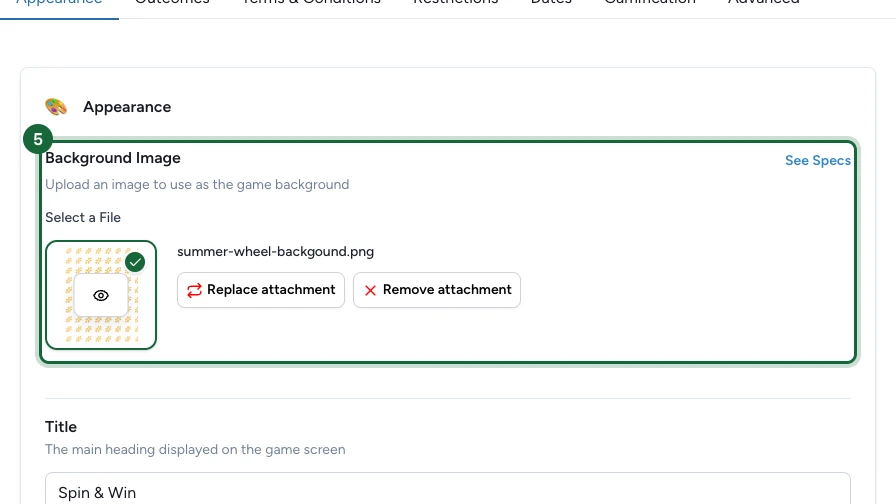
Importer l'image de fond
Importez le Image d'arrière-plan que les participants voient derrière la roue.
Importer la vignette
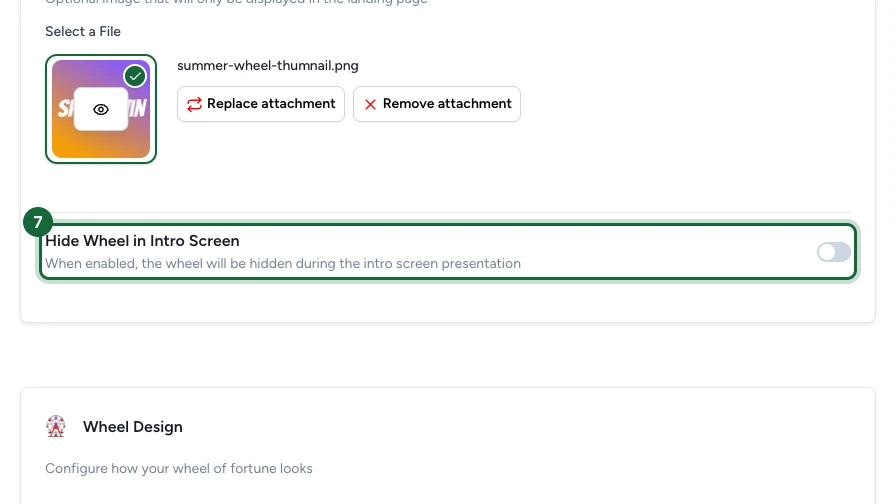
Importez le Thumbnail. Il est indiqué comme facultatif parce qu'il n'apparaît que sur la landing page, mais il sert aussi d'image du touchpoint — sans lui, la campagne ne se publie pas.

Régler l'écran d'introduction
Activez Hide Wheel in Intro Screen pour masquer la roue jusqu'à ce que le participant lance la partie, et concentrer le premier écran sur votre accroche. Laissez désactivé pour montrer la roue d'emblée.
Ouvrir le builder visuel de la roue
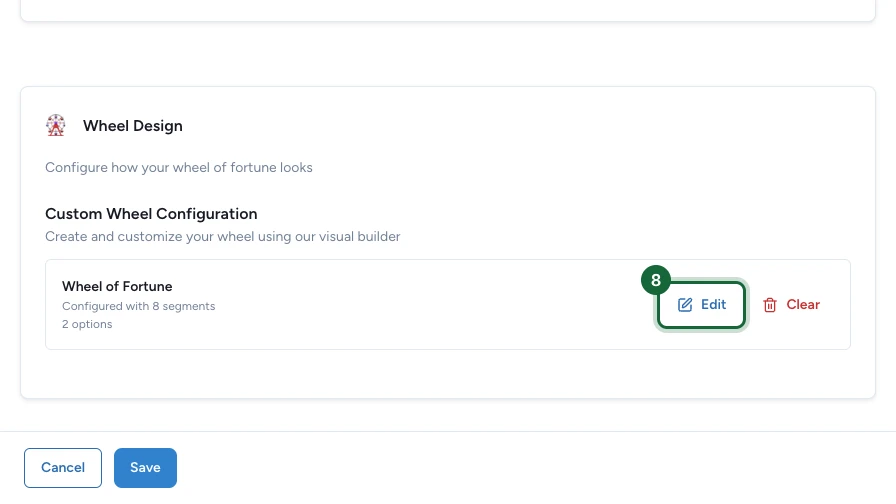
Descendez jusqu'à Wheel Design et sélectionnez Configure Wheel of Fortune pour ouvrir le builder visuel (sur une roue déjà construite, le bouton indique Modifier).
Dessiner la roue
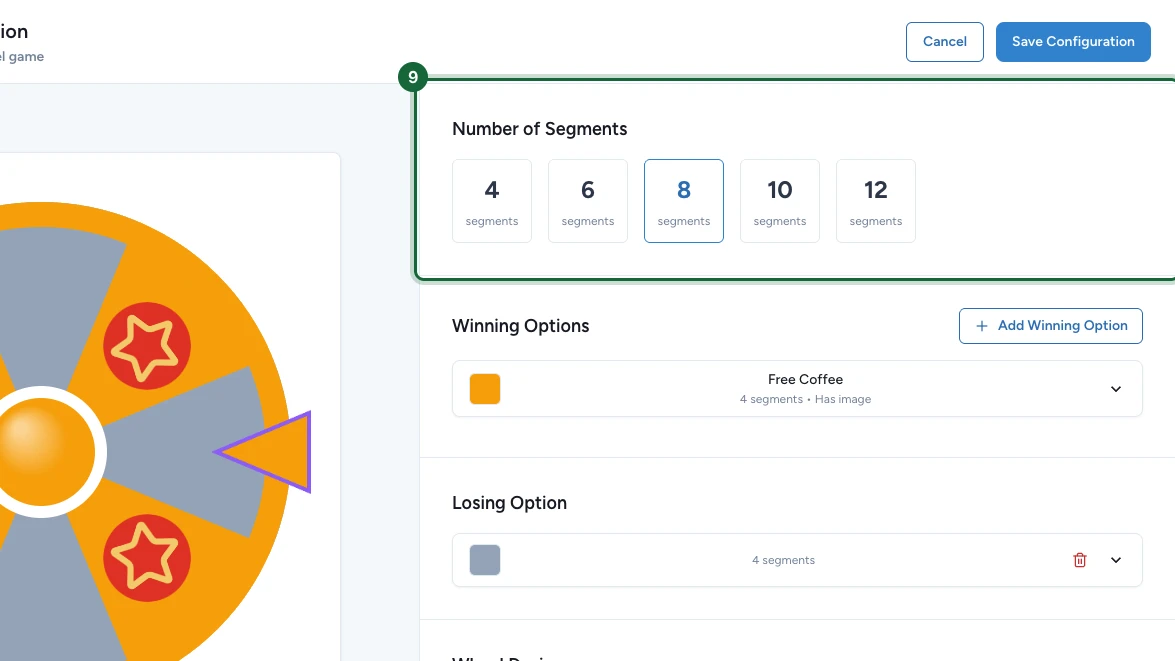
Le builder affiche un aperçu en direct à gauche et les réglages à droite. À mesure que vous ajoutez options et segments, l'aperçu se met à jour et la roue prend forme.
Choisir le nombre de segments
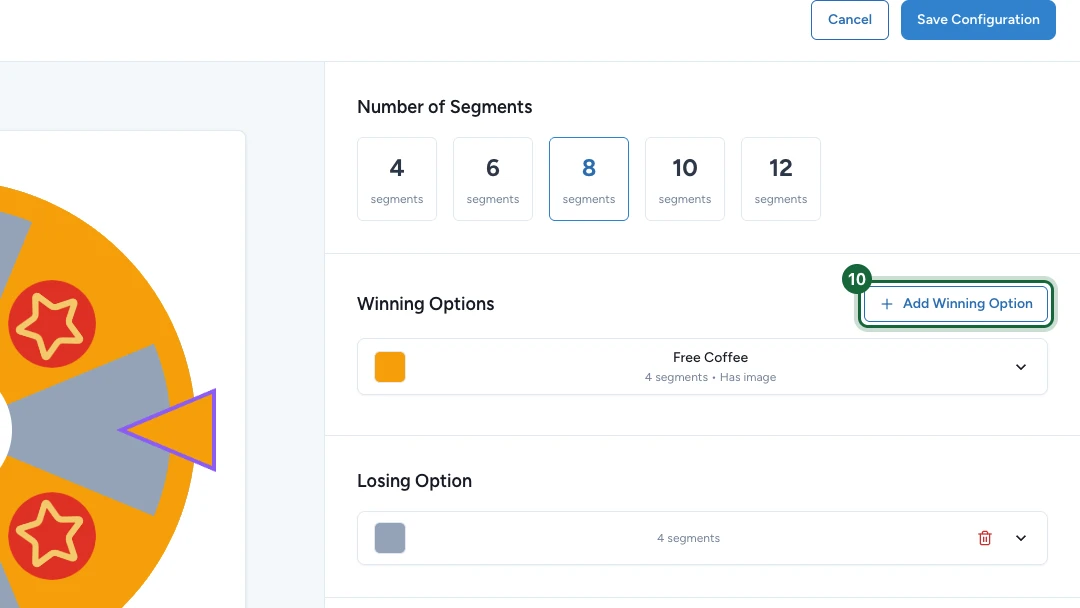
Sous Number of Segments, choisissez le nombre de parts de la roue : 4, 6, 8, 10 ou 12. Vous répartirez ces parts entre vos options gagnantes et l'option perdante.
Ajouter une option gagnante
Sous Options gagnantes, sélectionnez Add Winning Option pour chaque prix. Chaque option gagnante devient une ou plusieurs parts de la roue.
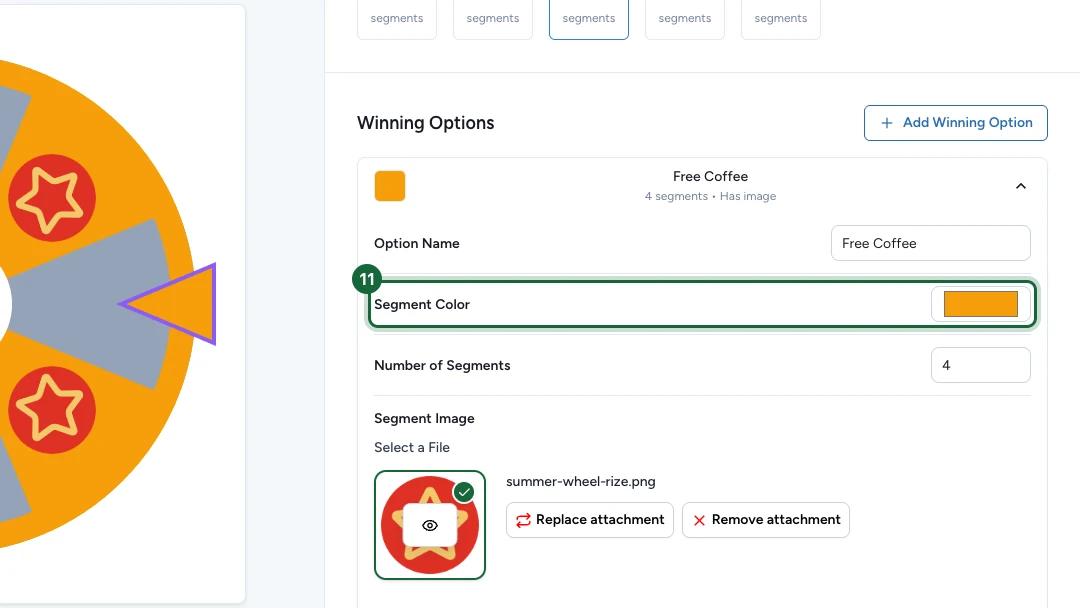
Configurer l'option gagnante
Dépliez l'option et renseignez ses quatre réglages :
- Option Name — le prix, tel que les participants le connaîtront.
- Segment Color — la couleur de la part sur la roue.
- Number of Segments — le nombre de parts qui pointent vers ce prix. Plus de parts ne change pas les chances de gagner (vous les fixez plus tard dans Résultats) ; cela change la place du prix sur la roue.
- Segment Image — un visuel facultatif affiché sur chacune des parts de cette option.
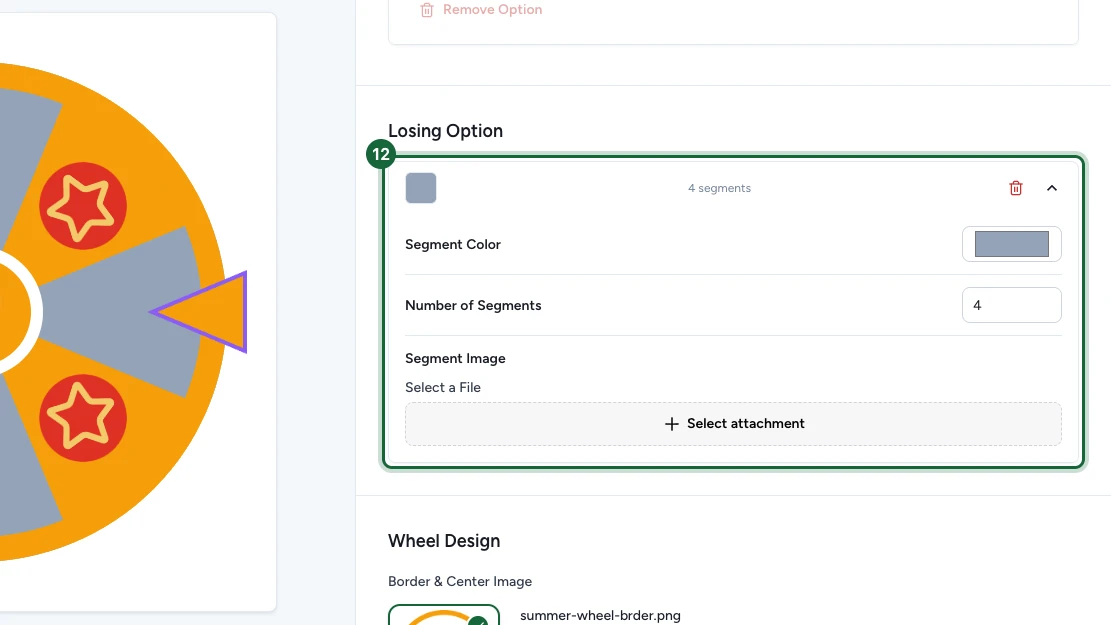
Régler l'option perdante
Dans Losing Option, réglez la Segment Color et le Number of Segments des parts perdantes (l'option perdante n'a pas de champ de nom — la roue sait que c'est la perdante). Les nombres de parts gagnantes et perdantes doivent totaliser le nombre de segments de la roue — ici, 4 + 4 = 8.
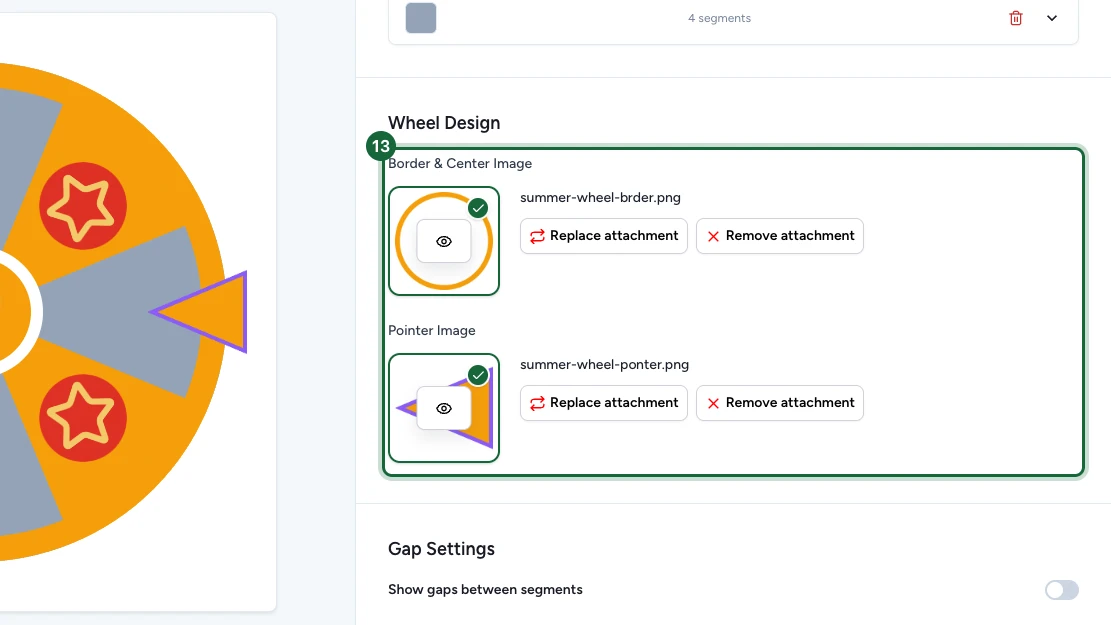
Importer le pointeur et la bordure
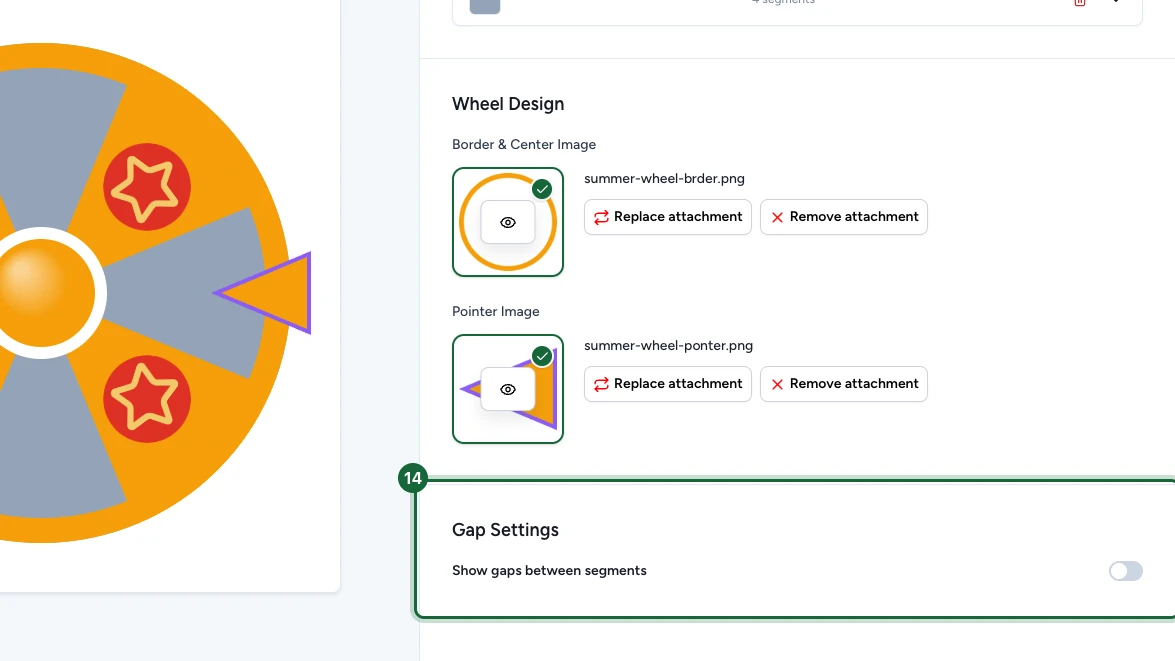
Sous Wheel Design, importez le Pointer Image qui marque la part où la roue s'arrête — il est obligatoire pour enregistrer. Ajoutez un Border & Center Image facultatif pour une roue plus marquée.
Ajuster les espaces (facultatif)
Activez Show gaps between segments pour séparer visuellement les parts, puis réglez Gap Color et Gap Size.
Enregistrer la configuration de la roue
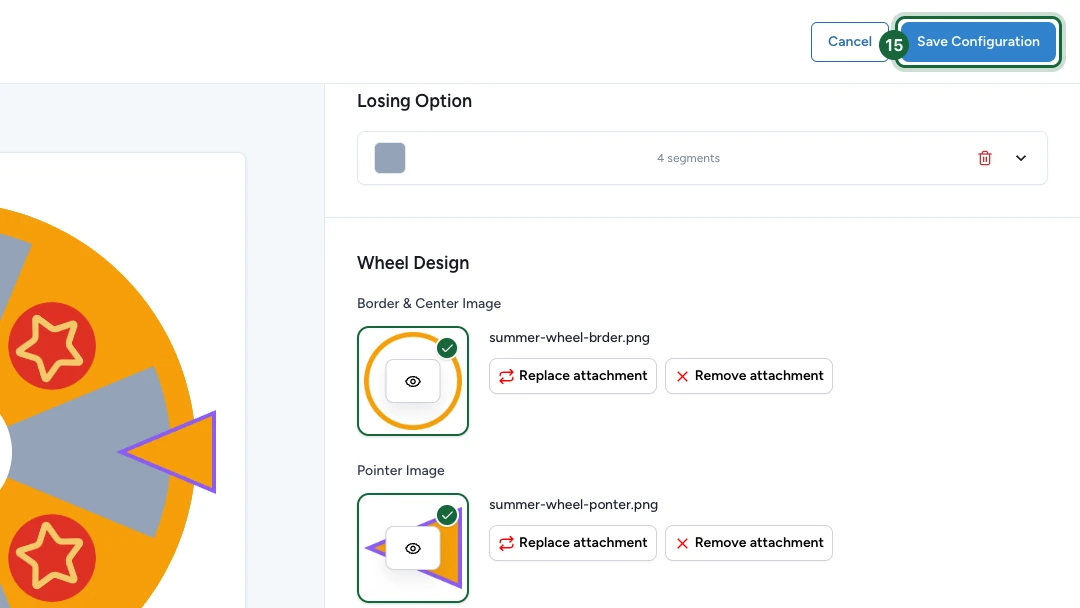
Quand les nombres de parts s'additionnent correctement et que le pointeur est importé, sélectionnez Save Configuration. La roue est générée et vous revenez au touchpoint.
Créer la récompense
Avant de lier un prix à une part gagnante, la récompense doit exister. Créez-la dans l'onglet Récompenses.
Ajouter une récompense de jeu
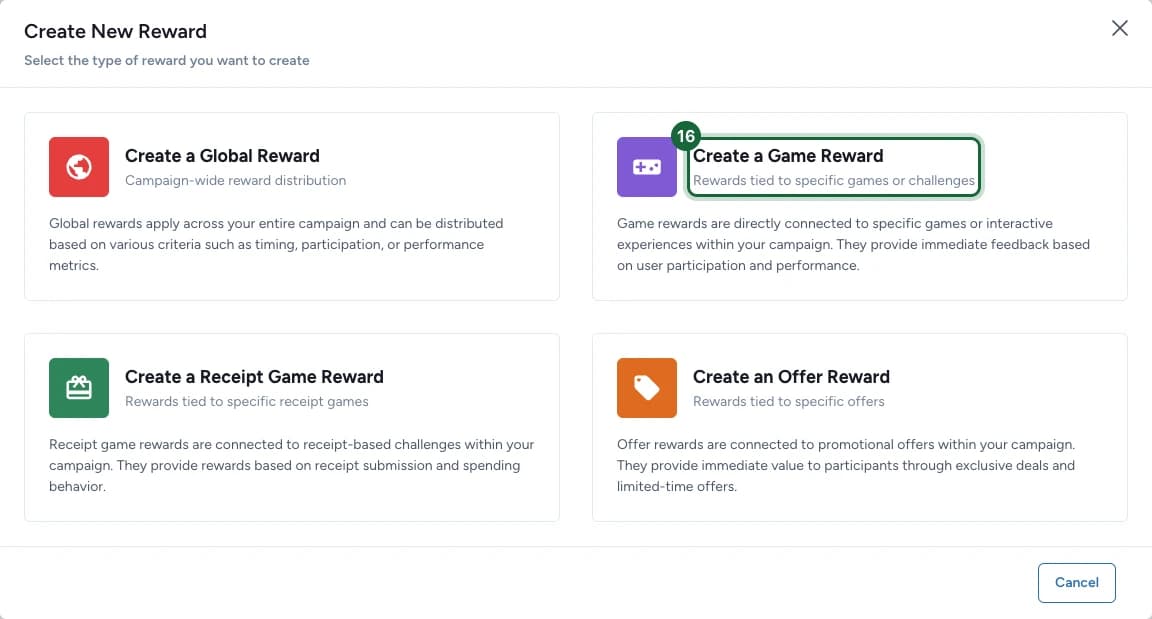
Dans l'onglet Récompenses, sélectionnez Ajouter une nouvelle récompense, puis Create a Game Reward — le type de récompense qui se connecte à un jeu comme votre roue.
Choisir Luck Based Reward
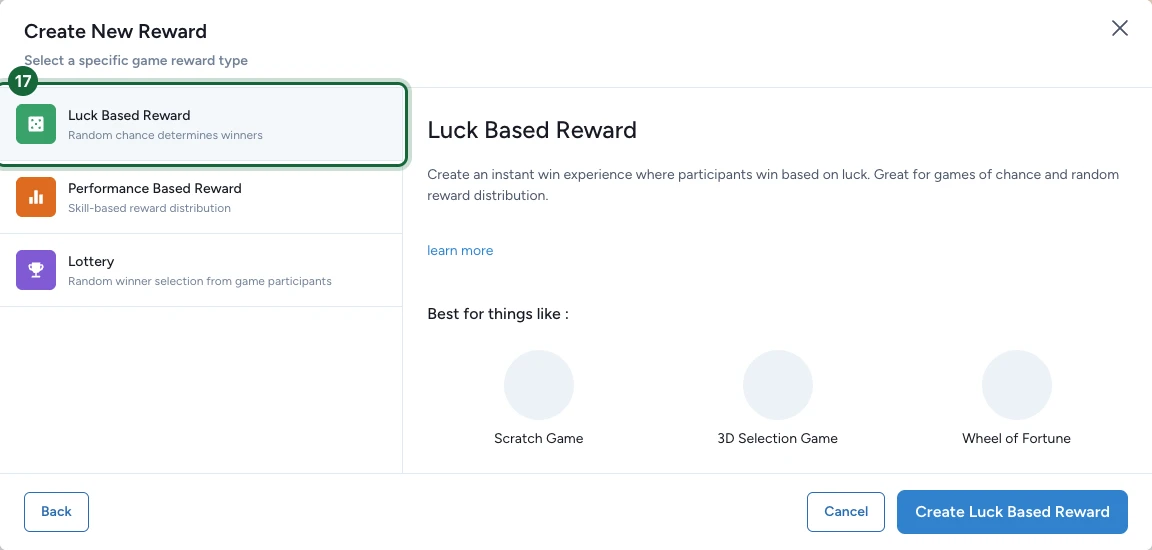
Sélectionnez Luck Based Reward — le prix en temps réel qu'une roue attribue selon la chance — puis Create Luck Based Reward.
Rédiger le message gagnant de la récompense
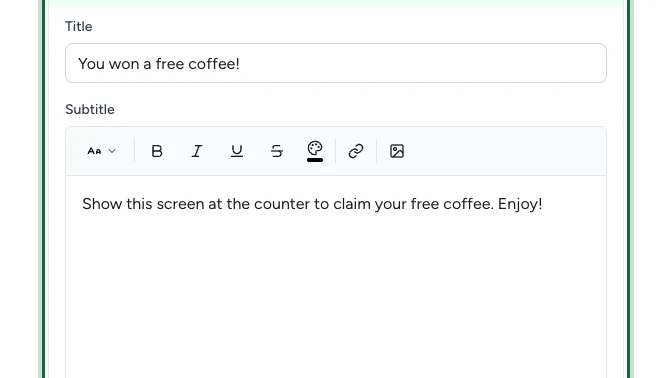
Ouvrez la nouvelle récompense avec Configurer, renseignez son titre, son icône et sa quantité, puis dépliez Messages Utilisateur → Messages pour les Gagnants et rédigez le Titre et le Sous-titre du gagnant. Les deux sont obligatoires — une récompense sans message gagnant bloque la publication. Pour toutes les options, voir Créer une récompense.
Configurer les outcomes
Les outcomes sont le cœur du jeu
C'est ici que vous décidez ce que les participants gagnent et perdent. Configurez à la fois l'option gagnante et l'issue perdante — une roue avec une seule des deux est incomplète.
Choisir comment les gagnants sont déterminés
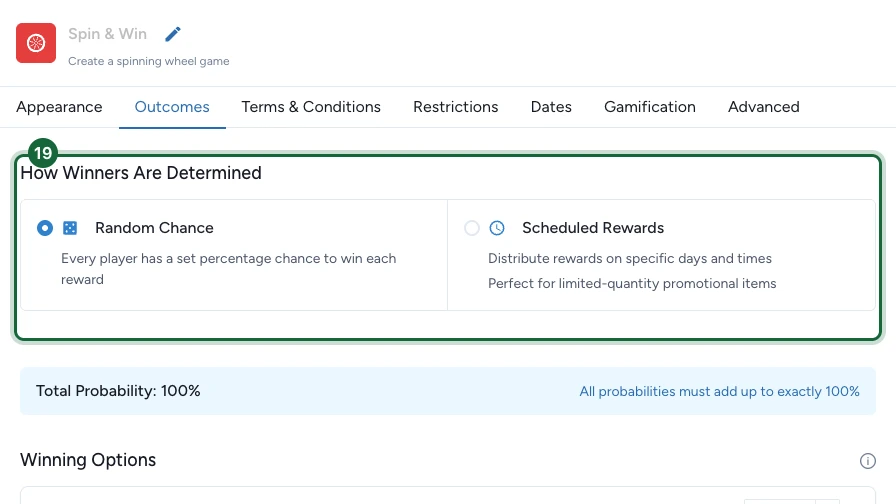
De retour sur le touchpoint, ouvrez l'onglet Résultats et réglez Comment les gagnants sont déterminés. Le mode choisi change le fonctionnement du reste de l'onglet :
- Chance aléatoire — chaque participant a un pourcentage de chances de gagner. Vous configurez la probabilité de chaque option (étape suivante).
- Récompenses programmées — distribue les récompenses à des jours et heures précis, indépendamment des probabilités. Couvert plus bas.
Option A — Random Chance
Avec Chance aléatoire, chaque option porte une Probability, et les probabilités gagnante et perdante doivent totaliser 100 — le bandeau Probabilité totale en haut de l'onglet fait le compte pour vous.
Régler la probabilité gagnante
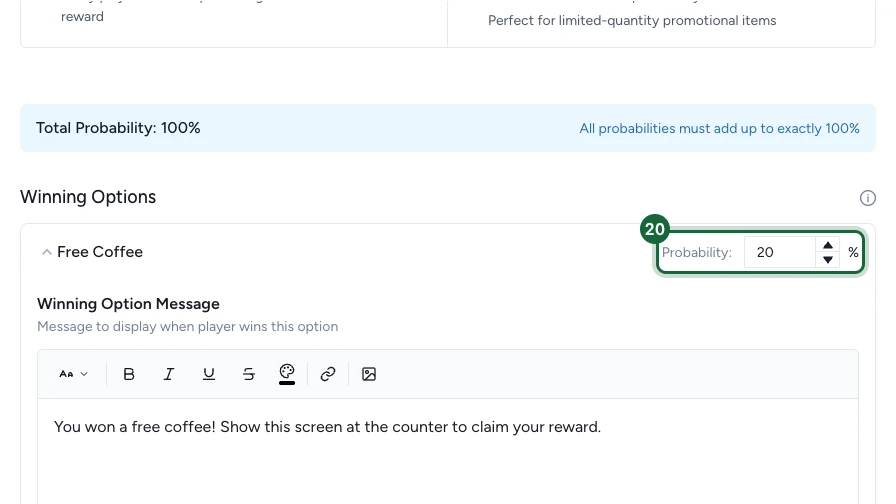
Dépliez l'option gagnante et réglez sa Probability — le pourcentage de chances de gagner ce prix à chaque tour.
Rédiger le message gagnant
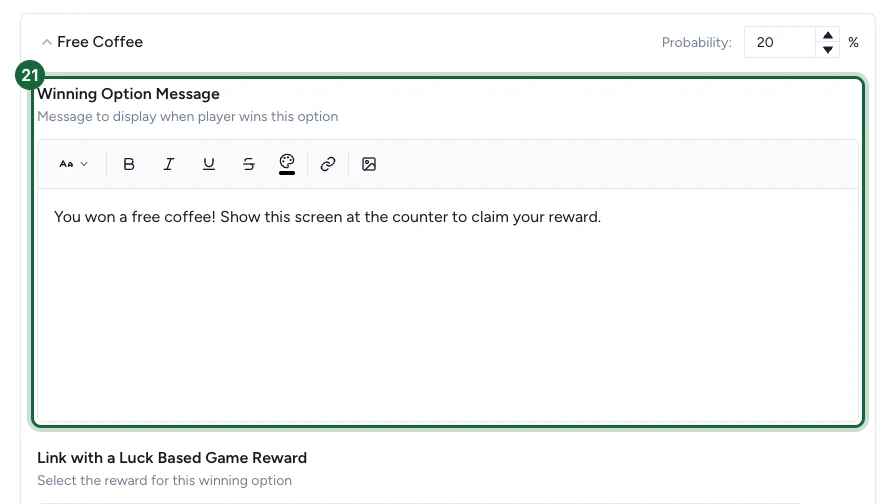
Rédigez le Message d'option gagnante que le participant voit à l'instant où la roue s'arrête sur ce prix.
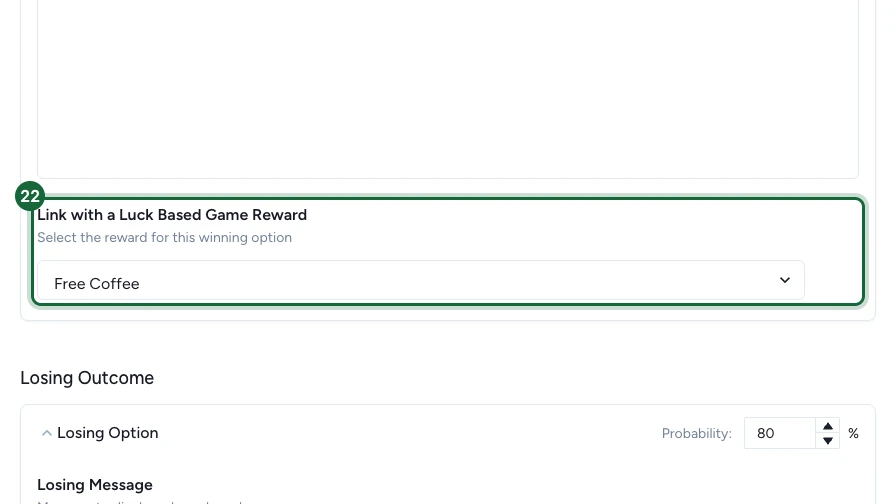
Lier la récompense
Sous Lier avec une récompense de jeu basé sur la chance, sélectionnez la récompense créée plus tôt. C'est ce lien qui fait qu'une victoire remet réellement le prix — une option gagnante sans récompense liée bloque la publication.
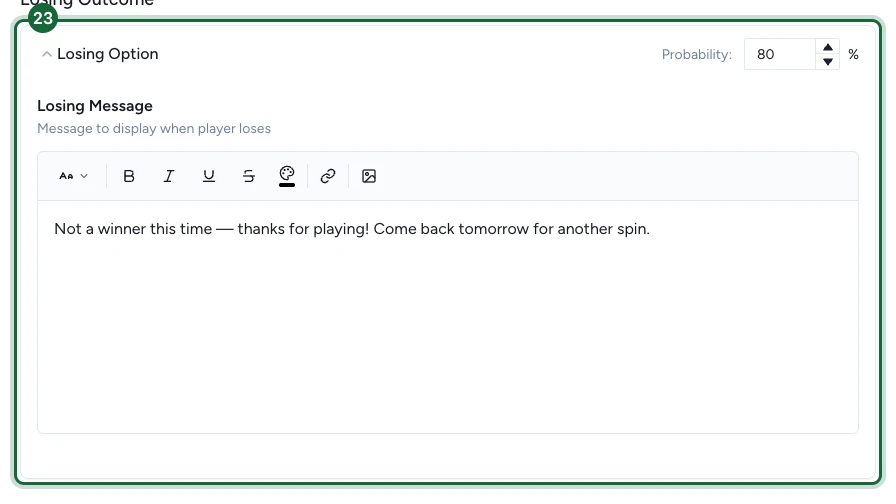
Régler l'issue perdante
Dépliez le Résultat perdant, réglez sa Probability et rédigez le Message de perte affiché aux participants qui ne gagnent pas. Vérifiez que le total indique 100% en haut de l'onglet.
Option B — Scheduled Rewards
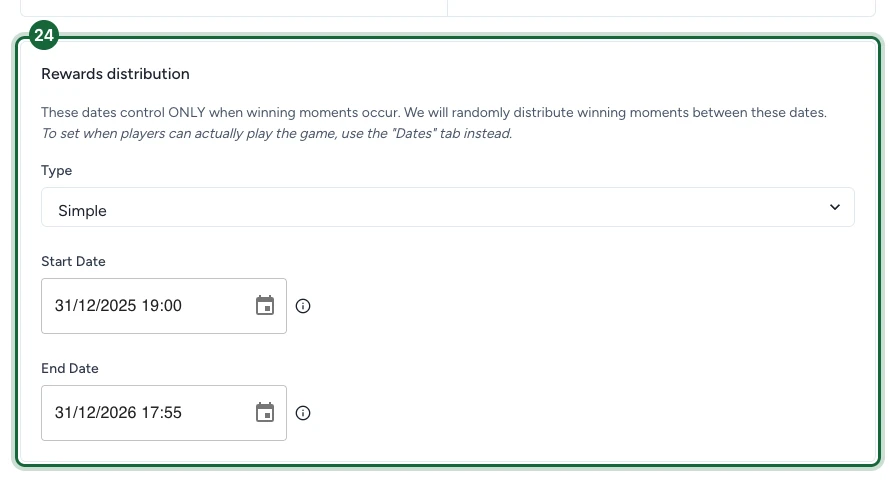
Vous préférez libérer les prix selon un calendrier plutôt que des probabilités ? Réglez Comment les gagnants sont déterminés sur Récompenses programmées. Les champs de probabilité disparaissent au profit d'un panneau Distribution des récompenses.
Définir la fenêtre de distribution
Choisissez un Type de distribution (Simple ou Advanced) et des dates de début et de fin. OmniLab répartit aléatoirement les moments gagnants dans cette fenêtre. Ces dates contrôlent uniquement quand les prix sont gagnés — pour contrôler quand on peut jouer, utilisez l'onglet Dates.
En mode Avancé, vous affectez des quantités exactes à des créneaux précis dans chaque option gagnante. Voir Créneaux d'attribution.
Enregistrer et publier
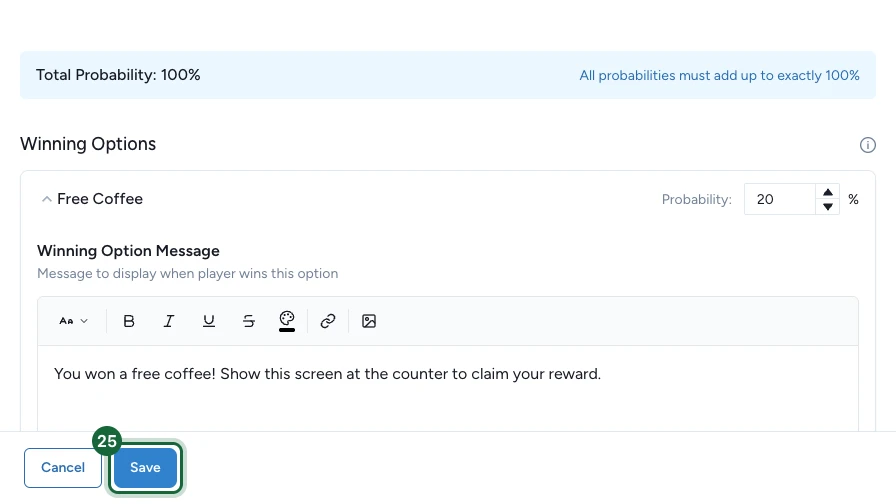
Enregistrer le touchpoint
Sélectionnez Enregistrer en bas du panneau du touchpoint. Le Save Configuration du builder ne fait que préparer la roue — c'est ce Enregistrer qui enregistre toute votre configuration.
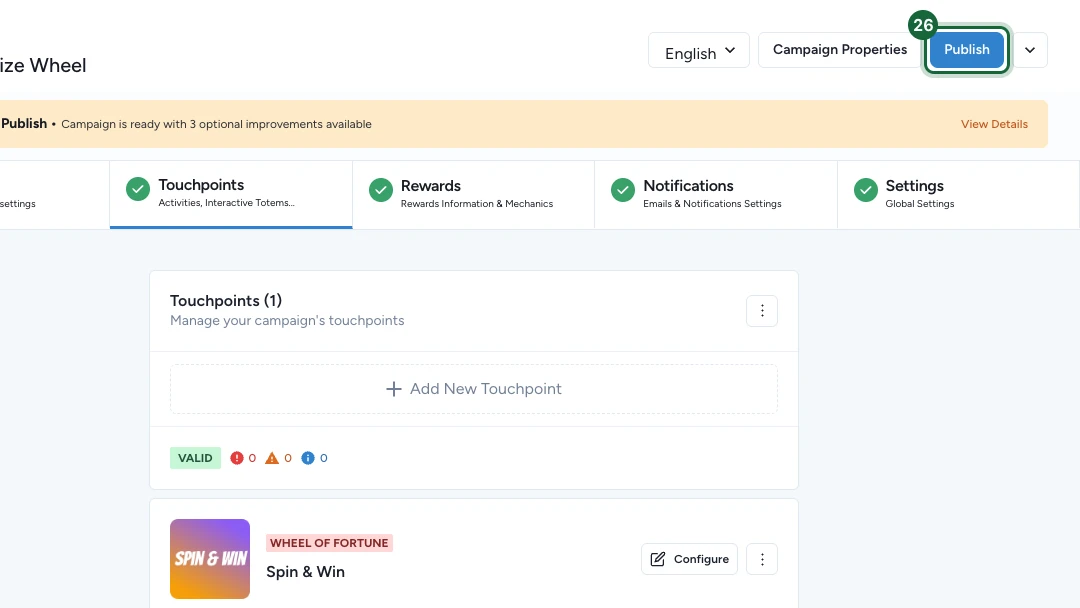
Confirmer dans la boîte de dialogue de publication
La boîte de dialogue résume l'état de validation. Quand elle indique Campaign is ready to publish!, sélectionnez Publier — les avertissements et suggestions sont des améliorations facultatives, seules les erreurs bloquent. La campagne passe en ligne et les participants peuvent tourner la roue.
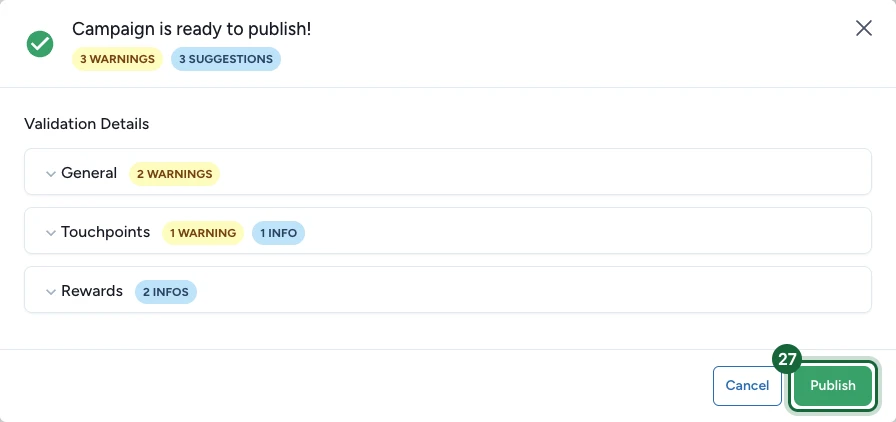
Ce que voient les participants
Le participant arrive sur une page à vos couleurs avec votre titre, votre sous-titre et la roue — exactement le design enregistré dans le builder, pointeur compris. Quand l'écran d'introduction est activé, la roue reste masquée jusqu'au lancement. Il tourne, la roue s'arrête sur une part, et OmniLab affiche le message et la récompense liés à ce résultat — instantanément.
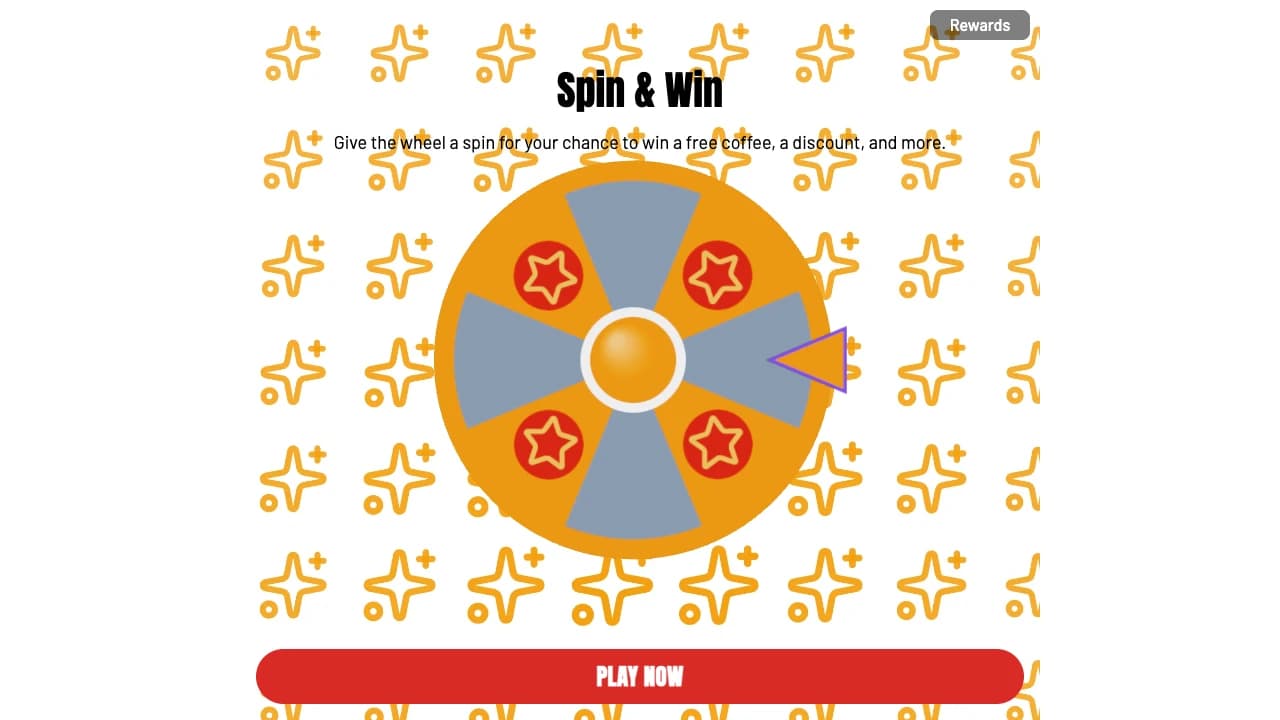
Si la publication est bloquée
Les causes les plus courantes et leurs solutions :
- Le pointeur est manquant — ouvrez le builder, importez le Pointer Image, puis refaites Save Configuration.
- Les nombres de parts ne s'additionnent pas — les Number of Segments gagnants et perdants doivent totaliser le nombre de segments de la roue.
- La vignette est manquante — le touchpoint a besoin de son image Thumbnail dans l'onglet Apparence.
- Les probabilités ne totalisent pas 100% — en Chance aléatoire, ouvrez Résultats et ajustez les probabilités jusqu'à 100.
- Aucune récompense liée — chaque option gagnante doit avoir une récompense sélectionnée sous Lier avec une récompense de jeu basé sur la chance.
- La récompense n'a pas de message gagnant — ouvrez la récompense dans l'onglet Récompenses et ajoutez un titre et un sous-titre gagnants sous Messages Utilisateur.
Si la roue ne se valide toujours pas, rouvrez le builder et refaites Save Configuration — cela régénère aussi l'image de roue utilisée par OmniLab Pages — puis Enregistrer sur le touchpoint.
Configurer les réglages partagés
Au-delà de l'apparence, de la roue et des outcomes, ce jeu partage les réglages standard des touchpoints. Configurez ceux dont votre campagne a besoin :