3D Selection game
Laisser le participant choisir un objet 3D parmi plusieurs, chacun lié à son animation et à son résultat.
Lancez un jeu où le participant choisit un objet dans une scène 3D, et où chaque résultat possible joue sa propre animation.
Prérequis
- Ouvrez une campagne existante dans OmniLab Studio. Si la campagne n'existe pas encore, commencez par Votre première campagne.
- Préparez les assets partagés : un Image d'arrière-plan en
1536 x 2048 pxet un Thumbnail facultatif en800 x 800 px. - Préparez un fichier de modèle 3D (au format GLB) qui contient déjà les animations voulues pour les options gagnantes, l'issue perdante et, si besoin, la participation en loterie. C'est en général votre équipe de design qui le fournit.
- Décidez combien d'objets le participant peut choisir. La scène prend en charge
1à10objets.
Visuels à préparer
3D selection place des objets de votre bibliothèque 3D sur un arrière-plan.
Background Image
ObligatoireThe full-screen visual behind any game (wheel, scratch, reveal, quiz, and more).
- Obligatoiresauf pour les jeux à gain instantané et d'inscription
- Taille1536 × 2048 px
- Ratio3:4
- FormatsJPEG / WEBP / PNG
It fills the screen from the top centre, with the title, the game and the button on top, and phones crop about a fifth off each side: keep text and faces in the middle.
3D Model
ObligatoireThe 3D object for a catcher, 3D selection, or treasure hunt — chosen from your 3D library.
- Obligatoire
- FormatsGLB · USDZ
GLB powers 3D and Android AR; add USDZ for the best experience on iPhone and iPad. Keep models low-poly and under ~5 MB so they load fast on phones.
Reward Icon
OptionnelThe icon that represents a reward.
- Optionnel
- Taille800 × 800 px
- Ratio1:1
- FormatsJPEG / WEBP / PNG
Circular design and a transparent background work best.
Pour retrouver toutes les specs d'image au même endroit, voir Spécifications des images & assets.
Configurer le jeu
1. Créer le point de contact
Ouvrez Construire, allez dans Points de contact, ajoutez un nouveau point de contact de jeu, puis choisissez 3D Selection Game dans la grille des types de jeu.
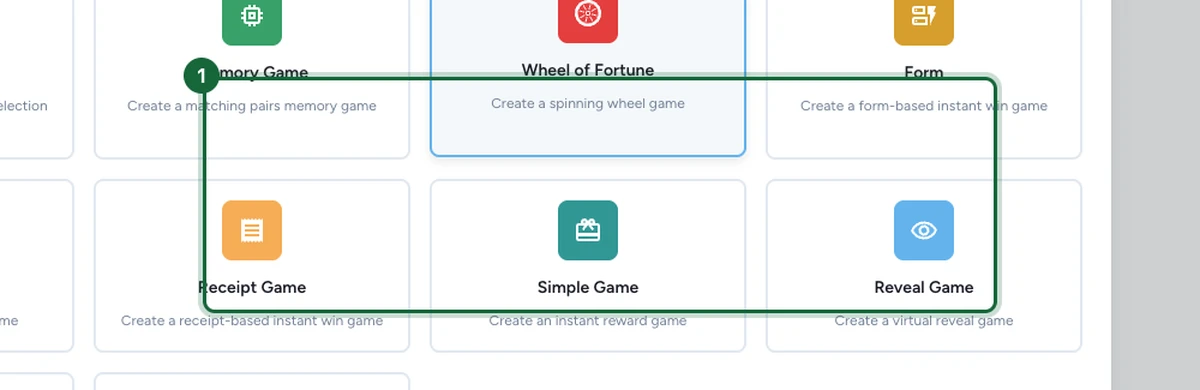
Choisissez un nom interne qui reste clair dans le texte d'aide et dans la liste des récompenses.
2. Renseigner l'apparence de la page
Ouvrez l'onglet Apparence et configurez l'en-tête de la page :
- téléversez le Image d'arrière-plan ;
- ajoutez le Titre et le Sous-titre ;
- utilisez la description pour expliquer l'interaction avant la partie ;
- ajoutez un Thumbnail si le point de contact doit être listé avec d'autres jeux.

Ces réglages habillent la page autour de la scène 3D. Le modèle, les objets et les animations se configurent séparément.
3. Choisir le modèle 3D et la mise en scène
Toujours dans Apparence, ouvrez la section Modèles 3D.
- Sélectionnez le fichier de modèle dans Sélection de modèle 3D.
- Définissez le Nombre d'objets que le participant peut choisir.
- Ajustez l'espacement, l'offset vertical, la vitesse d'animation et l'échelle jusqu'à ce que les objets soient faciles à toucher.
- Affinez l'affichage si besoin avec l'exposition, l'intensité des ombres, la cible caméra, l'orbite caméra et les autres réglages du viewer.
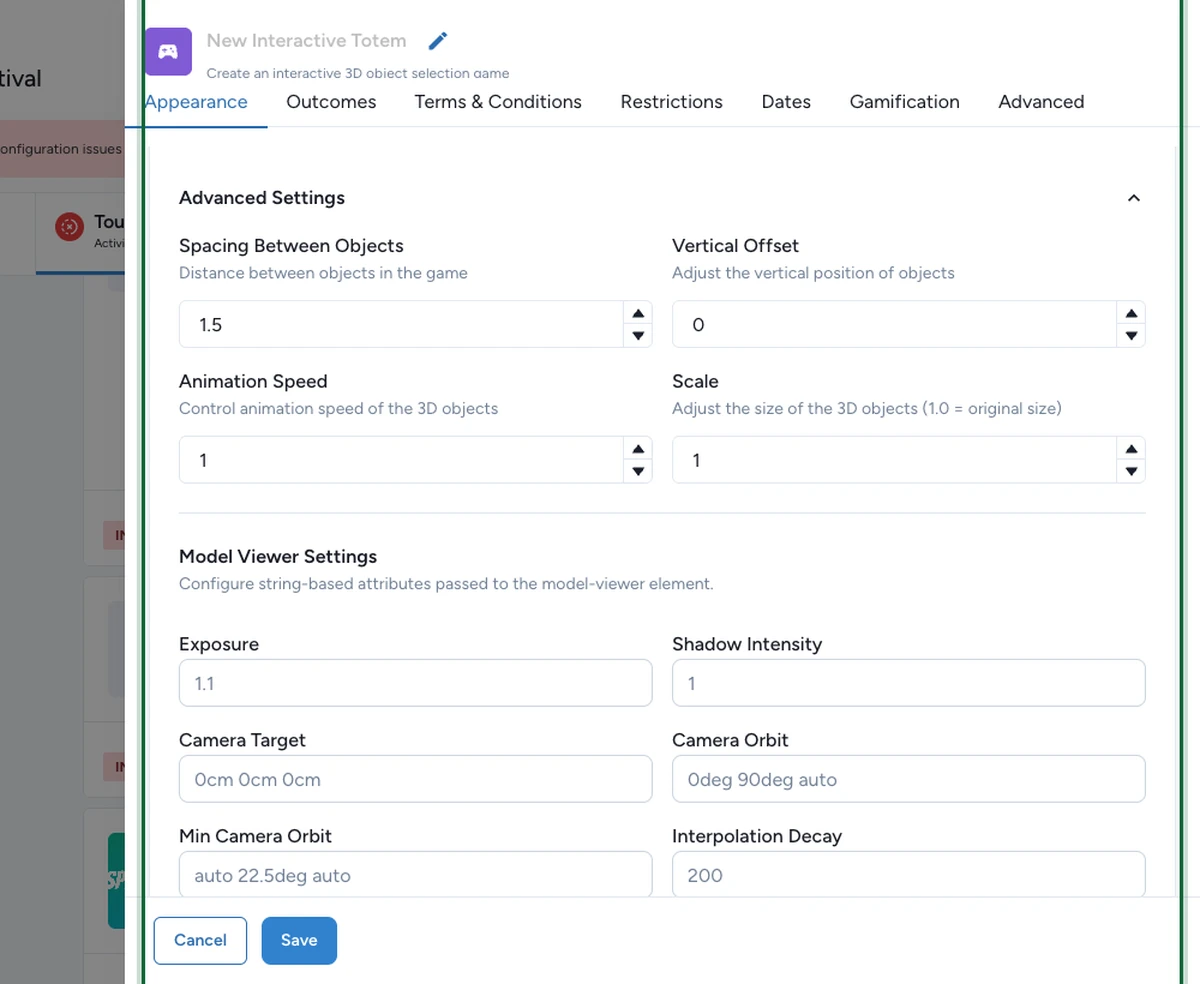
Gardez des noms d'animations clairs et stables dans votre fichier de modèle. Votre configuration des résultats pointe vers ces noms exacts : les renommer plus tard casse le lien.
4. Configurer les résultats
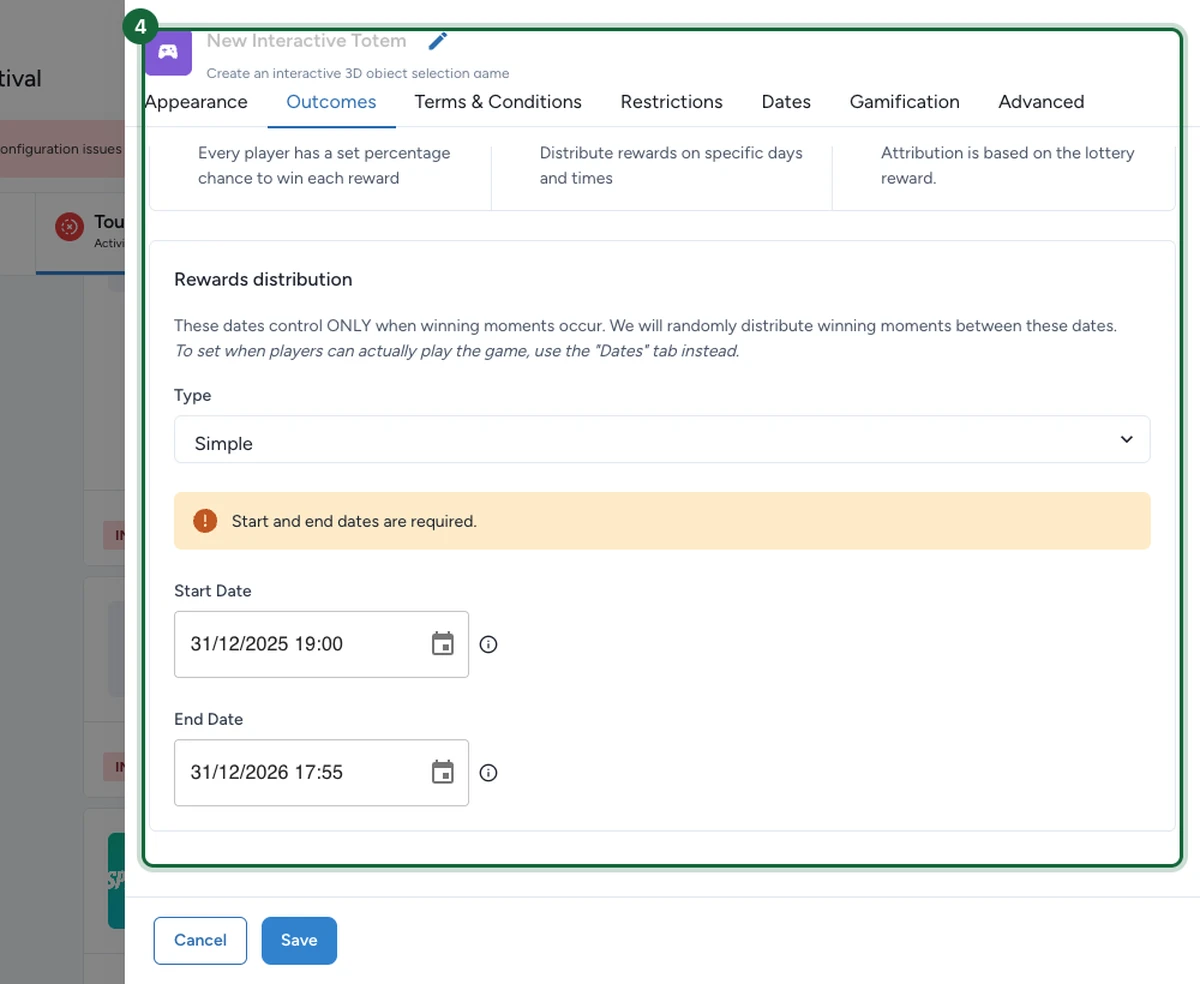
Ouvrez Résultats et choisissez comment les gagnants sont déterminés. Choisissez le mode adapté à votre campagne :
- Chance aléatoire — à utiliser pour des probabilités fixes. Chaque option gagnante a besoin d'une animation, d'un Message d'option gagnante et d'une récompense liée. Ajoutez une issue perdante si besoin et vérifiez que le total est bien
100. - Récompenses programmées — à utiliser pour piloter le calendrier. Choisissez Simple pour une seule plage de dates, ou Avancé pour des créneaux d'attribution dans chaque option gagnante une fois la récompense liée.
- Lottery — à utiliser quand les gagnants sont tirés plus tard. Ajoutez le Lottery Participation Message, choisissez la Lottery Animation, puis créez la récompense Lottery liée dans le flux partagé de récompenses.
5. Revoir les onglets partagés et tester
Après Apparence et Résultats, revoyez au besoin les onglets partagés : Conditions d'utilisation, Restrictions, Dates, Badge et Avancé.
Utilisez l'onglet Dates pour l'ouverture générale du jeu. Sous Récompenses programmées, les dates de Résultats ne contrôlent que les moments gagnants.
Enregistrez le point de contact, ouvrez la prévisualisation, puis testez une animation gagnante, une animation perdante et, si besoin, l'animation de loterie avant le lancement.
Ce que voient les participants
Les participants arrivent sur une page habillée avec le titre, le sous-titre et une description facultative. Au démarrage, OmniLab Pages les invite à cliquer sur l'un des objets pour révéler leur récompense.
Quand le participant choisit un objet, OmniLab joue l'animation liée à ce résultat. En mode loterie, l'animation de loterie confirme l'entrée avant l'affichage du message de participation.
Si la publication est bloquée
Causes fréquentes et correctifs :
- Aucun fichier de modèle n'est lié — ouvrez la section Modèles 3D et sélectionnez un modèle pour la scène.
- Le nombre d'objets n'est pas défini — définissez un nombre valide d'objets sélectionnables (au moins 1) dans la section Modèles 3D.
- Une option n'a pas d'animation — ouvrez Résultats et assignez à chaque résultat une animation du modèle.
- Un nom d'animation ne correspond pas au modèle — l'animation définie dans Résultats doit exister dans le fichier de modèle téléversé. Mettez à jour le fichier ou choisissez une animation valide.
- Le message de participation à la loterie est absent — en mode Lottery, ajoutez le message de confirmation dans la section Configuration du jeu de sélection 3D.
- Aucune récompense de loterie n'est liée — créez une récompense Lottery dans Récompenses, puis liez-la à ce jeu.