Configurer l'opt-in au niveau point de contact
Donnez à chaque point de contact son propre texte de consentement et ses propres conditions quand le texte légal doit varier.
Configurez le consentement séparément dans chaque point de contact lorsque des points de contact différents ont besoin de conditions ou d'un texte différents. Utilisez cette option uniquement quand le cadre légal change réellement d'un point de contact à l'autre.
Avant de commencer
- Portée des conditions d'utilisation est définie sur Niveau Point de Contact. Si ce n'est pas le cas, consultez Activer l'opt-in et choisir la portée.
- L'Opt-In est-il Requis? est activé.
- La campagne contient déjà les points de contact à configurer.
Êtes-vous sûr que le niveau point de contact est nécessaire ?
Campaign Level est plus simple et convient à la plupart des campagnes. Choisissez Touchpoint Level seulement lorsque les points de contact ont réellement besoin de conditions ou d'un texte de consentement différents.
Étapes
Définir la portée sur Touchpoint Level
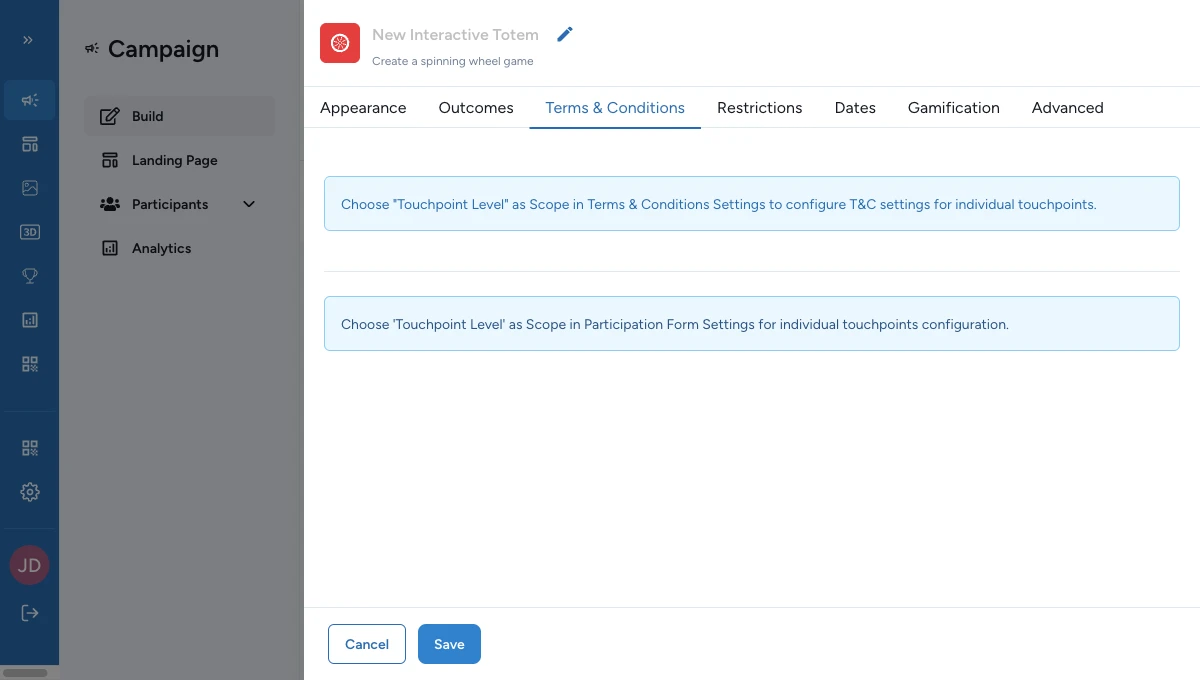
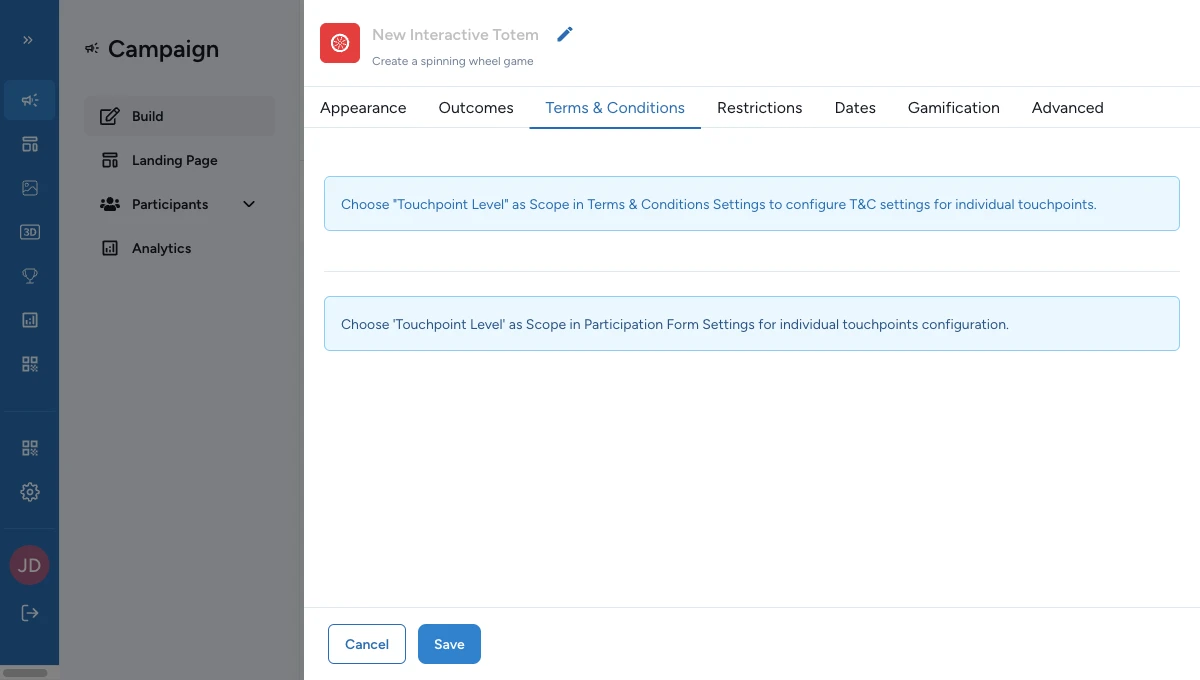
Ouvrez Construire > Général > Paramètres des conditions générales, puis réglez Portée des conditions d'utilisation sur Niveau Point de Contact.
Ouvrir le point de contact à modifier
Allez dans Construire > Points de contact, puis ouvrez le point de contact qui doit utiliser sa propre configuration d'opt-in.
Ouvrir l'onglet Conditions d'utilisation
Dans l'éditeur du point de contact, ouvrez l'onglet Conditions d'utilisation.
Activer L'Opt-In est-il Requis?
Activez L'Opt-In est-il Requis? pour ce point de contact afin d'obliger les participants à accepter les conditions avant de continuer.
Renseigner le Texte d'Opt-In
Dans Texte d'Opt-In, rédigez la phrase de consentement affichée pour ce point de contact.
Choisir le type de conditions et les ajouter
Réglez Type sur PDF ou lien externe, puis renseignez le champ correspondant pour ce point de contact.
Téléversez le PDF associé à ce point de contact.
Saisissez l'adresse complète des conditions pour ce point de contact. Le lien doit commencer par http:// ou https://.
Répéter pour chaque point de contact
Enregistrez le point de contact, puis reproduisez la même configuration pour tous les autres points de contact qui doivent collecter le consentement.
Ce qui se passe si un point de contact est incomplet
Au niveau point de contact, il n'existe pas de repli sur une configuration campagne. Chaque point de contact est vérifié séparément.
Ainsi, une campagne avec cinq points de contact dont seulement trois sont configurés en compte encore deux à terminer. Les points de contact inachevés remontent leurs propres problèmes d'opt-in tant que vous ne les avez pas complétés.
En cas de blocage
Les mêmes vérifications s'appliquent par point de contact lorsque des champs sont manquants :
- Texte de consentement manquant pour ce point de contact — saisissez la phrase de consentement pour ce point de contact.
- Aucun type de conditions choisi — réglez Type sur PDF ou lien externe pour ce point de contact.
- PDF choisi mais aucun fichier téléversé — téléversez le PDF pour ce point de contact.
- Lien externe choisi mais aucune adresse fournie — saisissez l'adresse pour ce point de contact.
- L'adresse web est invalide — corrigez le lien pour qu'il commence par
http://ouhttps://.