Configurer l'opt-in au niveau campagne
Définissez un seul texte de consentement et une seule source de conditions pour toute la campagne.
Configurez le consentement une seule fois pour toute la campagne : rédigez le texte de consentement, indiquez vos conditions, et imposez l'acceptation avant que les participants ne poursuivent. C'est la configuration la plus simple et le bon point de départ pour la plupart des campagnes.
Avant de commencer
- Portée des conditions d'utilisation est définie sur Niveau Campagne. Si ce n'est pas le cas, consultez Activer l'opt-in et choisir la portée.
- L'Opt-In est-il Requis? est activé.
Étapes
Ouvrir les paramètres des conditions générales
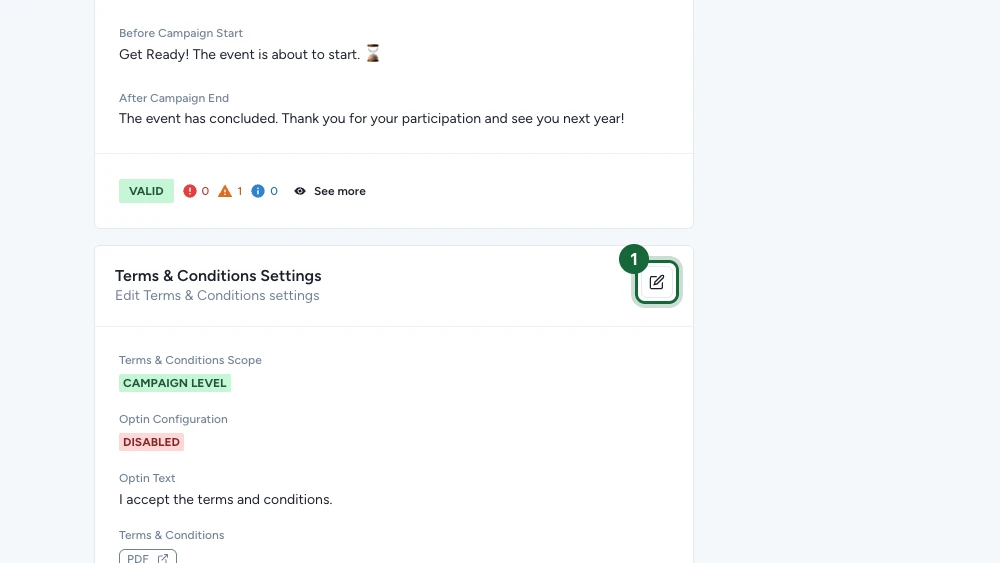
Allez dans Construire > Général et sélectionnez l'icône de modification sur la carte Paramètres des conditions générales.
Vérifier la portée Campaign Level
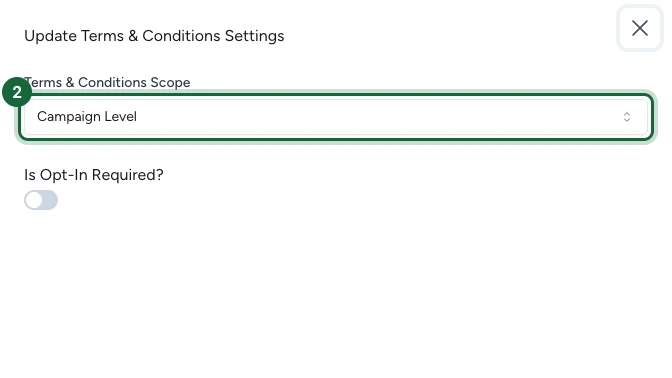
Assurez-vous que Portée des conditions d'utilisation est définie sur Niveau Campagne.
Activer L'Opt-In est-il Requis?
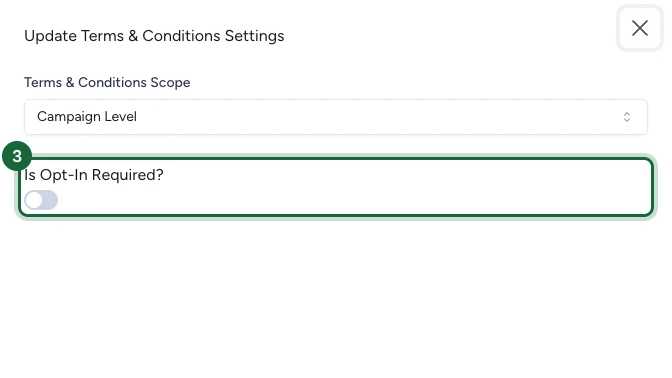
Activez L'Opt-In est-il Requis? pour obliger les participants à accepter les conditions avant de continuer. Cela fait apparaître les champs de texte de consentement et de conditions.
Renseigner le Texte d'Opt-In
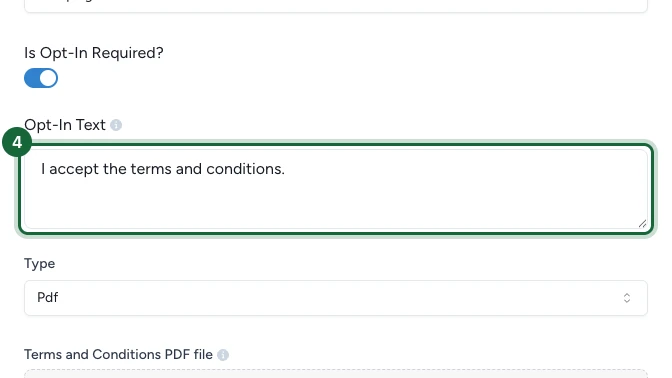
Dans Texte d'Opt-In, rédigez la phrase de consentement que les participants liront à côté de la case à cocher.
Pour les campagnes en plusieurs langues, ajoutez ce texte dans chaque langue active afin que l'étape de consentement reste cohérente partout.
Choisir le type de conditions et les ajouter
Réglez Type sur la source que vous souhaitez utiliser, puis renseignez le champ correspondant.
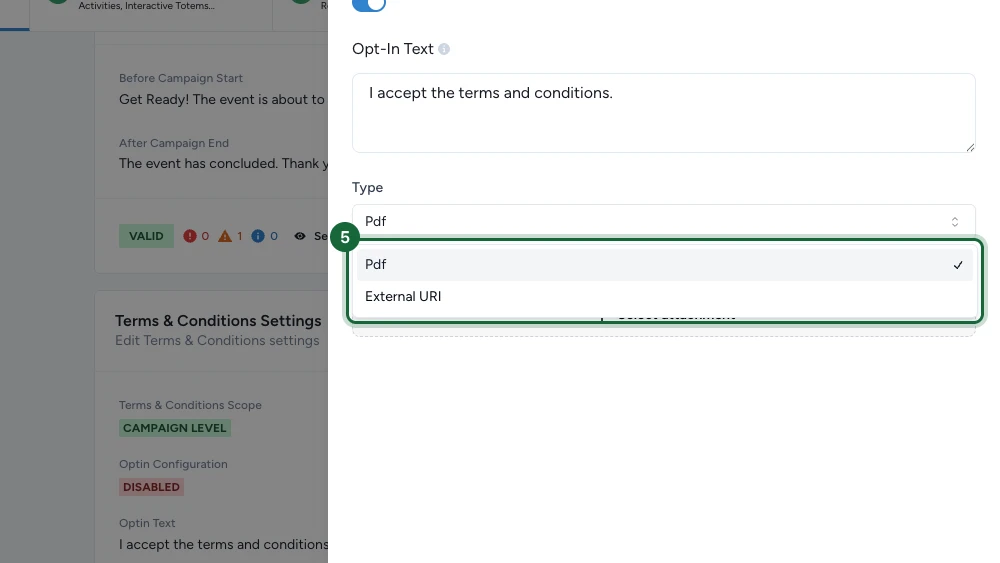
Téléversez le fichier dans Fichier PDF des Conditions Générales. Ce champ accepte les fichiers .pdf.
Saisissez une adresse web complète dans URI Externe des Conditions Générales. Le lien doit commencer par http:// ou https://.
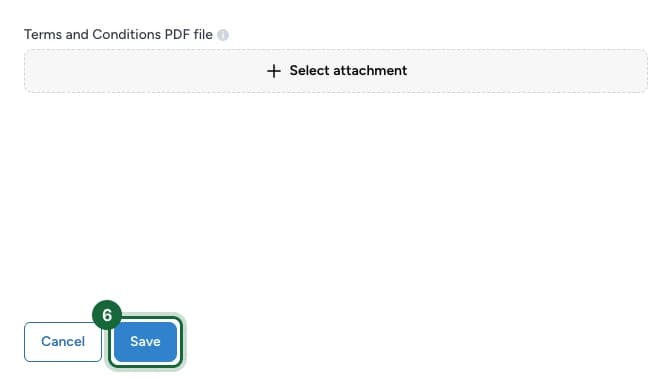
Enregistrer la configuration
Sélectionnez Enregistrer. La même configuration d'opt-in s'applique désormais à tous les points de contact de la campagne.
Ce que voient les participants
Les participants voient votre Texte d'Opt-In à côté d'une case à cocher. Ils peuvent ouvrir les conditions depuis cette même étape, sous forme de PDF ou de page externe.
En cas de blocage
Quelques causes fréquentes et comment les corriger :
- Texte de consentement manquant — remplissez Texte d'Opt-In avec la phrase que les participants doivent accepter.
- Aucun type de conditions choisi — réglez Type sur PDF ou lien externe.
- Type PDF choisi mais aucun fichier téléversé — téléversez le PDF des conditions.
- Lien externe choisi mais aucune adresse fournie — saisissez le lien vers la page de conditions.
- L'adresse web est invalide — utilisez une adresse complète commençant par
http://ouhttps://.
Si l'opt-in reste désactivé, un avertissement apparaît (et non une erreur bloquante) pour vous permettre de revoir le cadre légal avant de publier.
Pour aller plus loin
Activer l'opt-in et choisir la portée
Activez l'opt-in et choisissez si un seul jeu de conditions couvre la campagne ou si chaque point de contact a le sien.
Configurer l'opt-in au niveau point de contact
Donnez à chaque point de contact son propre texte de consentement et ses propres conditions quand le texte légal doit varier.