Comprendre l'opt-in dans OmniLab
Découvrez ce que contient l'opt-in et comment choisir la bonne configuration de consentement pour chaque campagne.
Utilisez l'opt-in pour demander aux participants d'accepter vos conditions avant de poursuivre, et pour choisir si les mêmes conditions couvrent toute la campagne ou si chaque point de contact a les siennes. Cette page explique ce que contient l'opt-in et comment choisir la configuration adaptée.
Ce que contient l'opt-in
L'opt-in réunit trois éléments :
- le choix d'imposer ou non l'acceptation des conditions avant de continuer ;
- le Texte d'Opt-In : la phrase de consentement affichée à côté de la case à cocher ;
- les conditions elles-mêmes : un fichier PDF que vous importez ou un lien vers une page de conditions.
Pour le participant, ces éléments forment une seule étape de consentement. Il voit le texte à côté de la case et peut ouvrir les conditions liées avant de poursuivre.
Les trois façons de le configurer
L'opt-in peut être désactivé, défini une fois pour toute la campagne, ou défini séparément par point de contact. Choisissez l'option qui correspond à la façon dont vos conditions varient.
| Configuration | À utiliser quand | Ce que cela signifie |
|---|---|---|
| Désactivé | La campagne ne collecte pas de consentement à cette étape. | L'opt-in est désactivé. C'est autorisé, mais inhabituel pour une campagne qui collecte des données personnelles. |
| Niveau campagne | Les mêmes conditions et le même texte s'appliquent partout. | Une seule configuration d'opt-in s'applique à tous les points de contact. |
| Niveau point de contact | Des points de contact différents nécessitent des conditions ou un texte différents. | Chaque point de contact se configure seul. Il n'existe pas de repli sur une configuration campagne. |
Vous hésitez ?
Commencez par le niveau campagne. C'est plus simple et adapté à la plupart des campagnes. Passez au niveau point de contact uniquement lorsque les conditions diffèrent réellement d'un point de contact à l'autre.
Vous découvrez les paramètres qui fonctionnent ainsi ? Consultez Comment fonctionnent les paramètres entre campagnes et points de contact.
Où le piloter dans OmniLab Studio
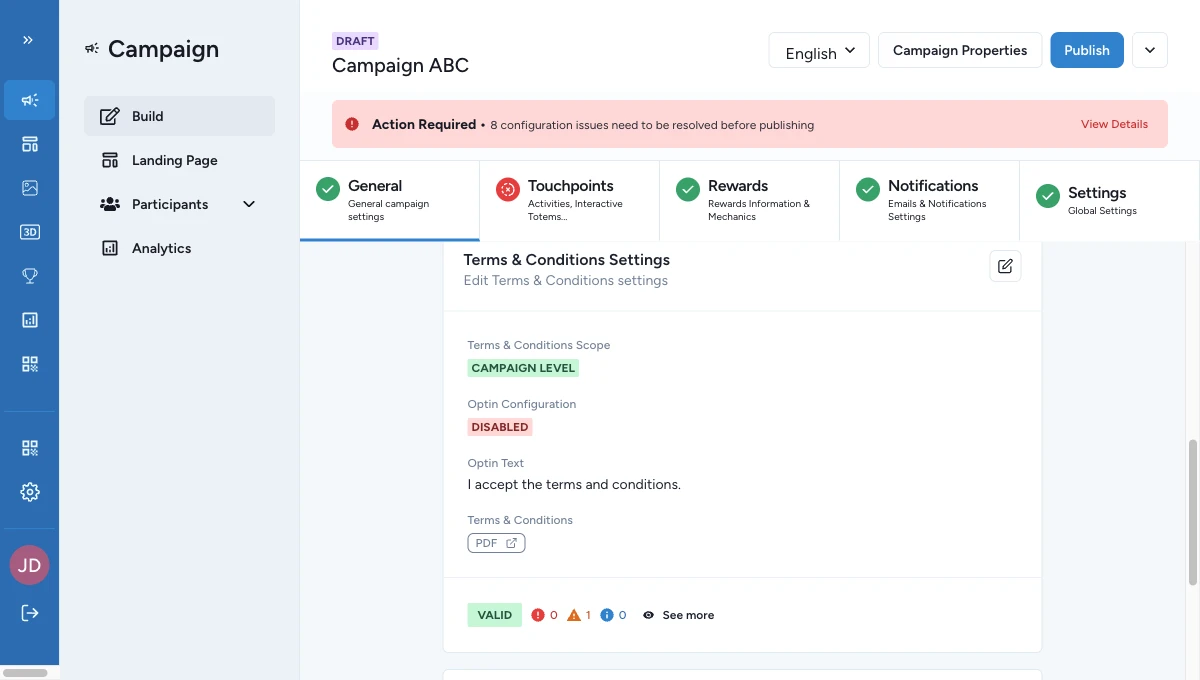
Ouvrez Construire > Général > Paramètres des conditions générales. Cet écran réunit deux contrôles distincts :
- L'Opt-In est-il Requis? détermine si les participants doivent accepter les conditions.
- Portée des conditions d'utilisation détermine si la configuration est gérée au niveau campagne ou par point de contact.
Ce que voient les participants
Quand l'opt-in est activé, les participants voient votre Texte d'Opt-In à côté d'une case à cocher. Ils peuvent ouvrir les conditions depuis cette même étape, sous forme de PDF ou de page externe, selon le type que vous avez choisi.
Note juridique et opérationnelle
Compatible RGPD, mais pas un conseil juridique
OmniLab vous aide à afficher le texte de consentement et les conditions, mais votre organisation reste responsable de vérifier que le texte et les conditions liées conviennent aux endroits où la campagne est diffusée.
Vous pouvez lancer une campagne avec l'opt-in désactivé, mais un avertissement apparaît avant la publication pour que vous confirmiez que ce choix est intentionnel.
Pour aller plus loin
Opt-in & consentement
Demandez aux participants d'accepter vos conditions avant de participer, et gérez le texte de consentement à un seul endroit ou par point de contact.
Activer l'opt-in et choisir la portée
Activez l'opt-in et choisissez si un seul jeu de conditions couvre la campagne ou si chaque point de contact a le sien.