Processus de demande d'accès
Demander ou attribuer un accès OmniLab avec le bon rôle, les bons modules, les bonnes organisations et la bonne méthode de connexion.
Donnez à un nouveau membre de l'équipe le bon accès à OmniLab dès sa première connexion. Cette page indique les informations à rassembler avant de demander l'accès et ce que fait chaque partie pour préparer le compte.
Prérequis
- Vous connaissez l'adresse email de l'utilisateur.
- Vous connaissez les organisations dont l'utilisateur a besoin.
- Vous savez si l'utilisateur a besoin de OmniLab Campaigns, de OmniLab Smart Links ou des deux.
- Un Admin existant peut créer ou mettre à jour le compte depuis Paramètres généraux > Utilisateurs.
Informations à collecter avant d'accorder l'accès
| Élément | Pourquoi c'est important |
|---|---|
| Adresse email | Le compte doit être créé pour l'adresse exacte que l'utilisateur utilisera pour se connecter |
| Rôle | Définit si l'utilisateur est Admin ou Contributor |
| Accès aux modules | Détermine si l'utilisateur peut ouvrir OmniLab Campaigns, OmniLab Smart Links ou les deux |
| Organisations attribuées | Définit quelles organisations l'utilisateur peut sélectionner dans OmniLab Studio |
L'accès aux modules et la portée organisationnelle sont deux choix différents
Accès aux modules détermine quelles zones du produit apparaissent, comme OmniLab Campaigns et OmniLab Smart Links. Organisations assignées détermine quelles organisations l'utilisateur peut réellement sélectionner dans OmniLab Studio.
La méthode de connexion est définie pour tout l'environnement, pas par utilisateur
Créer ou mettre à jour un compte utilisateur définit son email, son rôle, ses organisations attribuées et son accès aux modules — il n'existe pas de champ séparé pour choisir une méthode de connexion. Les options qu'un utilisateur voit sur la page de connexion (connexion d'entreprise unique ou Continuer avec l'email) dépendent des méthodes activées pour tout votre environnement OmniLab. Si l'option attendue n'apparaît pas, demandez à un administrateur de vérifier la configuration de connexion.
Demander un accès en tant qu'utilisateur final
Rassembler les informations d'accès
Listez les organisations dont vous avez besoin et les modules que vous allez utiliser. Décidez si vous avez besoin d'un accès Admin ou Contributor.
Demander à un administrateur OmniLab de préparer le compte
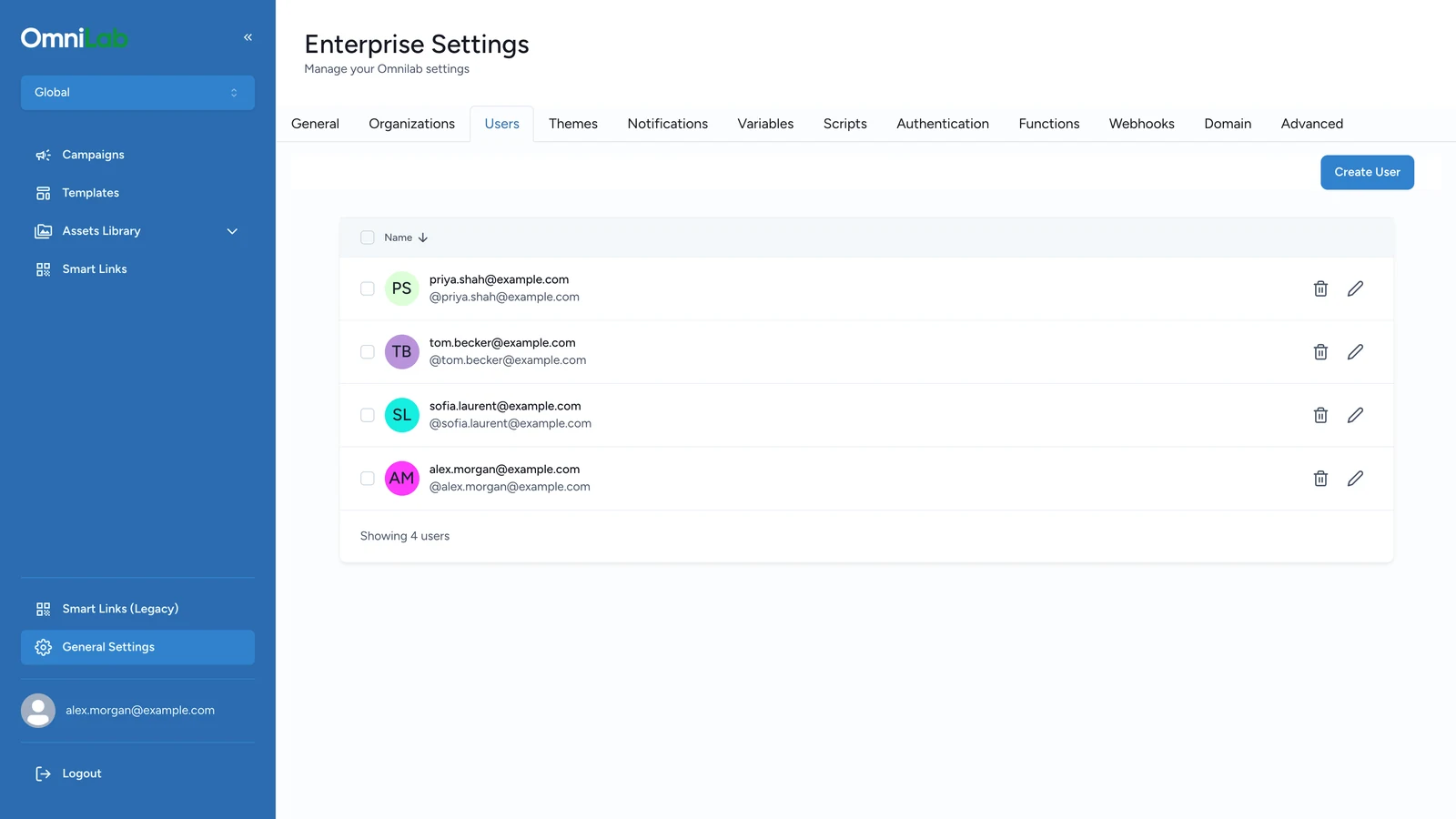
L'accès est généralement attribué par un administrateur existant depuis la zone Utilisateurs dans la surface de paramètres de l'organisation globale.
Attendre les consignes de connexion
L'administrateur confirme la méthode de connexion activée pour votre environnement :
- un bouton de connexion d'entreprise (par exemple Microsoft) si votre organisation utilise la connexion unique — se connecter avec son compte d'entreprise
- Continuer avec l'email, qui envoie un lien de connexion à usage unique dans votre boîte de réception
Réaliser la première connexion
Connectez-vous avec la méthode utilisée par votre environnement. Si la connexion par email est activée, ouvrez le lien reçu sur l'adresse autorisée. OmniLab Studio s'ouvre alors avec vos organisations attribuées et vos accès aux modules.
Traiter une demande d'accès en tant qu'administrateur
Basculer vers l'organisation globale
Ouvrez le sélecteur d'organisation dans la barre latérale, choisissez l'organisation globale, puis ouvrez Paramètres généraux.
Ouvrir l'onglet Utilisateurs
Dans Paramètres généraux, ouvrez Utilisateurs pour revoir les comptes existants ou créer un nouvel utilisateur.
Créer ou mettre à jour l'utilisateur
Renseignez Adresse email, User Role, Organisations assignées et Accès aux modules. Activez OmniLab Campaigns, OmniLab Smart Links ou les deux selon ce que l'utilisateur doit pouvoir ouvrir après sa connexion.
Partager le bon chemin de connexion
Si votre environnement utilise la connexion d'entreprise unique, assurez-vous que l'utilisateur passe par le fournisseur configuré. Si votre environnement utilise la connexion par email, indiquez à l'utilisateur de choisir Continuer avec l'email puis d'ouvrir le lien envoyé à cette même adresse.
Pour aller plus loin
Utilisateurs et authentification
Voir comment les utilisateurs se connectent et comment les rôles, les modules et les organisations attribuées structurent l'accès dans OmniLab.
Rôles et permissions
Comparer les accès Admin et Contributor, et voir comment le rôle, les modules et la portée fonctionnent ensemble.