Obtenir de l'aide dans Studio
Interrogez Omi, l'assistant de Studio, laissez Résoudre avec l'IA expliquer une erreur de validation et ouvrez la page d'aide liée à chaque écran.
L'aide est intégrée à Studio. Omi, l'assistant, répond à vos questions à partir de ce Centre d'aide, et chaque écran renvoie vers la page qui l'explique. Ici, Alex Morgan interroge Omi sur la campagne Winter Wonderland.
Interroger Omi
-
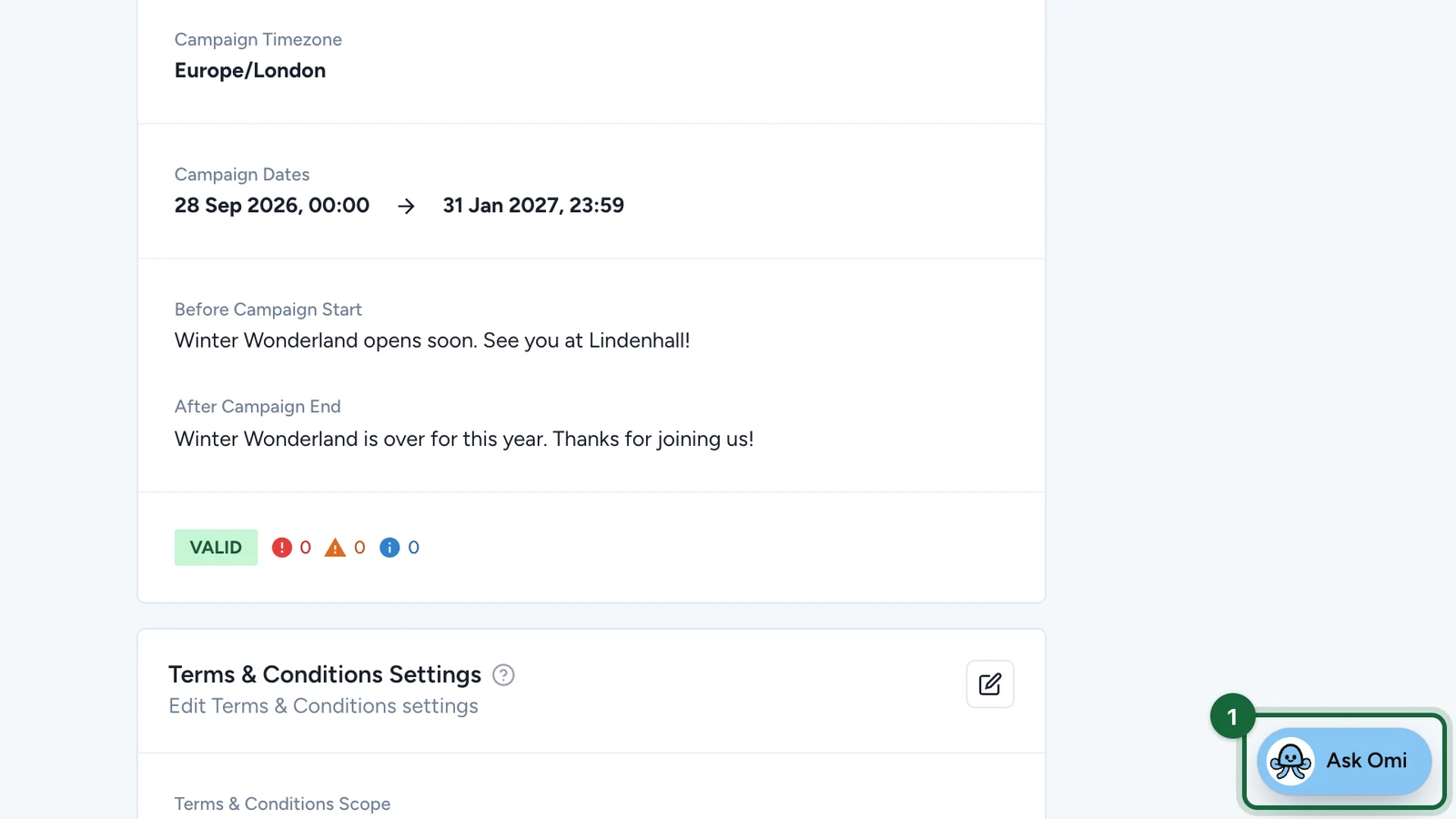
En bas de n'importe quelle page de Studio, sélectionnez Demander à Omi.
-
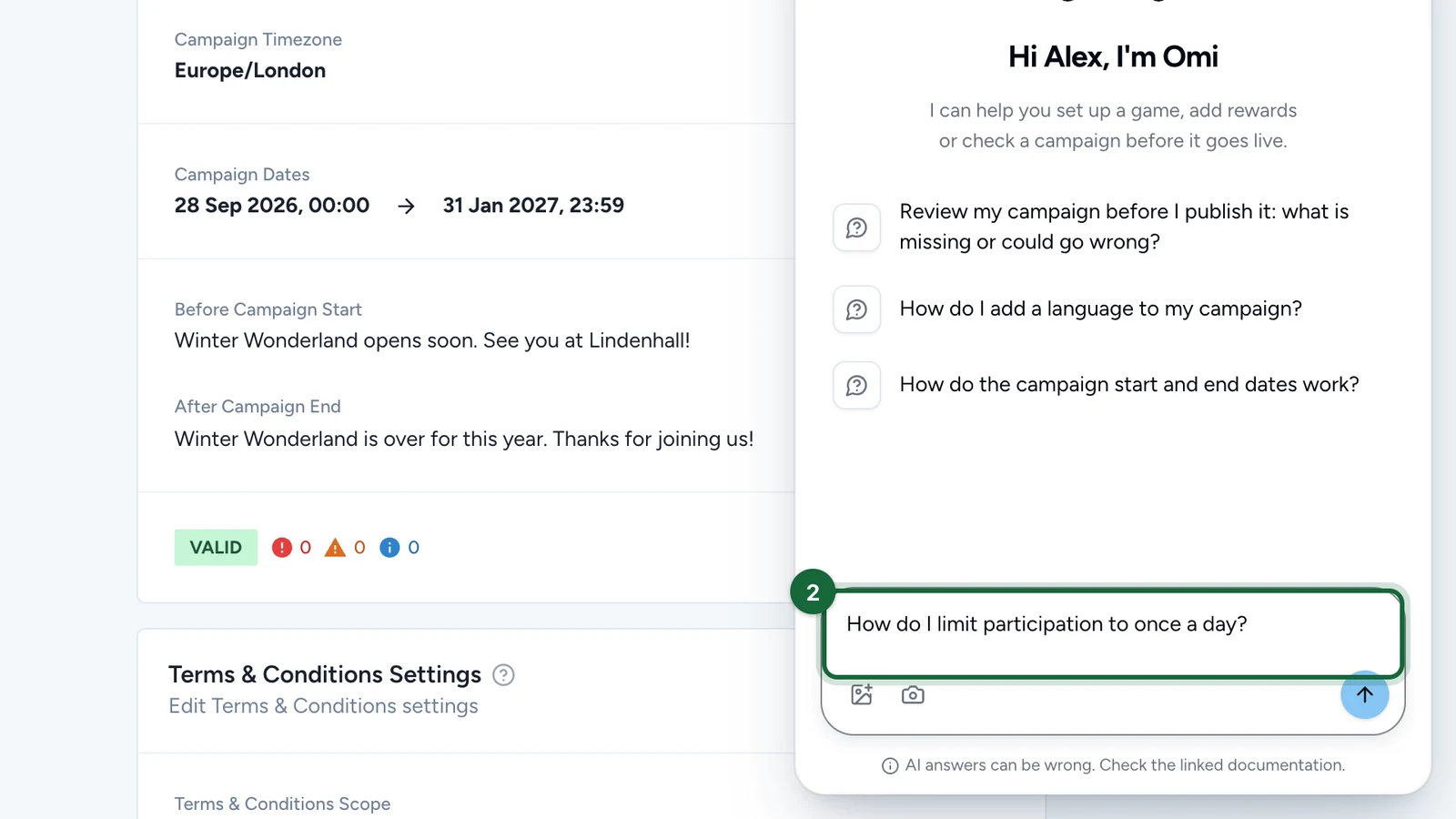
Saisissez votre question, ici « How do I limit participation to once a day? ».
-
Sélectionnez Envoyer.
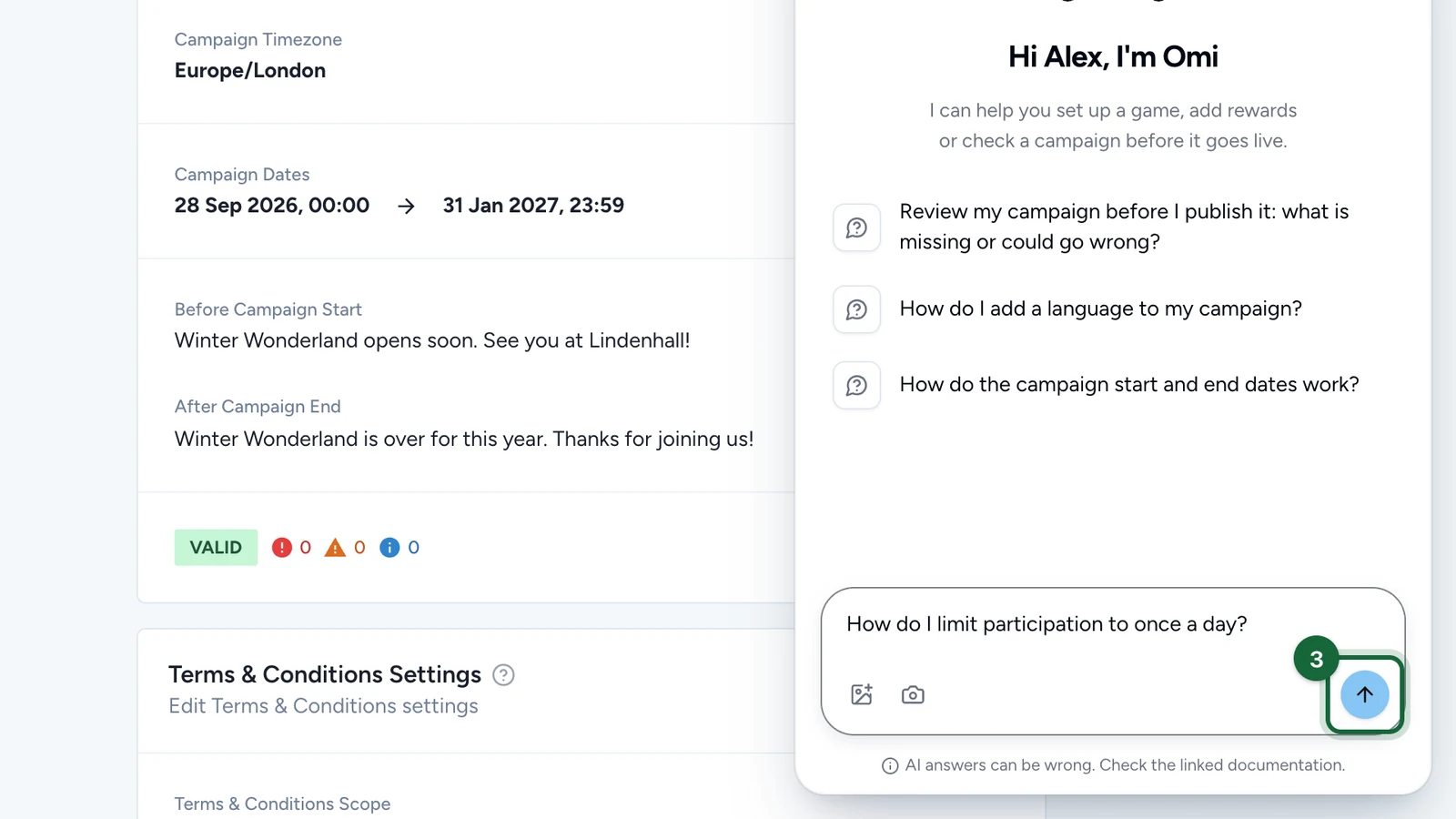
Omi répond, puis liste sous Sources les pages d'aide qu'il a utilisées. Une réponse peut être erronée : vérifiez-la dans les pages citées.
Ce qu'Omi sait et fait
- La campagne ouverte. Dans une campagne, Omi lit ses paramètres enregistrés et l'étape où vous êtes, et propose des questions à leur sujet, comme une relecture avant publication.
- Votre écran et vos fichiers. Le bouton appareil photo joint une capture de l'écran, et le bouton image une image ou un fichier texte.
- Les images. Omi peut proposer une image pour la campagne, en trois tours au plus par conversation. Ajouter à la médiathèque place celle que vous choisissez dans votre bibliothèque Images & Fichiers.
Les pouces sous chaque réponse, Utile et Pas utile, signalent à l'équipe si la réponse vous a aidé. Nouvelle conversation repart de zéro, et la fenêtre peut se placer à gauche ou à droite de l'écran.
Corriger une erreur de validation avec Résoudre avec l'IA
Quand une campagne a des erreurs qui bloquent la publication :
-
Sur le bandeau Action requise, sélectionnez Résoudre avec l'IA.
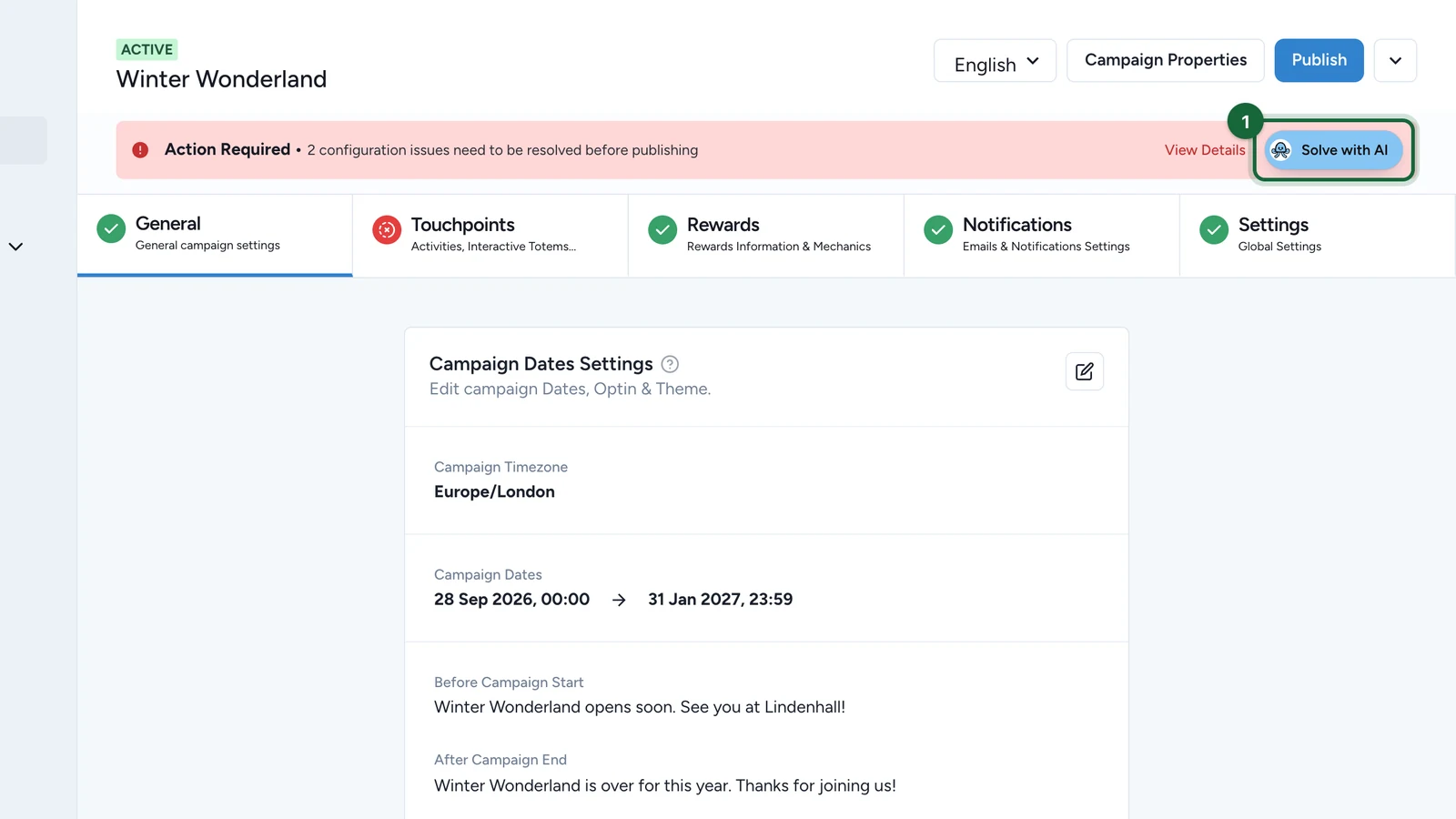
Omi s'ouvre dans une nouvelle conversation, explique simplement chaque erreur et donne les étapes pour la corriger.
Chaque problème de la fenêtre de validation a son propre bouton Résoudre avec l'IA, pour ne poser la question que sur ce problème. Voir Validation et publication.
Ouvrir la page d'aide d'un écran
-
En haut de l'écran, sélectionnez Guide.
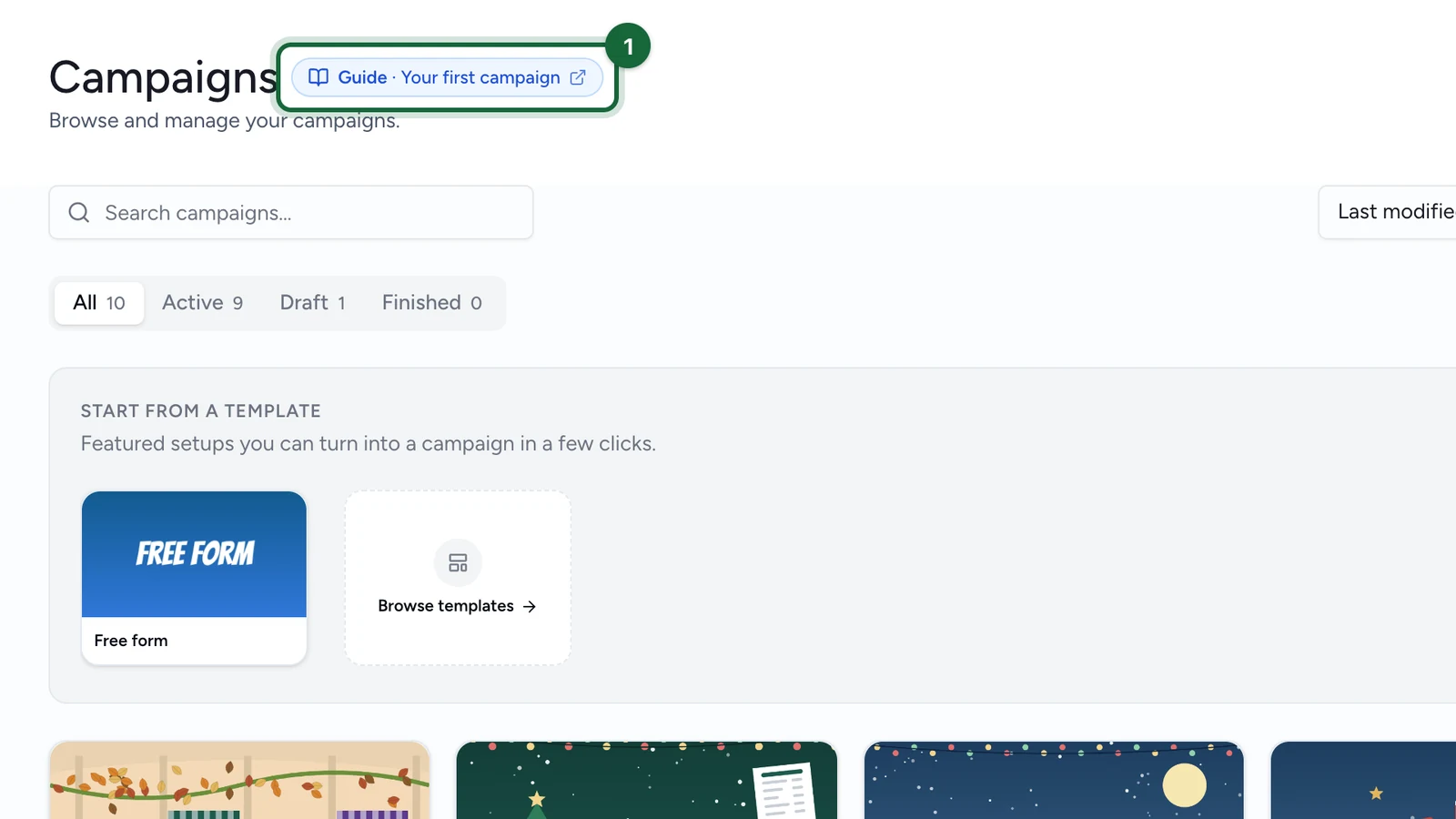
La page d'aide s'ouvre dans un nouvel onglet, dans la langue de votre organisation.
Là où un réglage prête à confusion, un ? à côté du titre de la section, ou une mention En savoir plus, ouvre la page qui l'explique. L'icône d'aide du menu latéral ouvre l'accueil du Centre d'aide.