Configurer au niveau point de contact
Activez le formulaire dans un seul point de contact, comme un quiz, et laissez le reste de la campagne sans questions supplémentaires.
Au niveau point de contact, vous choisissez un formulaire pour chaque point de contact, ou aucun. Ici, le Winter Quiz affiche les questions du formulaire « Winter arcade visit » avant de démarrer. Les points de contact où vous laissez le formulaire désactivé ne posent aucune question : le formulaire de la campagne ne prend pas le relais.
Définir la portée
Réglez le champ Portée du Formulaire de Participation sur Niveau Point de Contact avec les étapes 1 à 4 de Activer le formulaire et choisir la portée.
-
Vérifiez que la carte affiche NIVEAU POINT DE CONTACT.
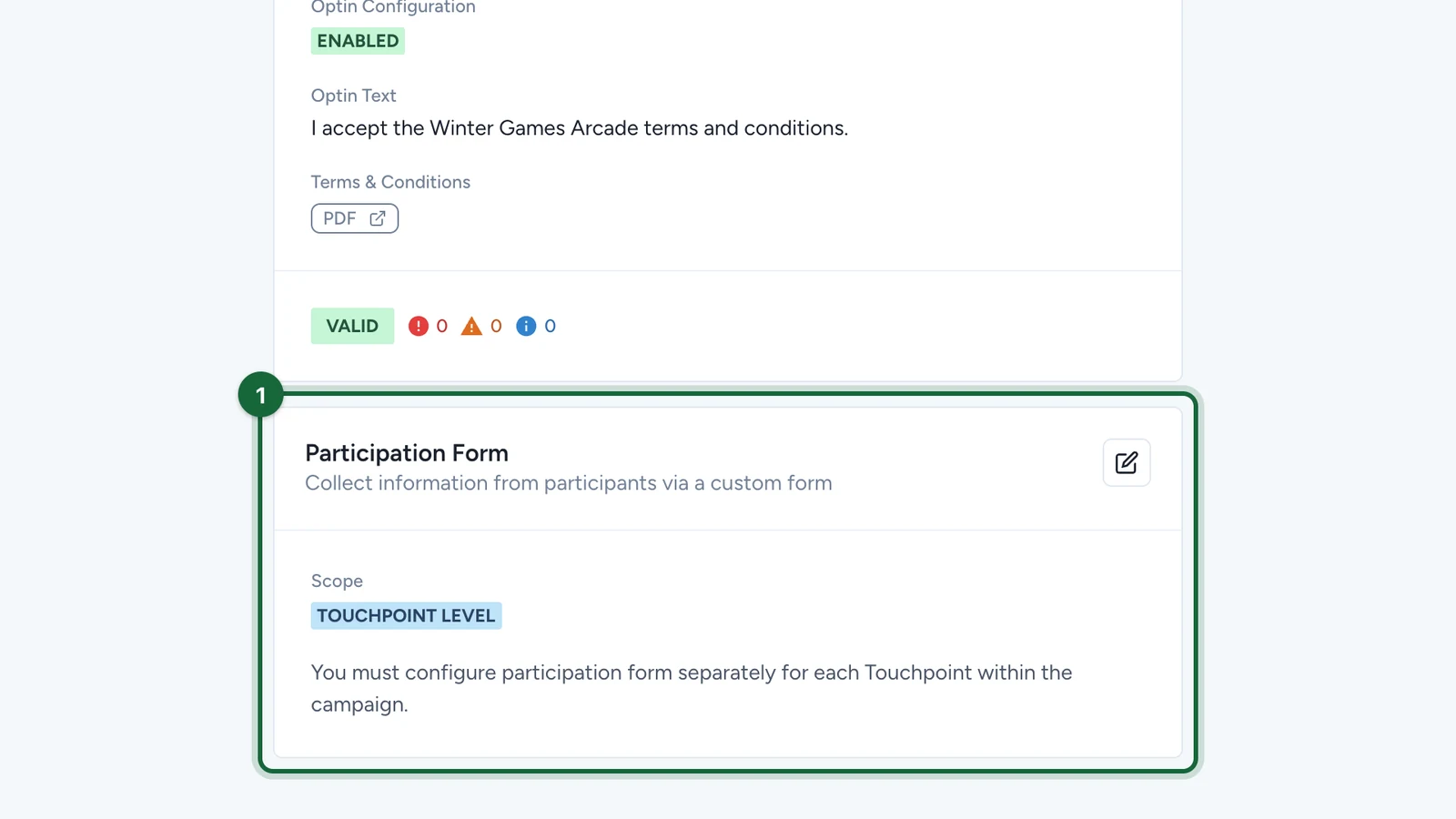
Définir le formulaire d'un point de contact
Dans Construire > Points de contact :
-
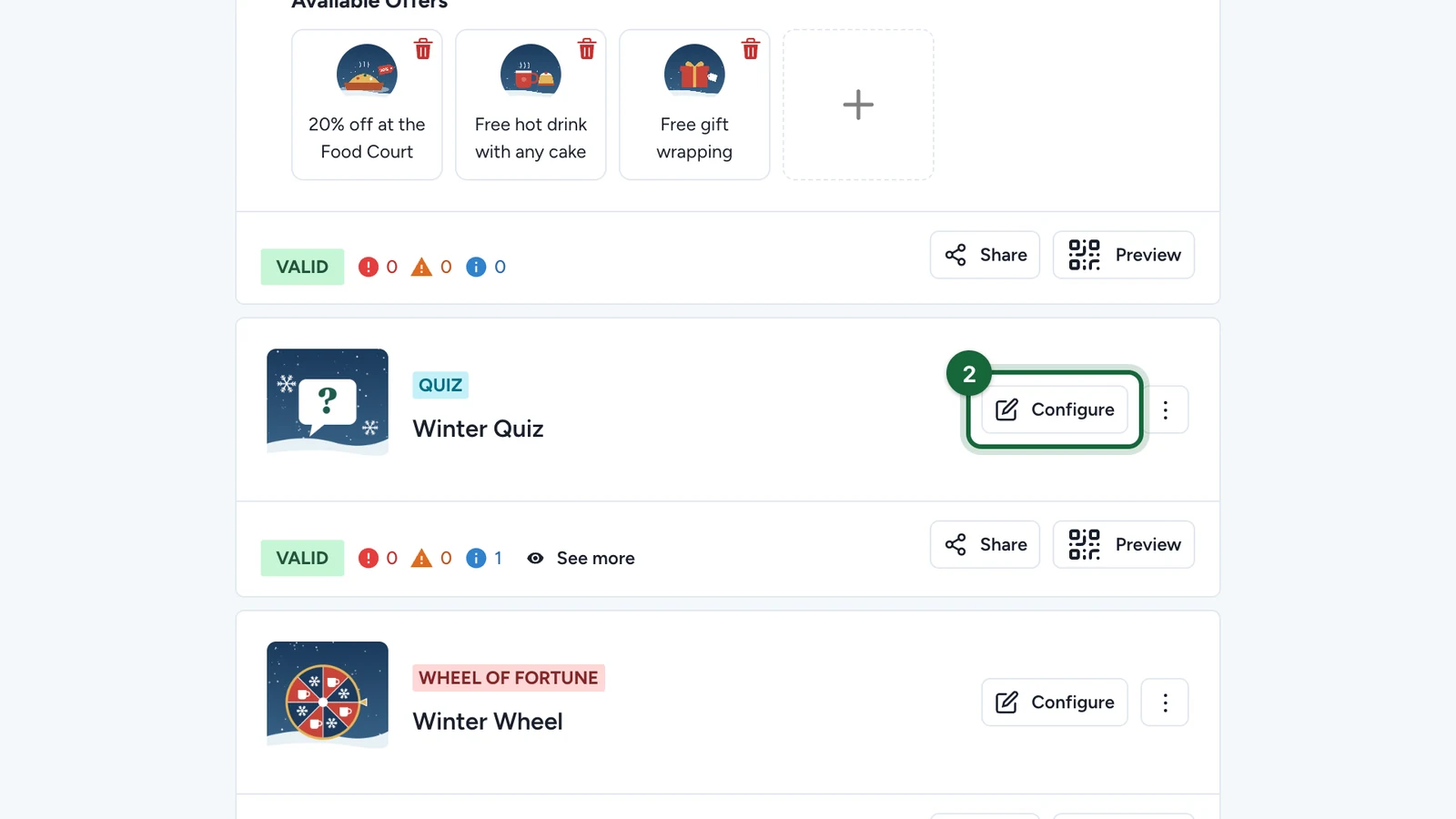
Sur la carte du point de contact, sélectionnez Configurer.
-
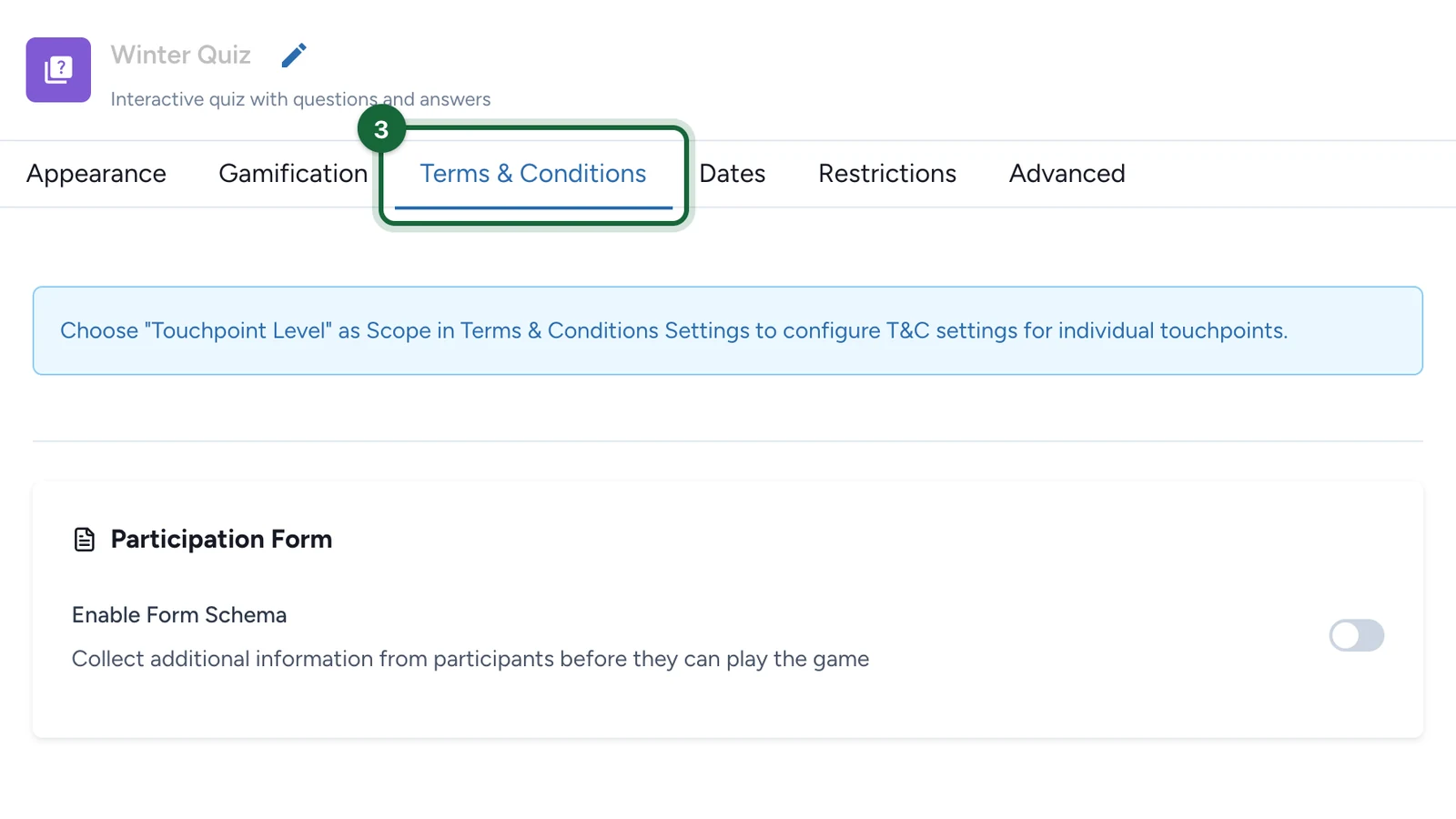
Sélectionnez l'onglet Conditions d'utilisation.
-
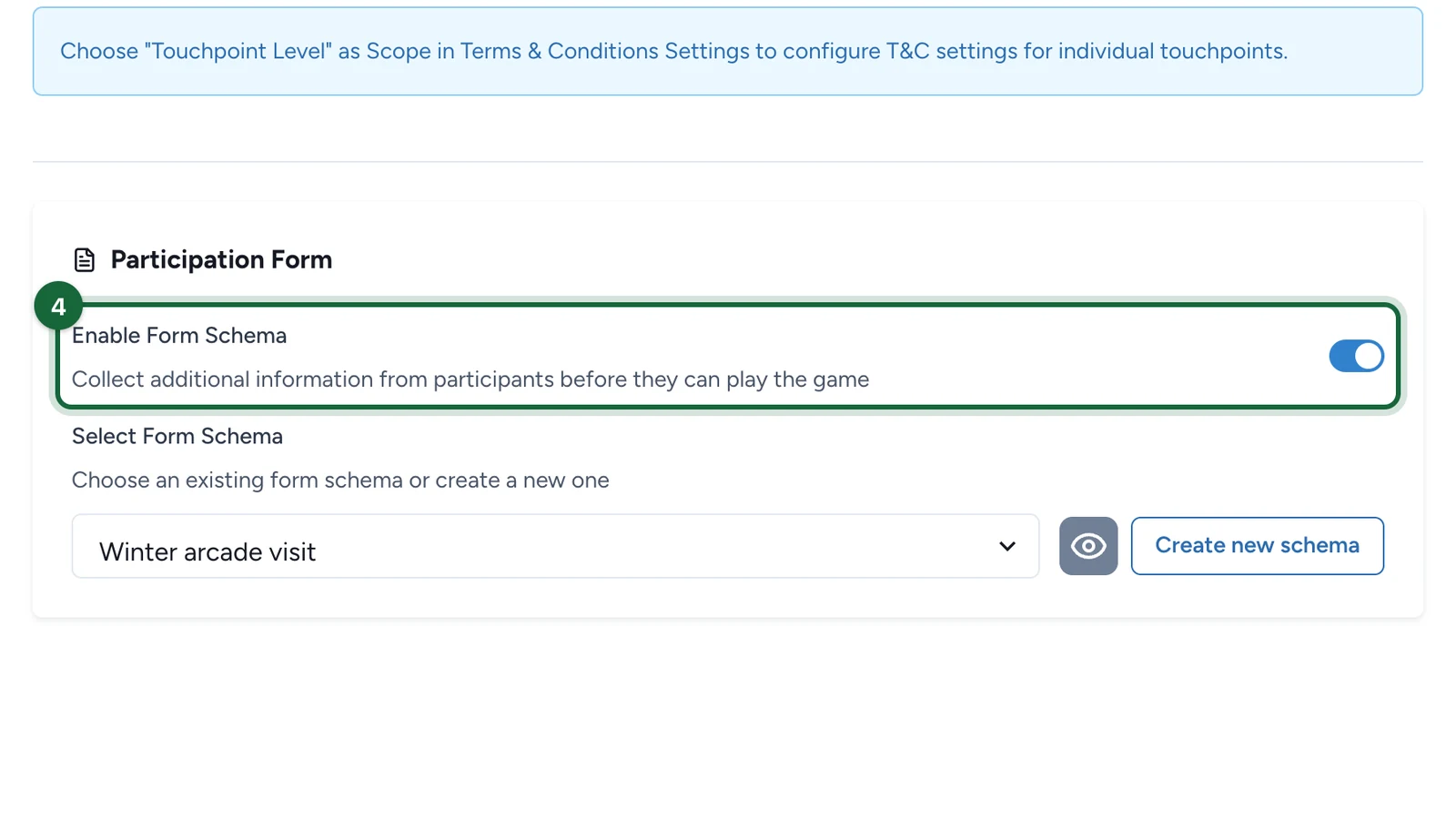
Sous Formulaire de Participation, activez l'interrupteur Activer le Schéma de Formulaire.
-
Sous Sélectionner un Schéma de Formulaire, choisissez le formulaire, ici Winter arcade visit.
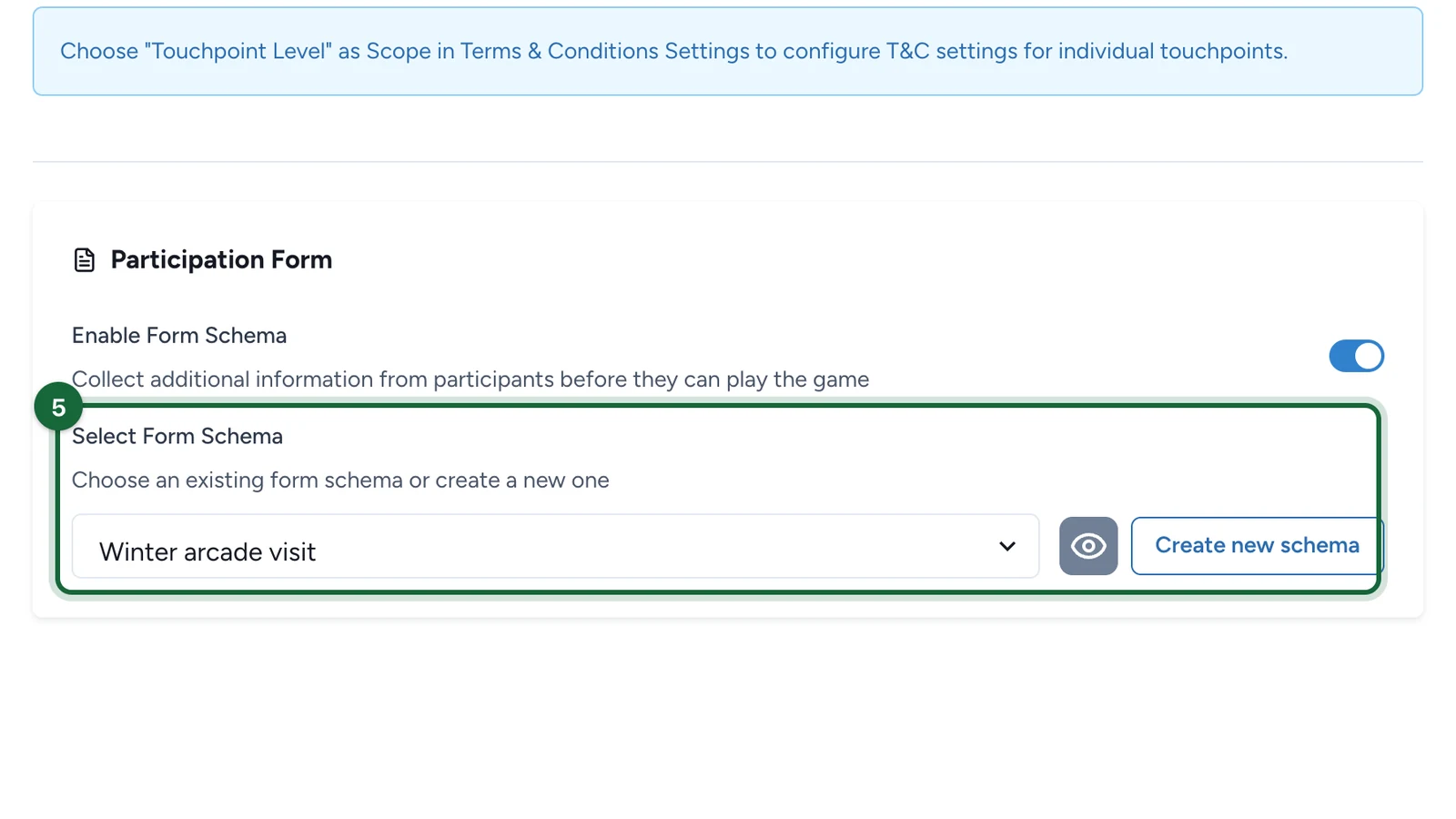
Pour en créer un nouveau, sélectionnez Créer un nouveau schéma, comme au niveau campagne.
-
Sélectionnez Enregistrer.
Répétez l'opération pour chaque point de contact qui doit poser des questions, puis publiez à nouveau la campagne. Au niveau point de contact, il n'y a pas de champ Fréquence du Formulaire : chaque point de contact présente son formulaire une seule fois.
Si la publication est bloquée
- Le formulaire d'un point de contact est activé mais aucun schéma n'est sélectionné : choisissez-en un, ou désactivez le formulaire de ce point de contact.
Étapes suivantes
Configurer au niveau campagne
Créez un formulaire de participation et présentez-le dans toute la campagne, une seule fois ou à chaque point de contact.
Référence des champs de formulaire
Les types de champs d'un formulaire de participation, les réglages de chaque champ, et les modifications qui mettent en danger les réponses déjà collectées.