Configurer au niveau campagne
Appliquez un seul formulaire de participation à toute la campagne et choisissez à quelle fréquence les participants le remplissent.
Configurez un seul formulaire de participation que tous les points de contact utilisent, et décidez si les participants le remplissent une fois pour la campagne ou une fois par point de contact. C'est la configuration la plus simple quand les mêmes questions s'appliquent partout.
Avant de commencer
- Dans OmniLab Studio > Construire > Général > Participation Form Configuration, la portée est définie sur Niveau Campagne.
- Vous savez quelle présentation de formulaire utiliser.
- Vous voulez un seul formulaire partagé pour toute la campagne.
Étapes
Ouvrir Participation Form Configuration
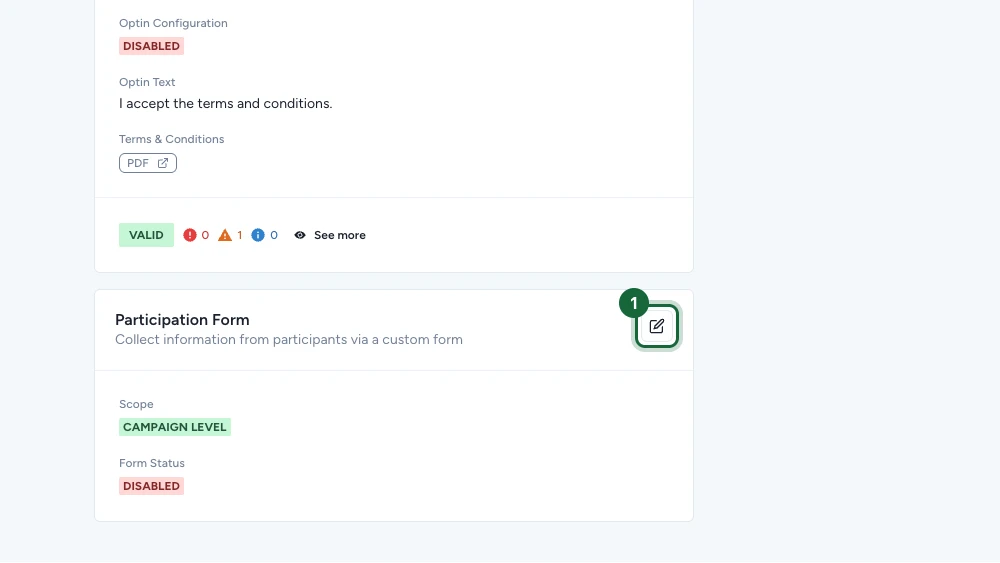
Allez dans Construire > Général et sélectionnez l'icône de modification sur la carte Formulaire de participation.
Activer Enable Form Schema
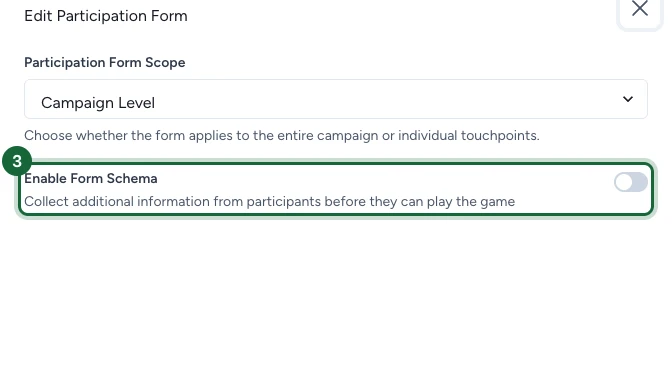
Activez Activer le Schéma de Formulaire pour rendre le formulaire partagé actif dans la campagne.
Sélectionner la présentation du formulaire
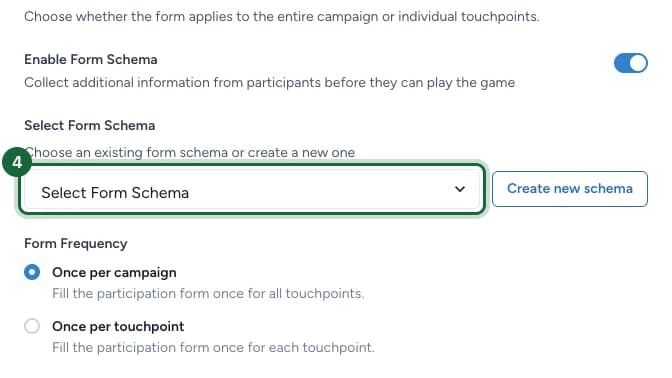
Choisissez la présentation que vous voulez réutiliser dans toute la campagne. Pour en utiliser une nouvelle, créez-la avec Créer un nouveau schéma avant d'enregistrer.
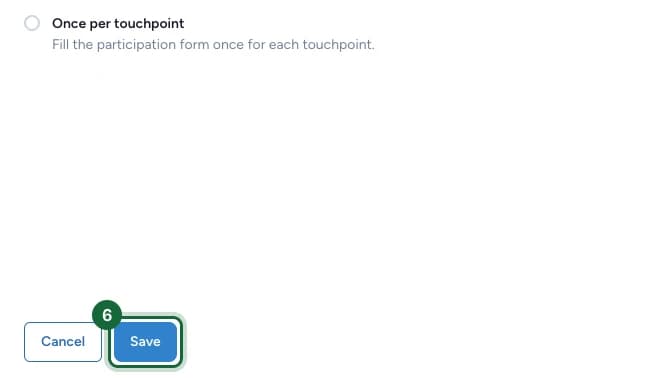
Choisir à quelle fréquence les participants le remplissent
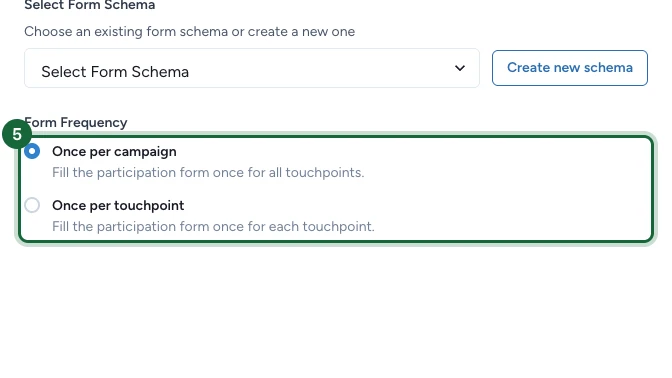
Sélectionnez l'une des deux options disponibles au niveau campagne :
- Une fois par campagne quand une seule soumission doit couvrir toute la campagne.
- Une fois par point de contact quand le même formulaire doit être rempli à nouveau pour chaque point de contact.
Ce que change la fréquence
| Fréquence | Expérience côté participant | À utiliser quand |
|---|---|---|
| Une fois par campagne | Le formulaire apparaît une seule fois, puis le participant continue dans toute la campagne sans le remplir de nouveau | Vous voulez une étape de profil unique et partagée |
| Une fois par point de contact | Le même formulaire peut réapparaître pour chaque point de contact | Vous voulez les mêmes questions à chaque point de contact du parcours |
Avant de changer un formulaire actif
Exportez les réponses avant un changement important
Changer le formulaire sélectionné alors que des réponses existent déjà peut rendre les anciennes réponses difficiles à lire. Exportez les réponses existantes du formulaire de participation avant de changer de formulaire ou de changer l'endroit où il est géré.
En cas de blocage
- Le formulaire est activé mais aucune présentation n'est sélectionnée — ouvrez Participation Form Configuration et choisissez une présentation dans la liste déroulante.
Articles liés
Activer le formulaire et choisir la portée
Activez le formulaire de participation et choisissez si un seul formulaire couvre la campagne ou si chaque point de contact a le sien.
Configurer au niveau point de contact
Activez un formulaire de participation sur des points de contact précis lorsque chacun a besoin de ses propres questions.