Exporter les données de transactions
Où télécharger les clients, les lots et les montants d'achat d'un jeu de reçus, et d'où viennent ses totaux de tickets de caisse.
La Receipt Host App n'a pas de bouton de téléchargement. Voici où trouver chaque type de données du jeu Spend and Win de Lindenhall.
Choisir la source
| Vous voulez | Où | Vous obtenez |
|---|---|---|
| Les clients qui ont participé, avec le statut de chaque lot | Participants > Tous les Participants > Télécharger : voir Exporter les participants | CSV |
| Les gagnants d'un lot | Filtrer par récompenses avant de télécharger : voir Exporter les gagnants d'un lot | CSV |
| Le montant validé de chaque client | Participants > Classement : voir Exporter le montant de chaque client | CSV |
| Les tickets de caisse d'un client, pour consultation | Participants > Classement, puis l'icône en forme d'œil sur sa ligne : la fenêtre Détails de la soumission des reçus liste l'enseigne, le statut, le montant et la photo de chaque ticket | À l'écran uniquement |
| Les totaux de tickets, le montant total et le stock des lots | Progression dans la Receipt Host App : voir Suivre un jeu de reçus dans Progression | À l'écran uniquement |
| Chaque ticket au moment où il est envoyé, validé, refusé ou modifié | Les événements de soumission de ticket, pour votre développeur : voir Référence des événements | Webhook |
| Le tableau de bord de la campagne | Analytiques > Exporter en PDF : voir Exporter le tableau de bord en PDF |
Le fichier des participants contient une ligne par client. Il comprend ses coordonnées et son opt-in, ainsi qu'une colonne de statut et une colonne de date pour chaque lot. Il ne contient ni tickets ni montants. La fenêtre Détails de la soumission des reçus est en lecture seule : validez ou refusez les tickets dans la Receipt Host App.
Exporter le montant de chaque client
-
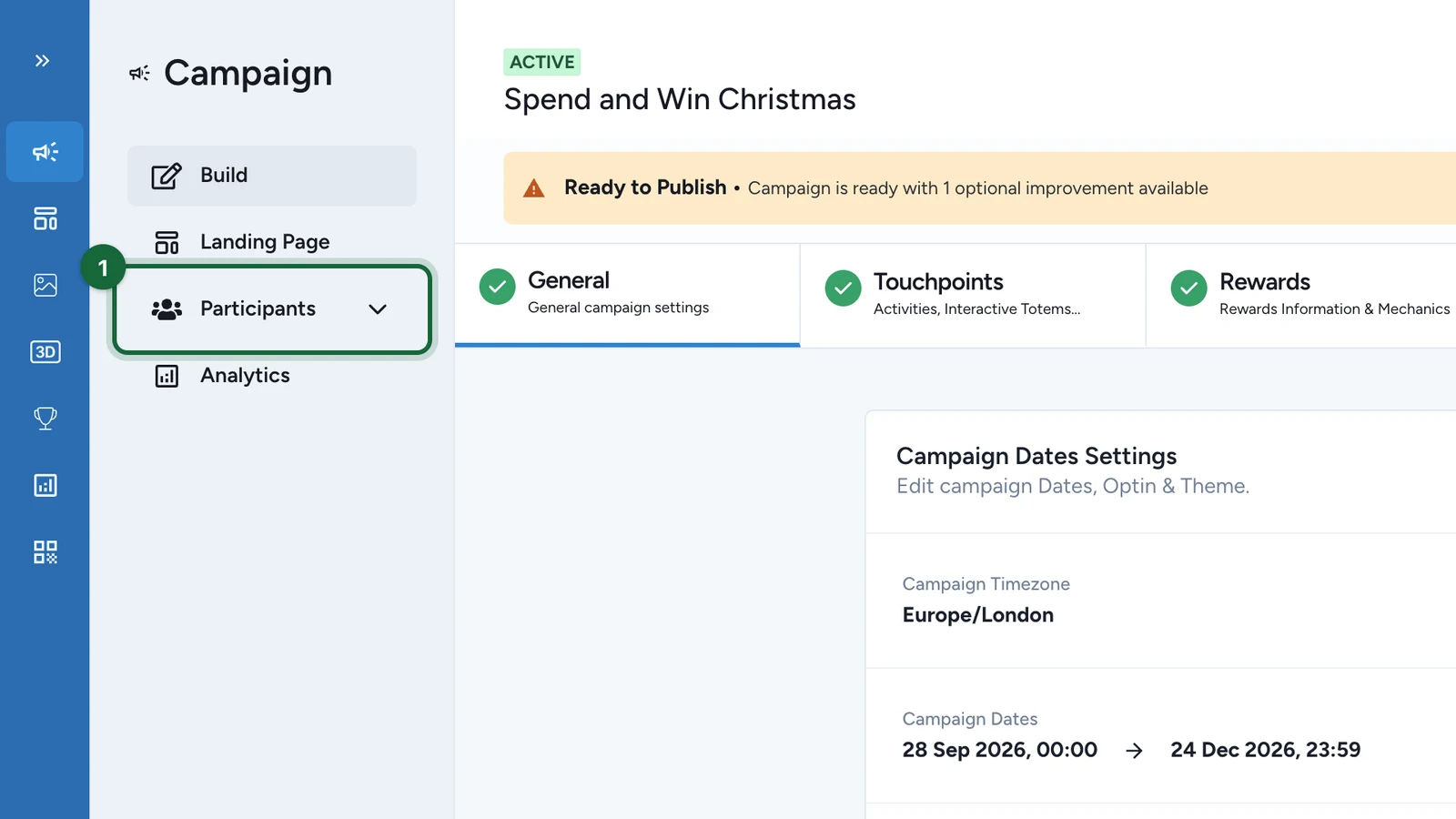
Dans la campagne, sélectionnez Participants.
-
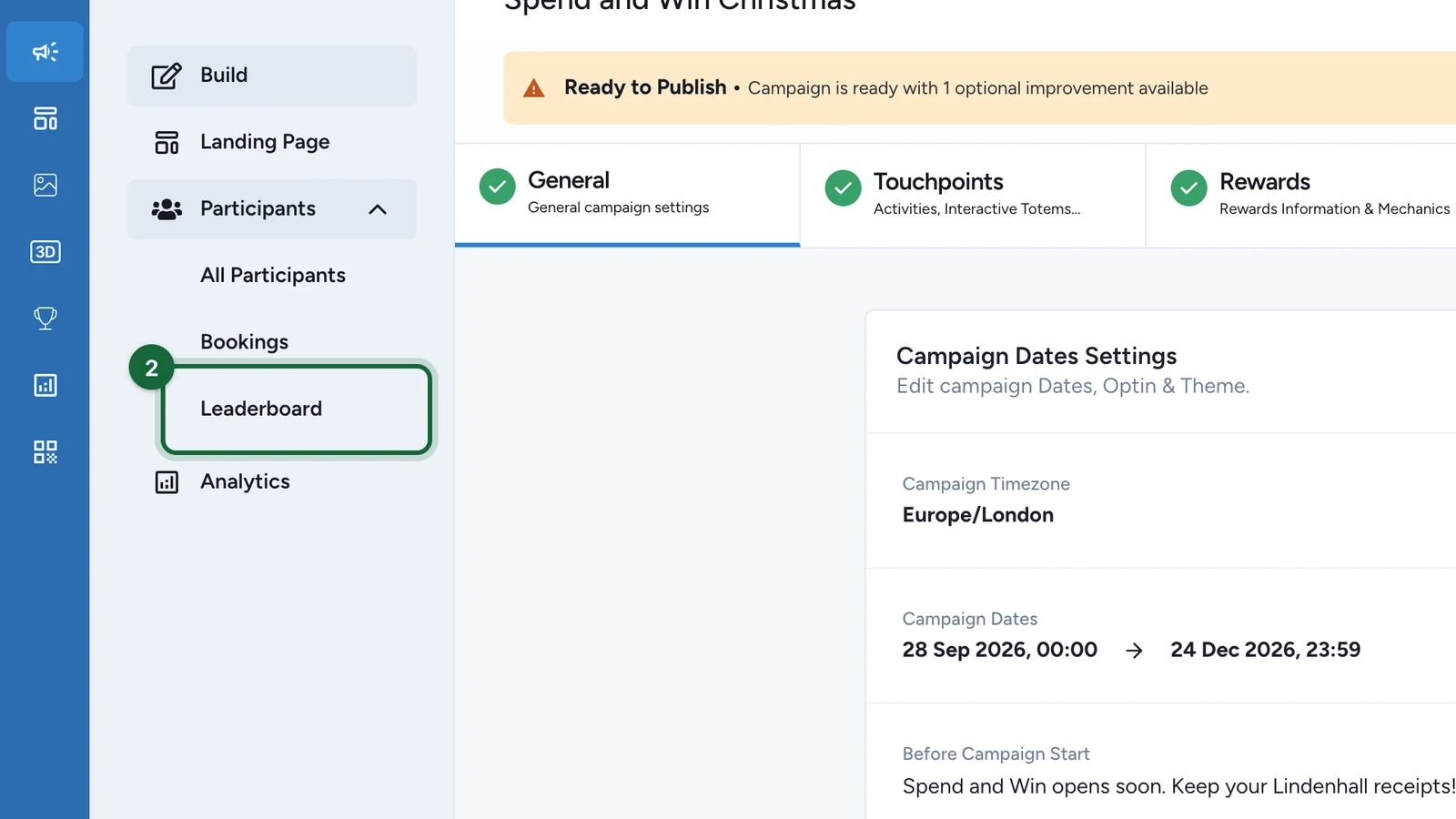
Sélectionnez Classement.
-
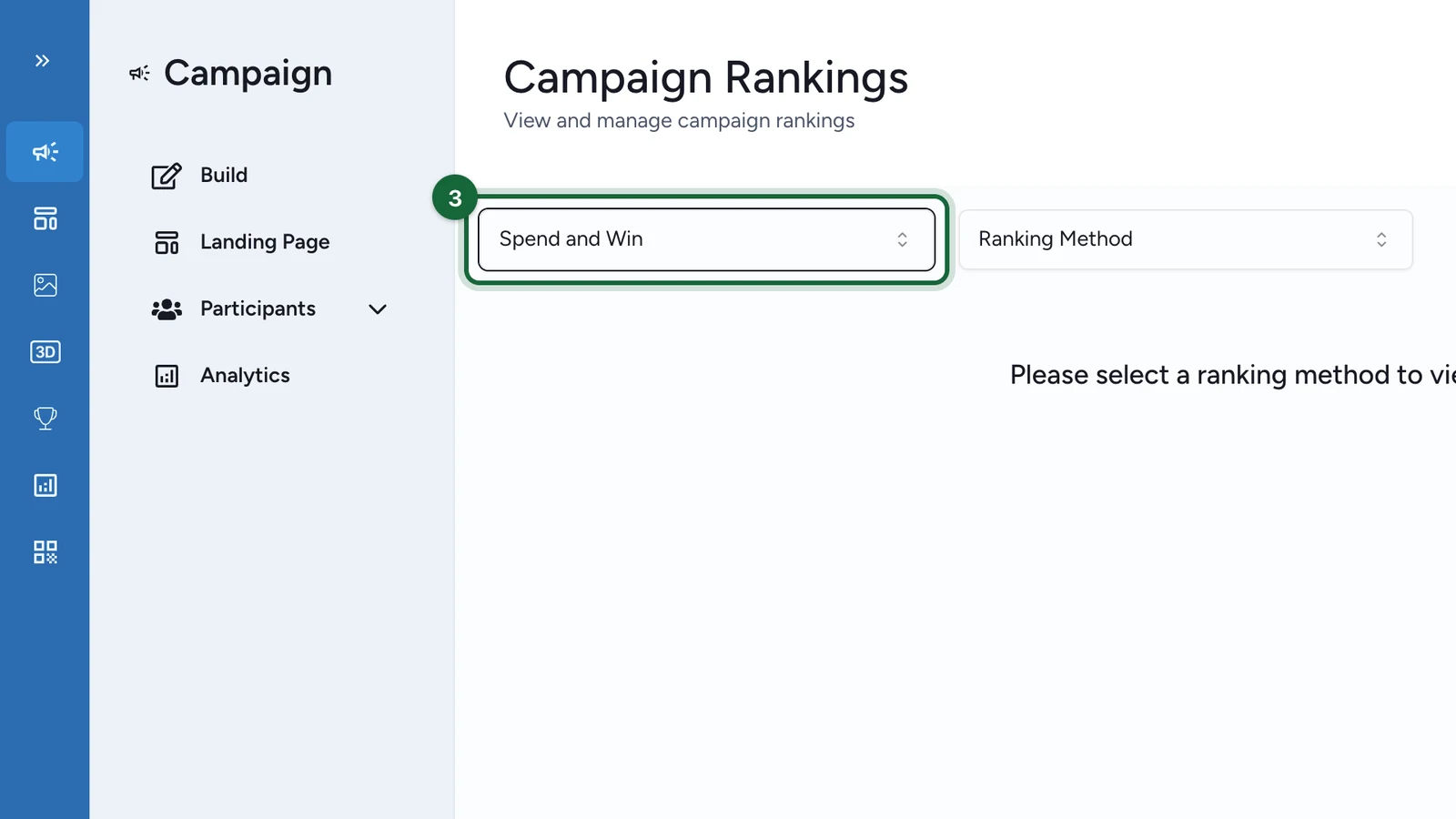
Choisissez le jeu, ici Spend and Win.
-
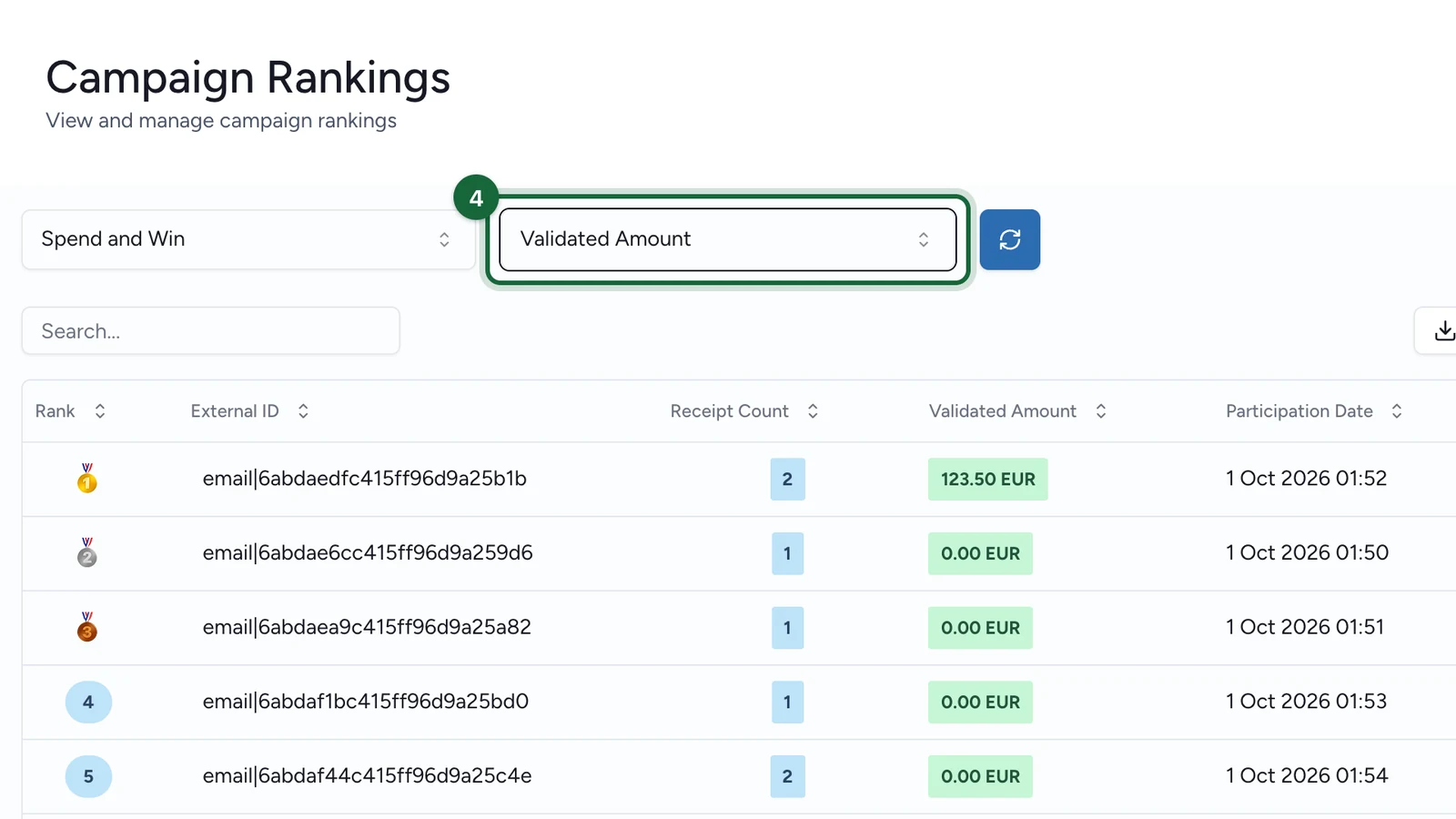
Dans Méthode de Classement, choisissez Montant Validé.
-
Sélectionnez Télécharger.
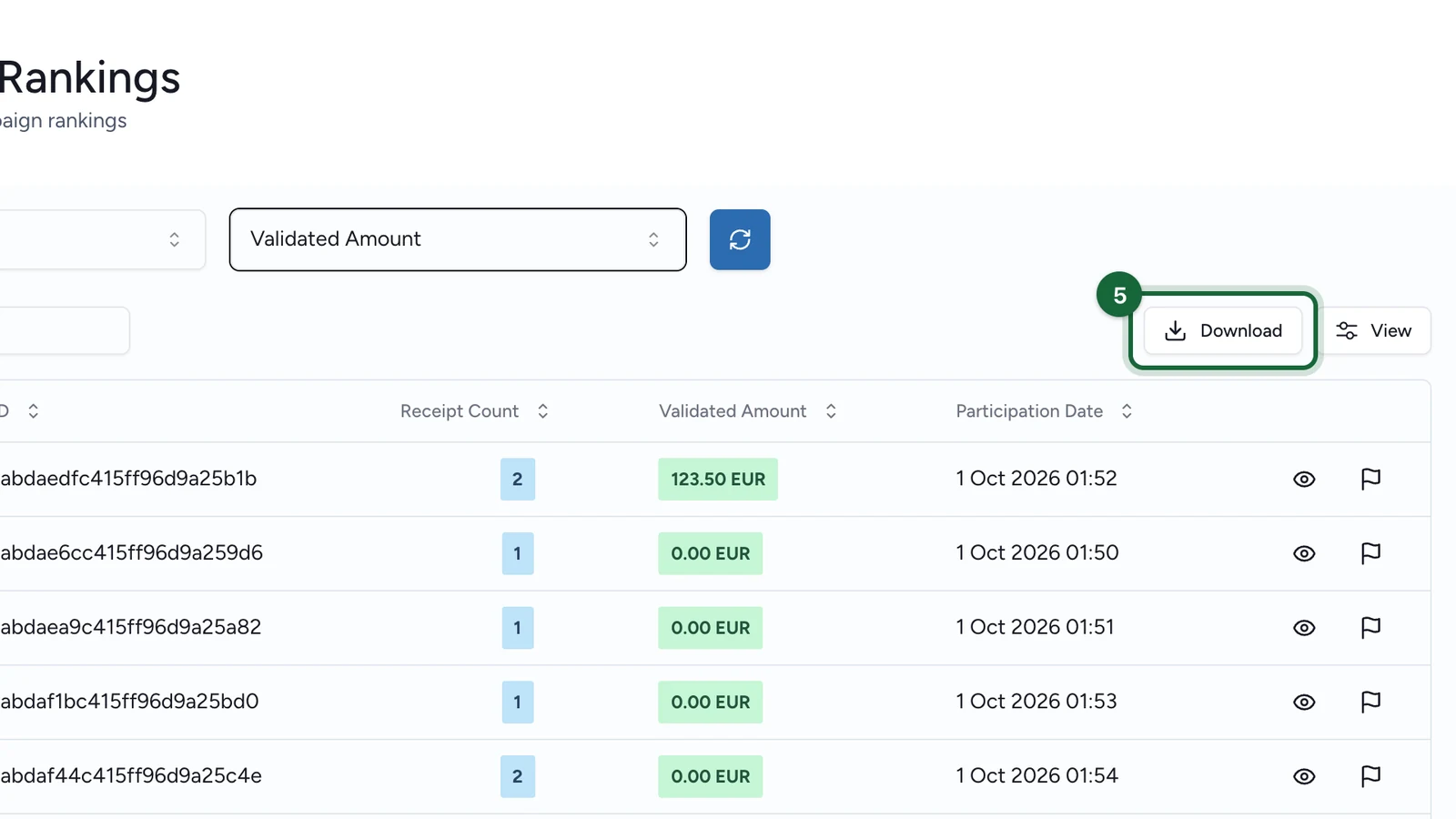
Le fichier classe les clients, avec l'email, le Montant Validé et le Nombre de Reçus de chacun. Dans le fichier, le Nombre de Reçus ne compte que les tickets validés : il peut donc être inférieur au nombre affiché à l'écran, qui inclut tous les tickets envoyés.
Bon à savoir
- L'écran Progression se ferme en même temps que la Receipt Host App : voir quand l'application se ferme.
- Pour conserver l'enseigne et le montant de chaque ticket, demandez à votre développeur de collecter les événements de soumission de ticket dès le lancement.