Consulter la session d'un client
Ouvrez la session d'un client pour voir ses tickets de caisse, sa progression vers chaque lot et les lots qu'il a gagnés.
Quand un client s'interroge sur un lot, sa session permet de comprendre ce qui s'est passé. Ici, Lindenhall cherche pourquoi Finley Webb n'a pas reçu la €5 Lindenhall gift card. Ouvrez la session depuis Liste des clients : voir Trouver la session du client.
Lire la page de session
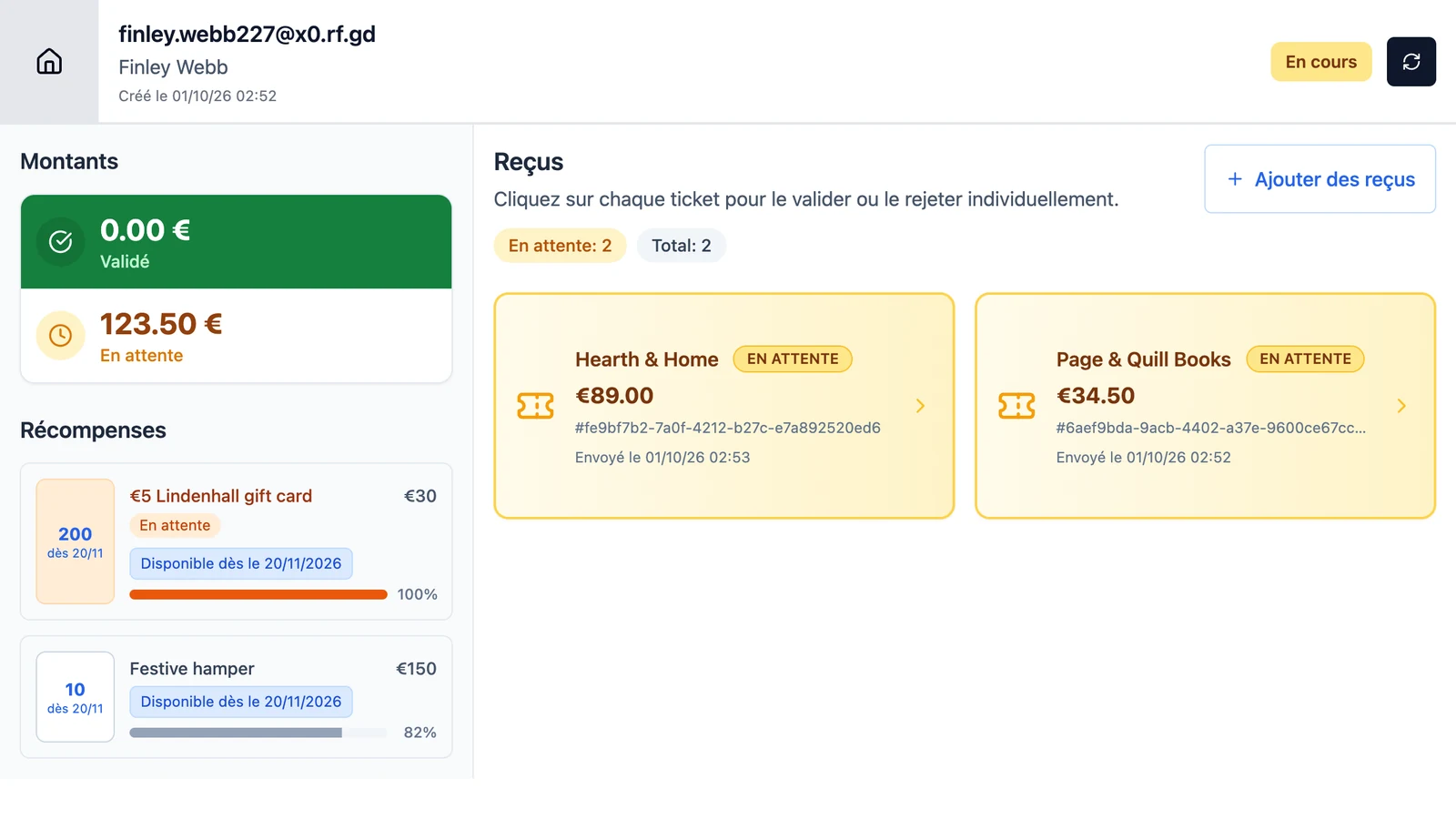
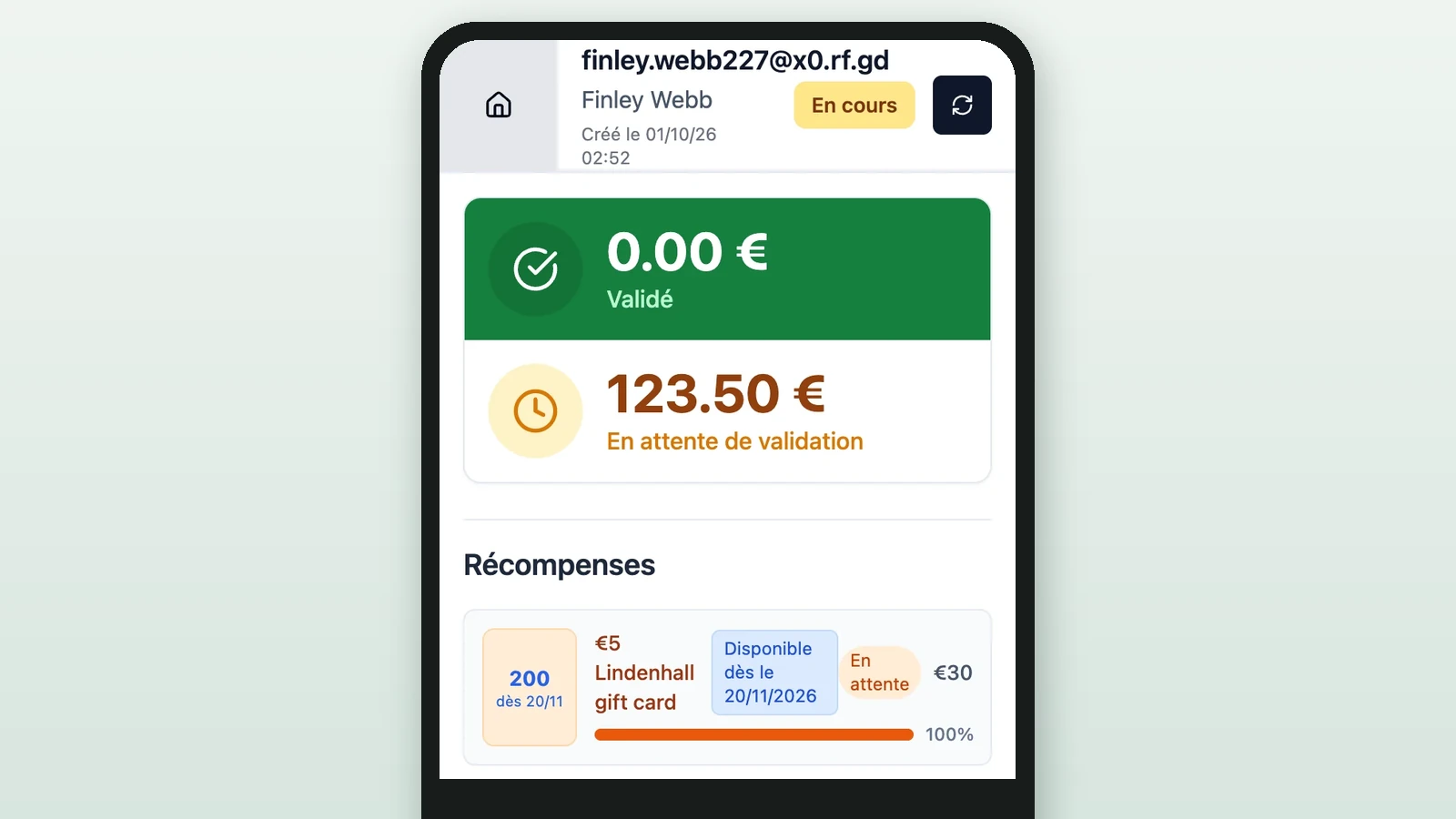
| Partie | Ce qu'elle affiche |
|---|---|
| L'en-tête | L'email et le nom du client, la date Créé le, et le statut En cours ou Terminée |
| Montants | Le montant Validé et le montant En attente (pas encore examiné) |
| Récompenses | Chaque lot avec son seuil de dépense, une barre de progression et le stock restant |
| Reçus | L'enseigne, le montant, la date Envoyé le et le badge de chaque ticket de caisse, les doublons étant regroupés sous Doublons |
En mode paysage, les sections Montants et Récompenses s'affichent à gauche. En mode portrait, elles se placent au-dessus des tickets : les montants n'ont alors pas de titre, et le montant en attente s'intitule En attente de validation.
La barre de progression tient compte du montant validé et du montant en attente, mais seul le montant validé débloque le lot. Un lot peut aussi porter l'un de ces libellés :
| Libellé | Ce que cela signifie |
|---|---|
| Débloqué | Débloqué au comptoir, ou par le client avec une règle Déblocage libre : voir Remettre les lots |
| En attente | Atteint seulement une fois les tickets en attente validés |
| Dépassé | Une règle Exclusif attribue un autre lot au client à la place : un lot de plus grande valeur, ou un lot inférieur quand celui-ci n'a plus de stock dans le créneau ouvert |
| Bloqué | Une règle Exclusif le bloque, car le client a déjà obtenu un lot couvert par cette règle |
La carte cadeau de Finley Webb affiche En attente : ses deux tickets attendent encore d'être validés. Validez-les comme dans Vérifier chaque ticket, puis remettez le lot comme dans Remettre les lots. La signification de chaque badge de ticket est expliquée dans Statuts des tickets.
Lire l'historique Transactions
-
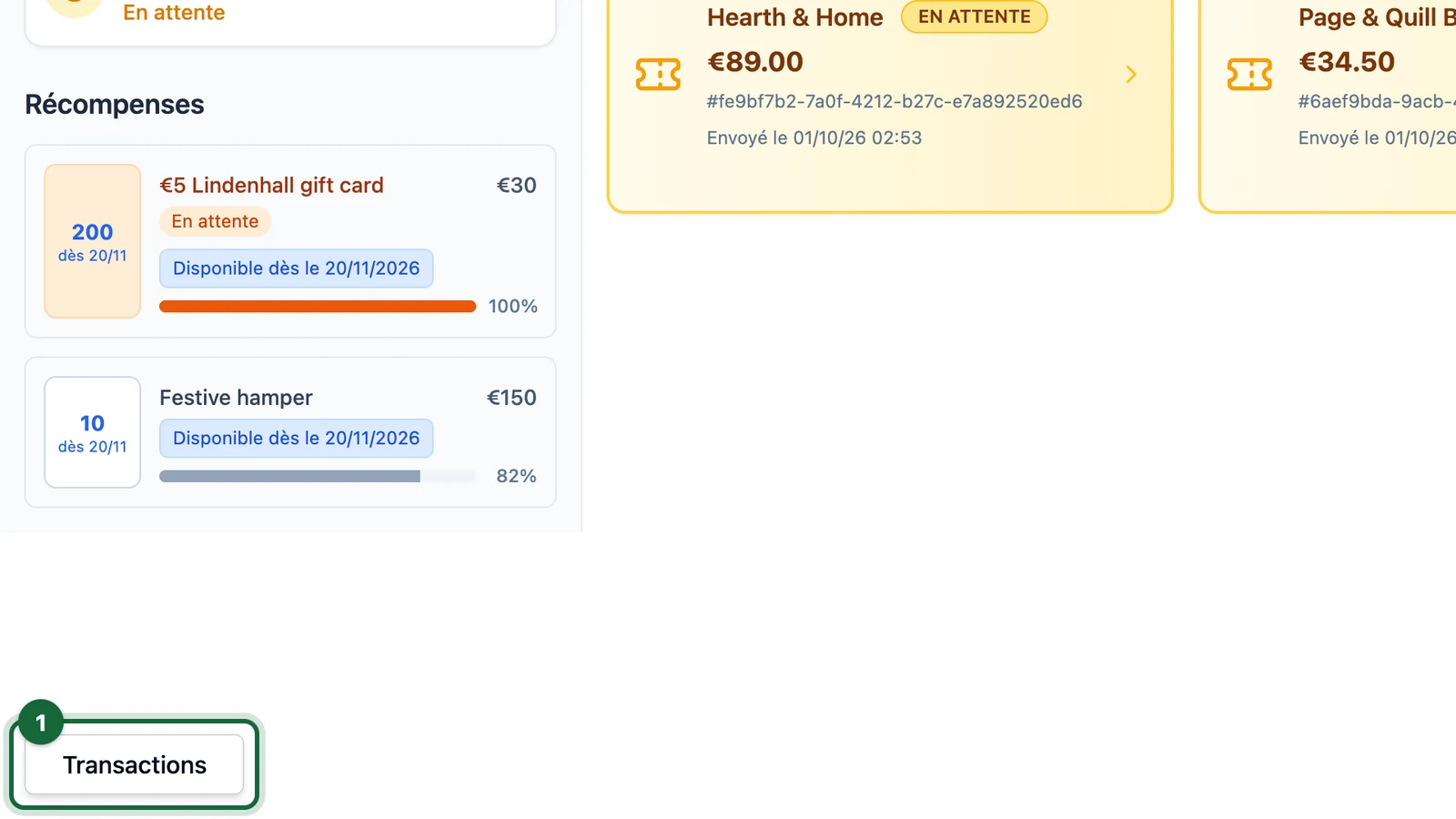
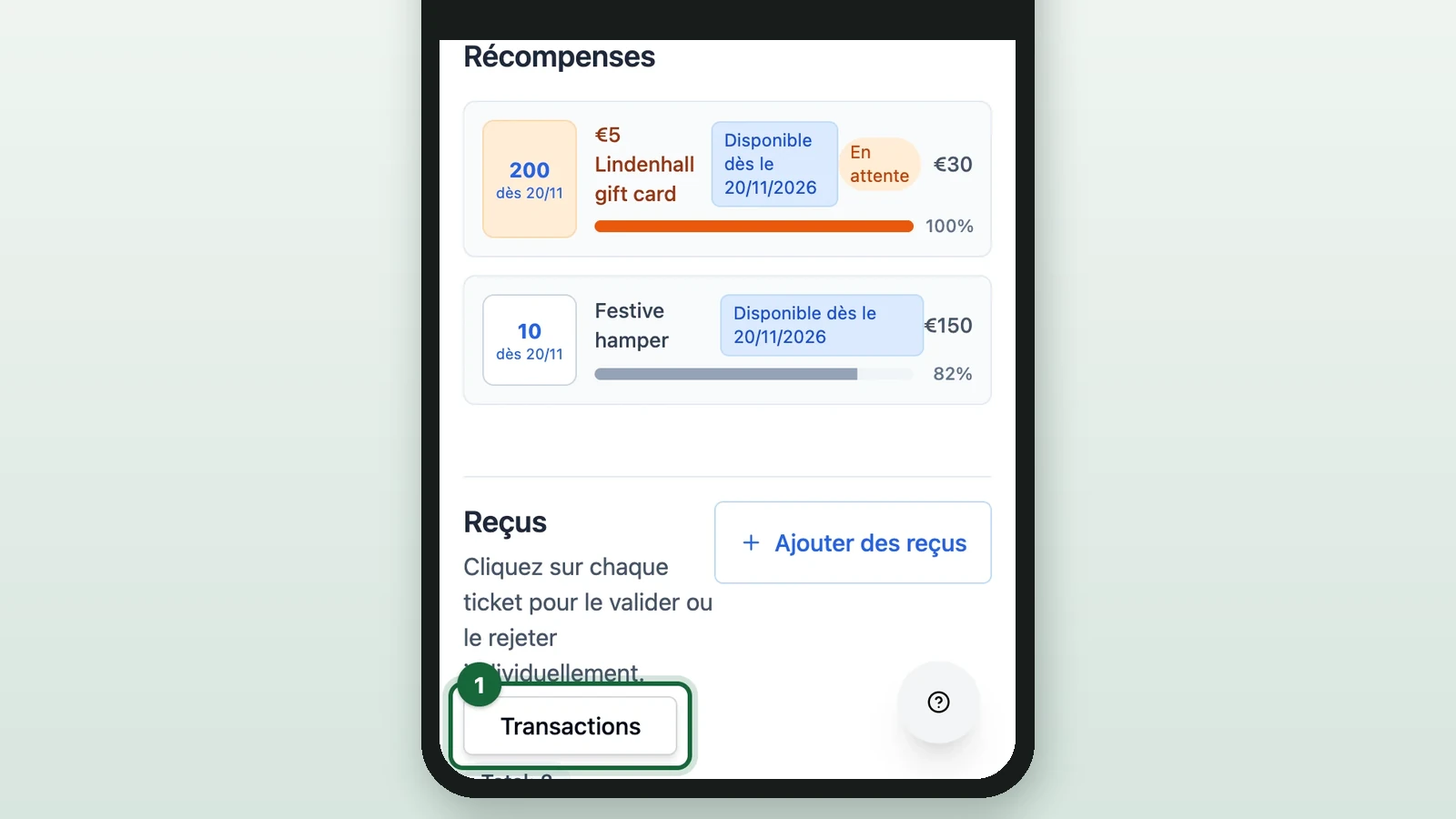
Sur la page de session, sélectionnez Transactions en bas à gauche.
-
(Facultatif) Sélectionnez Actualiser pour charger les dernières entrées.
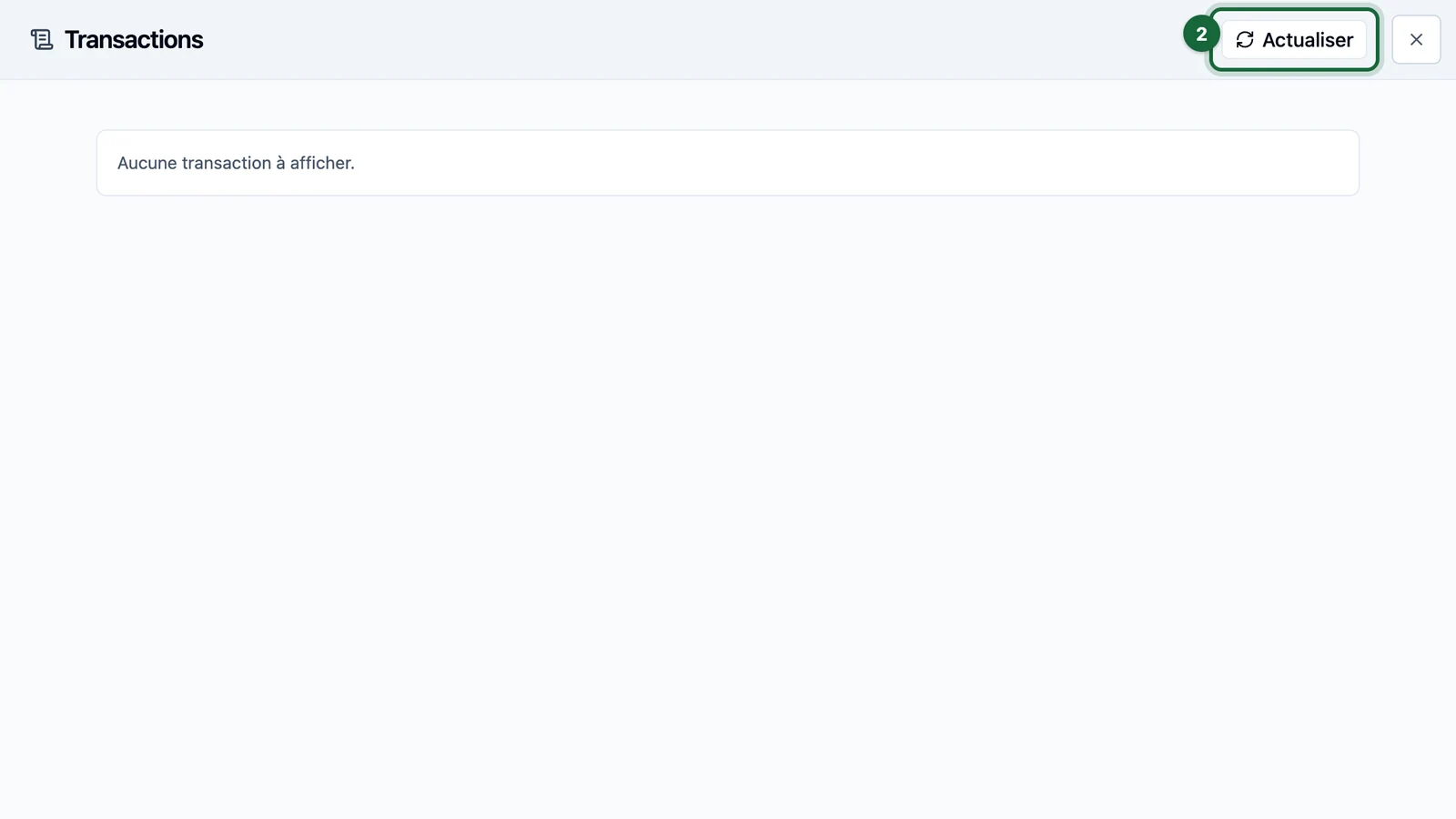
Chaque entrée correspond à un lot gagné par le client dans la campagne : WINNER, l'heure, et Reward: suivi du nom du lot. Les validations et refus de tickets n'y figurent pas : consultez les badges sous Reçus.
Pour un lot livré par un partenaire connecté, l'entrée comporte aussi un contrôle de livraison : le champ Statut SELP affiche SUCCES (lot envoyé) ou ECHEC. En cas d'ECHEC, le partenaire n'a pas confirmé le lot, et le champ SELP Response affiche sa réponse. Contactez le support avec la campagne, l'email du client, l'heure et le SELP Reward Ref.
Étapes suivantes
Suivre un jeu de reçus dans Progression
Lisez les totaux de Progression d'un jeu de reçus en cours, et repérez tôt les tickets de caisse refusés ou les lots bientôt épuisés.
Exporter les données de transactions
Où télécharger les clients, les lots et les montants d'achat d'un jeu de reçus, et d'où viennent ses totaux de tickets de caisse.