Configurer un formulaire d'acquisition
Modifier les textes, le contenu de consentement et les messages de vérification du formulaire d'acquisition pour toute la campagne.
Faites parler l'étape d'inscription dans le ton et la langue de votre campagne : modifiez les textes d'inscription, le contenu de consentement et les messages de vérification que voient les participants lorsqu'ils s'inscrivent. Vous configurez tout cela une fois pour toute la campagne.
Avant de commencer
- La campagne utilise un parcours où les participants s'inscrivent ou se connectent avant de continuer.
- Vous savez quelles langues et quels textes de consentement vous devez utiliser.
- Vous pouvez modifier Traduction de la campagne. Si les champs du formulaire d'acquisition sont en lecture seule, demandez à un administrateur de les mettre à jour.
Étapes
Ouvrir Campaign Translation
Allez dans OmniLab Studio > Construire > Paramètres > Traduction de la campagne.
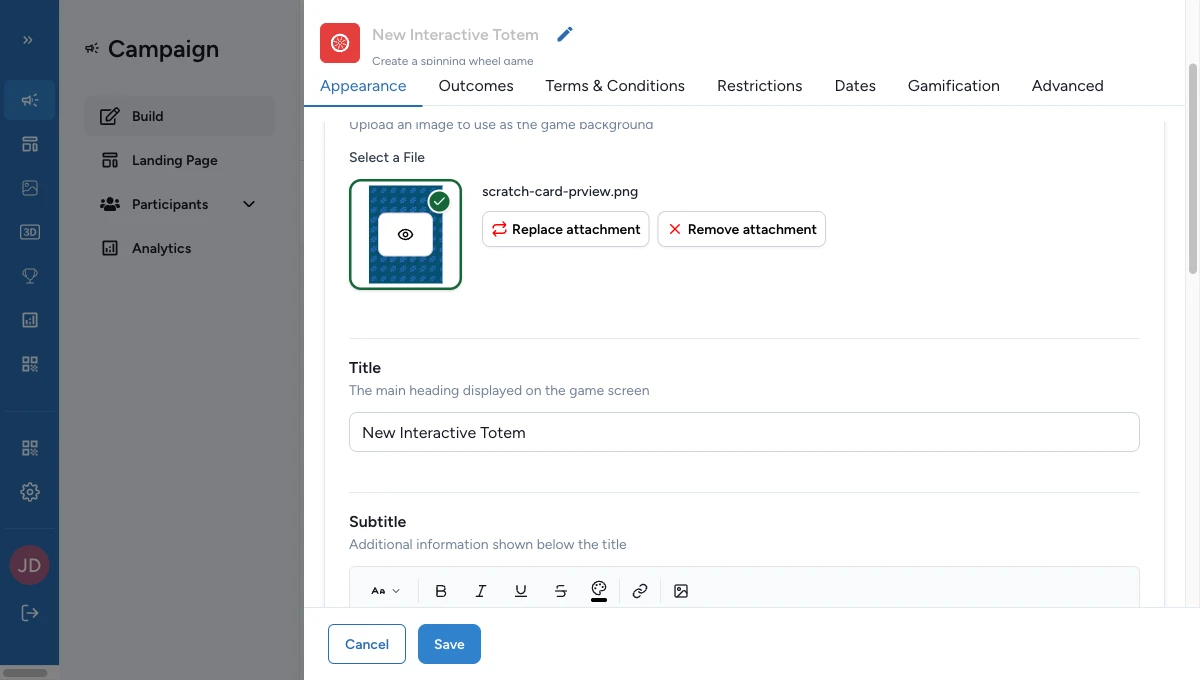
Ouvrir le groupe Acquisition Form
Dans le panneau de traduction, ouvrez la section Acquisition Form.
Modifier les textes d'inscription et de connexion
Modifiez les titres, les libellés de boutons et les messages liés au code de vérification afin que l'étape d'inscription corresponde au ton et à la langue de votre campagne.
Vérifier les libellés des champs
Contrôlez les libellés visibles par le participant pour l'email, le prénom, le nom de famille et le numéro de téléphone — ainsi que la date de naissance et le genre si votre campagne les affiche.
L'affichage de ces deux derniers champs, et le niveau d'exigence de la date de naissance, sont des réglages administrateur et non du texte. La référence du formulaire d'acquisition explique ce qu'il faut demander.
Modifier le contenu de consentement et les mentions légales
Modifiez le texte d'opt-in marketing, le texte et le lien des conditions, ainsi que la mention légale, afin que le participant comprenne clairement ce qu'il accepte.
Si l'opt-in marketing est affiché sous forme de case à cocher, votre administrateur peut aussi faire de son acceptation une condition de l'inscription. Lisez l'avertissement sur ce réglage avant d'en faire la demande.
Enregistrer puis tester le parcours participant
Sélectionnez Enregistrer, puis ouvrez l'expérience participant pour tester l'inscription, la connexion, le consentement et l'étape de vérification dans la langue que vous venez de mettre à jour.
Ce que voient les participants
Dans l'expérience en direct, le formulaire d'acquisition peut afficher :
- un titre d'inscription ou de connexion
- des champs de profil comme l'email, le prénom, le nom de famille et le numéro de téléphone, et éventuellement la date de naissance et le genre
- un texte de consentement et le contenu des conditions
- une étape de code de vérification par email après l'inscription
La structure est fixe
Le formulaire d'acquisition est un formulaire d'inscription fixe géré au niveau campagne. Vous modifiez son texte et son contenu de consentement ; vous ne choisissez pas de présentation séparée pour lui.
Articles liés
À propos des formulaires d'acquisition
Voir à quoi sert le formulaire d'acquisition, quand les participants le voient, et pourquoi il reste au niveau campagne.
Référence du formulaire d'acquisition
Retrouvez les champs fixes, les éléments de consentement et le comportement du formulaire d'acquisition au niveau campagne.