Créer votre premier Smart Link
Créer votre premier Smart Link Redirection dans un dossier, le tester, télécharger son QR code et ouvrir les analyses.
Mettez en ligne un Smart Link, testé et prêt à partager. Vous allez créer un lien Redirection dans un dossier, tester la redirection, télécharger le QR code et ouvrir les analyses.
Avant de commencer
- Vous pouvez ouvrir l'app Smart Links dans OmniLab.
- Vous connaissez la destination à partager.
- Vous pouvez créer des dossiers dans l'organisation où le Smart Link doit être créé.
- Si le Smart Link doit pointer vers une Campaign, publiez d'abord la Campaign pour utiliser son lien public final.
Étapes
Ouvrir Smart Links
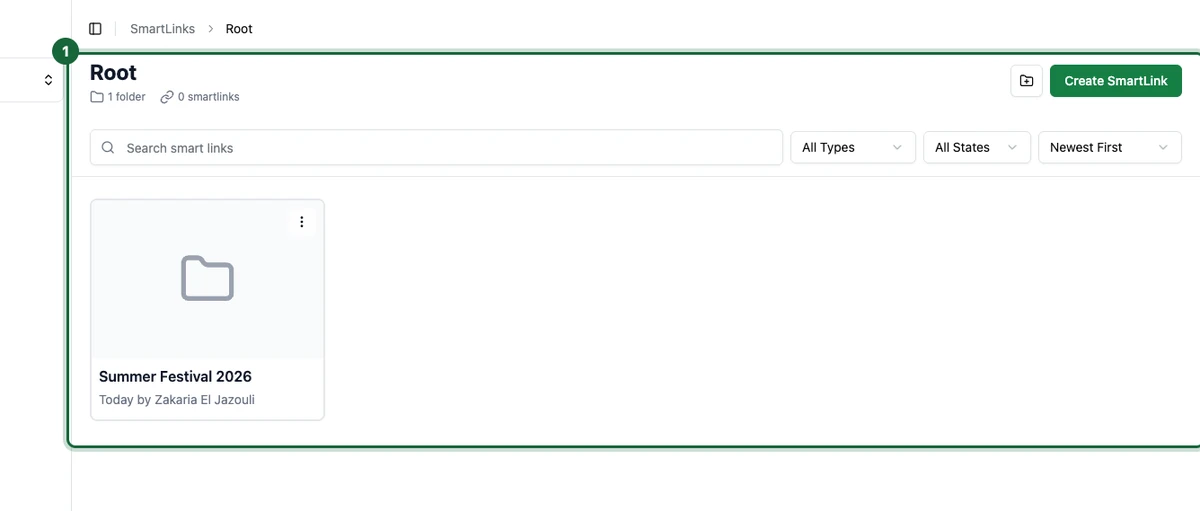
Ouvrez Smart Links dans OmniLab. L'app s'ouvre sur la vue Root, où vous parcourez les dossiers et les Smart Links existants. Utilisez Create SmartLink pour démarrer un lien tout de suite, ou organisez d'abord avec un dossier.
Créer un dossier
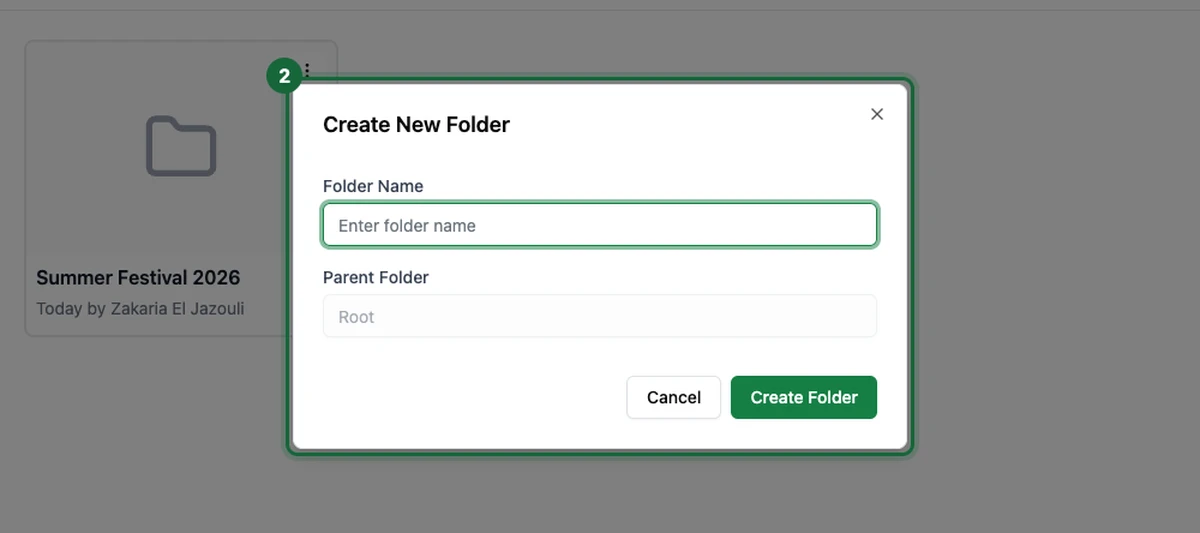
Cliquez sur le bouton dossier-plus à côté de Create SmartLink pour ouvrir la fenêtre Create New Folder.
Renseignez un Folder Name clair, confirmez le Parent Folder, puis cliquez sur Create Folder. Un dossier regroupe les liens qui vont ensemble — par exemple un dossier par campagne, par magasin ou par canal.
Ouvrir le nouveau dossier
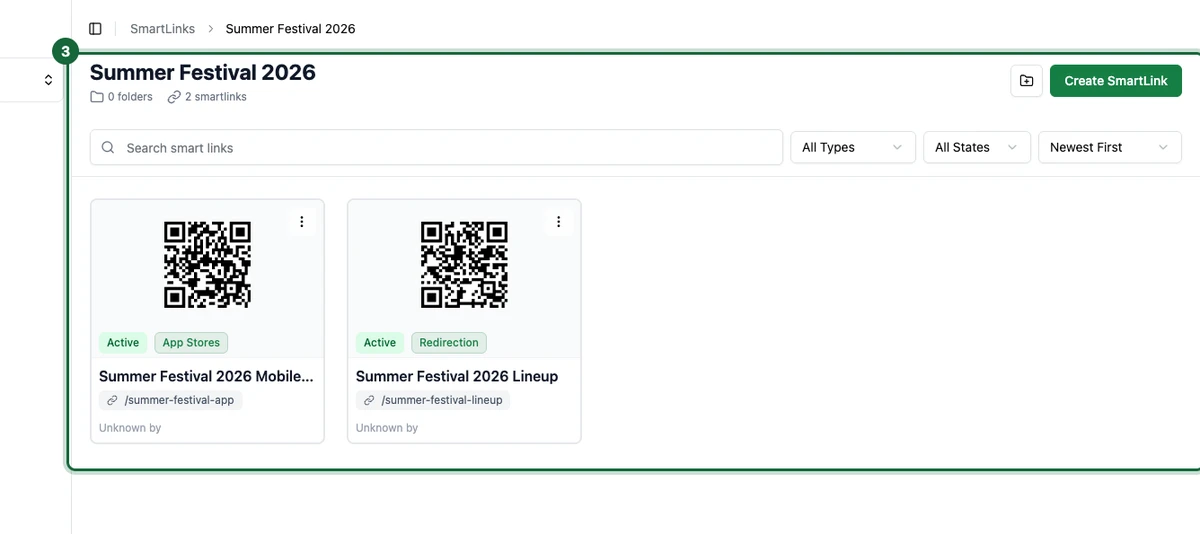
Ouvrez le dossier que vous venez de créer. Cette page sert à créer et gérer les Smart Links qui vont ensemble, et chaque lien y affiche son type, son état et son slug.
Démarrer un nouveau Smart Link
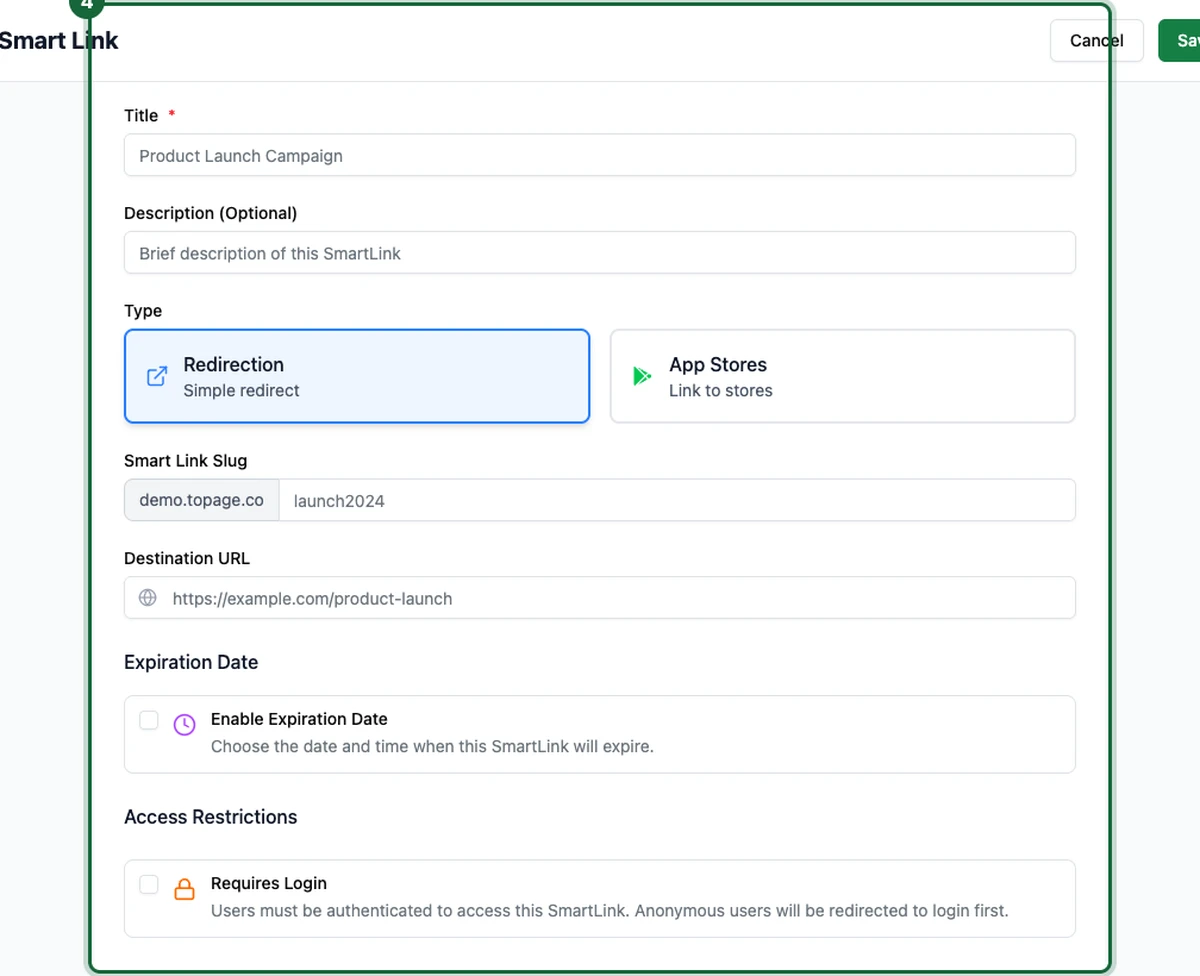
Dans le dossier, cliquez sur Create SmartLink. OmniLab ouvre le formulaire de configuration avec les champs Title, Type, Smart Link Slug et Destination URL.
Renseigner les détails du Smart Link
Complétez le formulaire pour votre premier lien :
- Title — un nom interne clair comme Product Launch Campaign.
- Description (Optional) — un contexte supplémentaire pour vos collègues.
- Type — choisissez Redirection (une simple redirection vers une destination). Ne choisissez App Stores que si le lien doit envoyer les visiteurs vers un store d'applications.
- Smart Link Slug — un slug public court comme
launch2024. OmniLab affiche le préfixe de domaine devant le slug : saisissez uniquement le slug, pas le lien complet. - Destination URL — la page que le lien doit ouvrir.
Laissez Enable Expiration Date et Requires Login désactivés pour un premier test.
Gardez votre premier slug très simple
Pour un lien public propre et un QR code fiable, utilisez uniquement des lettres minuscules, des chiffres et des tirets. Gardez le slug court et vérifiez qu'il reste unique à l'échelle de l'organisation.
Enregistrer et ouvrir la page Details
Cliquez sur Save & Activate pour créer le lien. OmniLab active le lien public et ouvre la page Details.
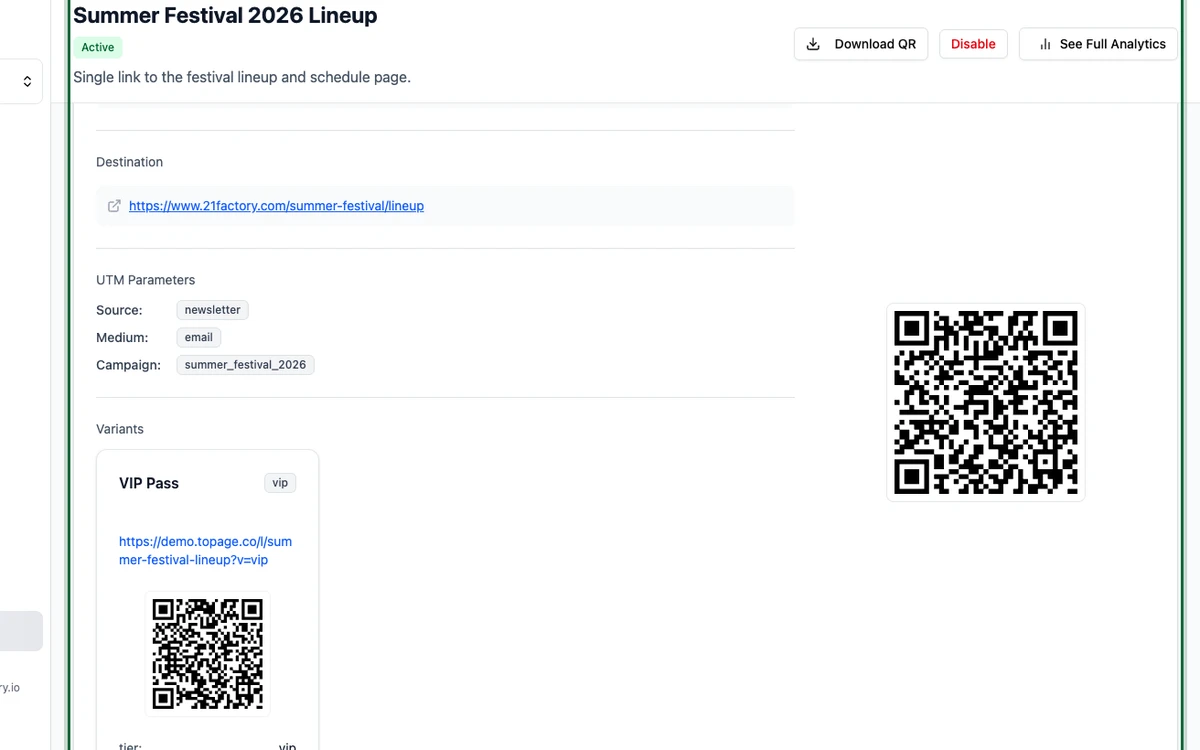
Comme ce pas à pas n'a ajouté aucun UTM Parameters ni aucune Variants, votre propre page Details affiche l'état Active, la Destination, un aperçu du QR code, ainsi que les actions Download QR, Disable et See Full Analytics — sans section UTM Parameters ni Variants. La capture ci-dessous montre un exemple distinct, déjà configuré avec les deux, pour que vous voyiez à quoi ces sections ressemblent une fois renseignées.
Tester le Smart Link avant de le partager
Depuis la page Details, copiez le lien public et ouvrez-le dans un navigateur. Confirmez qu'il redirige vers la bonne destination.
Testez aussi les conditions de lancement avant de diffuser le lien plus largement :
- Si vous avez activé Requires Login, vérifiez qu'un visiteur non connecté est redirigé vers la connexion avant d'atteindre la destination — gardez à l'esprit qu'une affiche ou un QR code public fera passer chaque nouveau scanneur par cette même étape de connexion.
- Si vous avez activé Enable Expiration Date, vérifiez que la date est toujours correcte.
Télécharger le QR code
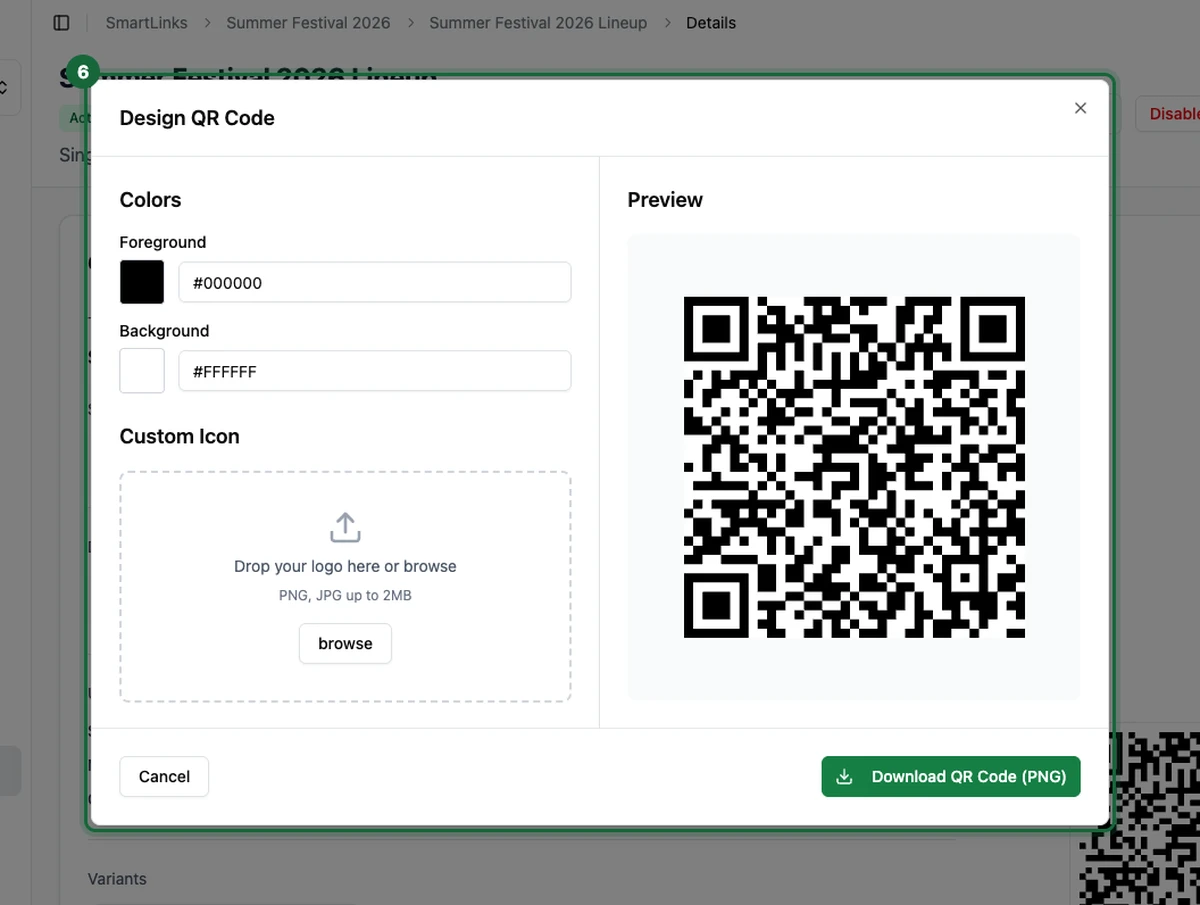
Cliquez sur Download QR pour ouvrir la fenêtre Design QR Code.
Pour un premier test, gardez les couleurs Foreground et Background par défaut et cliquez sur Download QR Code (PNG). Une fois le workflow validé, revenez ici pour ajouter des couleurs de marque ou une Custom Icon (votre logo).
Scannez le QR code exporté avec un téléphone avant de l'imprimer ou de le transmettre à une autre équipe.
Vérifier les analyses après le premier scan
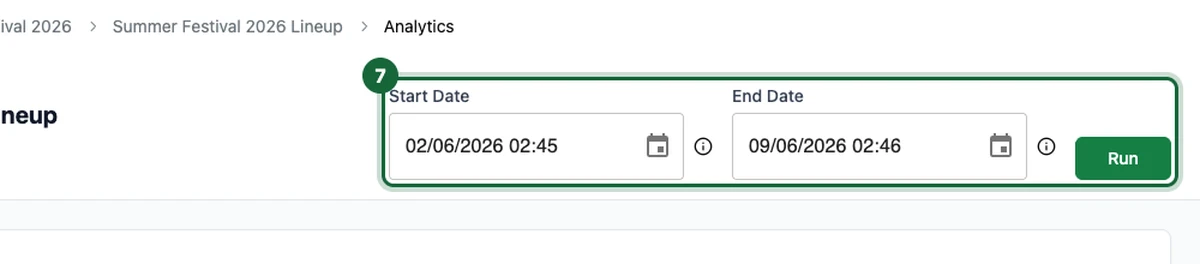
Depuis la page Details, ouvrez See Full Analytics.
Définissez un Start Date et un End Date, puis cliquez sur Run. Après un test navigateur ou un scan QR, vous devriez commencer à voir de l'activité comme le nombre de scans, les appareils uniques et le graphique d'évolution des scans.
À quoi ressemble un premier succès
À la fin de cette configuration, vous devriez avoir :
- un dossier qui regroupe ce Smart Link avec des actifs similaires
- un Smart Link actif qui redirige correctement
- un QR code que vous pouvez scanner sur un téléphone
- une page Details où revoir les réglages et les téléchargements
- une vue analytique prête à confirmer le premier trafic
Un premier exemple
Un cas d'usage fréquent est une affiche qui ouvre la landing page d'une campagne déjà publiée. Créez un dossier pour cette Campaign, ajoutez un Smart Link comme launch2024 et faites-le pointer vers la landing page. Imprimez le QR code et gardez la possibilité de changer la destination plus tard si le parcours d'entrée évolue.