Paramètres UTM et variables personnalisées
Ajouter un tracking de campagne à vos OmniLab Smart Links et des paramètres propres à chaque placement sur les variantes.
Voyez précisément d'où vient votre trafic en balisant un OmniLab Smart Link avec des balises UTM — les étiquettes qui indiquent à votre outil analytics d'où vient une visite. Cette page montre comment ajouter ces balises à un lien, quand les définir par placement, et comment les variables personnalisées transmettent plus de contexte à la destination.
Pourquoi les paramètres de tracking comptent
Les balises UTM voyagent dans le lien et indiquent à votre outil analytics d'où vient chaque visite. OmniLab Smart Links agit déjà comme un hub de tracking dans OmniLab, mais beaucoup d'équipes veulent aussi que l'URL de destination transporte ce contexte vers d'autres outils : un outil analytics web, une base clients ou un tableur de reporting.
Trois types de tracking sont utiles ici :
- les UTM Parameters du lien principal ajoutent le même contexte de campagne à chaque visite venant du OmniLab Smart Link.
- les UTM Parameters d'une variante affinent ou remplacent ce contexte pour un seul placement.
- les Custom Variables d'une variante ajoutent des valeurs nommées supplémentaires pour l'analyse ultérieure.
Les cinq champs UTM standard
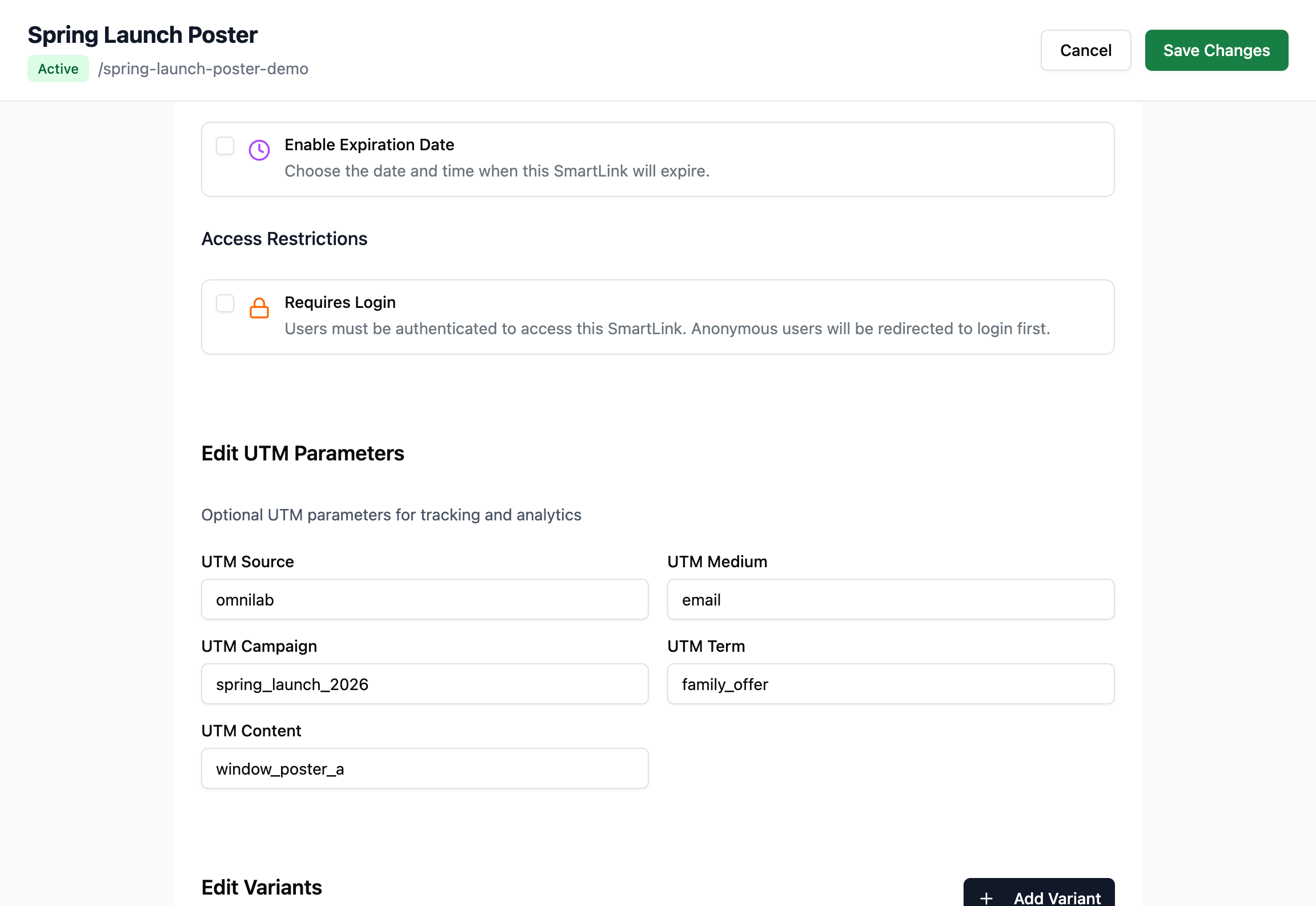
La section Edit UTM Parameters du formulaire OmniLab Smart Link prend en charge les cinq balises marketing classiques. Source, support et campagne valent la peine d'être renseignés pour presque tout lien suivi ; terme et contenu sont des détails à n'ajouter qu'en cas de besoin.
| Champ | Quand le renseigner | Exemple |
|---|---|---|
| UTM Source | Presque toujours — indique d'où vient le trafic | newsletter, instagram, poster |
| UTM Medium | Presque toujours — indique le type de canal | email, social, print |
| UTM Campaign | Presque toujours — indique la campagne ou l'activation | lancement_printemps_2026 |
| UTM Term | Quand vous faites du référencement payant ou voulez noter un terme de ciblage | offre-famille |
| UTM Content | Quand vous comparez deux créas ou placements d'une même campagne | vitrine-a |
Quand vous définissez ces valeurs sur le OmniLab Smart Link principal, OmniLab les ajoute lorsque l'utilisateur passe par la redirection.
Ajouter des UTM au OmniLab Smart Link principal
Ouvrir le formulaire de création ou d'édition
Créez un nouveau OmniLab Smart Link, ou ouvrez un OmniLab Smart Link existant puis choisissez Edit OmniLab Smart Link.
Renseigner Edit UTM Parameters
Dans le formulaire du OmniLab Smart Link, repérez la section Edit UTM Parameters. Ces balises sont optionnelles et alimentent votre suivi et vos analyses.
Renseignez ensuite tout ou partie de UTM Source, UTM Medium, UTM Campaign, UTM Term et UTM Content.
Enregistrer le OmniLab Smart Link
Enregistrez d'abord les valeurs UTM, puis enregistrez le OmniLab Smart Link lui-même.
Cette approche est adaptée lorsque chaque visite issue du OmniLab Smart Link doit porter exactement le même contexte d'attribution.
Quand utiliser des variantes à la place
Utilisez les champs UTM du OmniLab Smart Link principal quand le même contexte de tracking s'applique partout.
Utilisez des variantes lorsque la destination reste globalement la même, mais que chaque placement doit être distingué. Exemples fréquents :
- une même affiche est diffusée dans plusieurs entrées de magasin
- un même lien de campagne est partagé en email, print et média partenaire
- une même destination est réutilisée sur plusieurs régions ou plusieurs sites
Dans ces cas-là, créez des variantes et donnez à chacune son propre Variant Name, son propre Variant ID et, si besoin, ses propres valeurs de tracking.
Paramètres UTM propres à une variante
Chaque variante peut porter ses propres valeurs UTM. C'est utile quand le OmniLab Smart Link principal représente la destination commune, mais que chaque placement doit garder sa propre attribution.
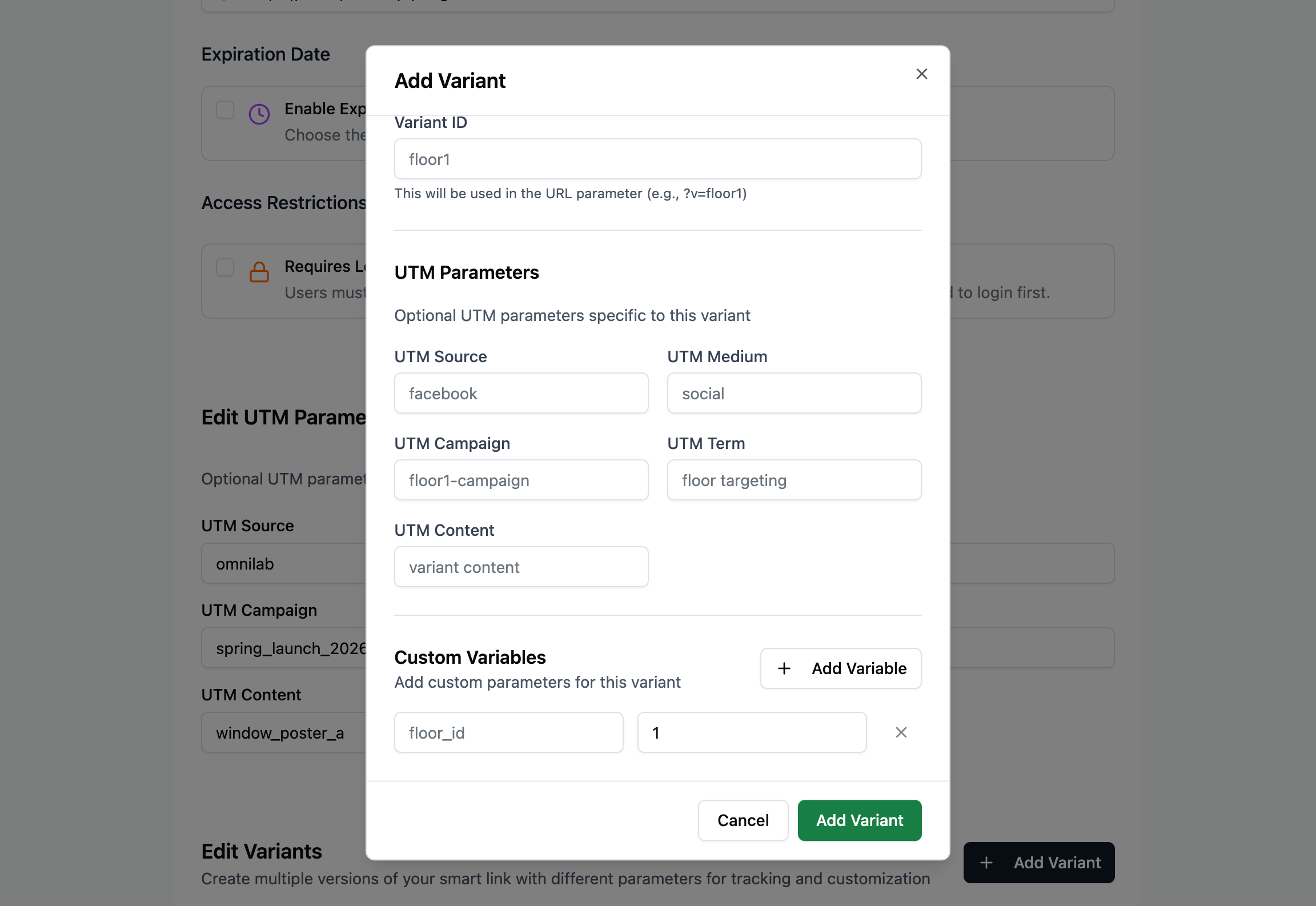
Pour ouvrir le formulaire de variante, allez dans Edit Variants et cliquez sur + Add Variant (ou modifiez une variante existante). Le formulaire inclut des UTM Parameters propres à cette variante, ainsi que des Custom Variables pour des paires clé–valeur supplémentaires.
Exemple :
| Variante | Idée d'URL | Pourquoi c'est utile |
|---|---|---|
vitrine-a | .../l/lancement-printemps?v=vitrine-a | Suivre séparément une affiche de vitrine |
newsletter-mai | .../l/lancement-printemps?v=newsletter-mai | Séparer l'email du print |
food-court | .../l/lancement-printemps?v=food-court | Comparer un emplacement à un autre |
Quand le trafic commence à arriver, le widget Scans by Variant devient le plus rapide pour comparer ces placements.
À quoi servent les Custom Variables
Les Custom Variables sont des valeurs nommées supplémentaires ajoutées au niveau de la variante.
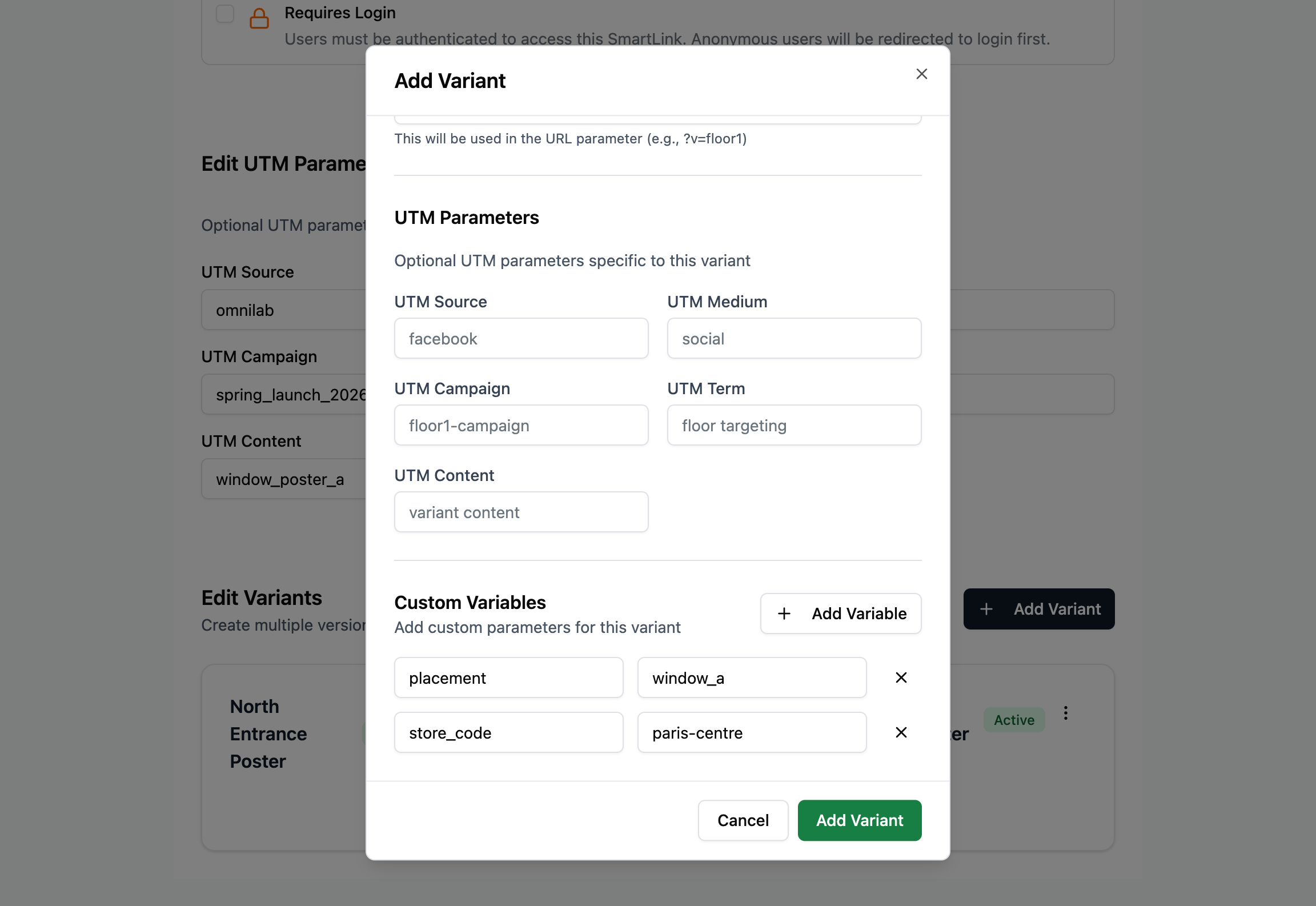
Sur le formulaire d'ajout ou d'édition d'une variante, les Custom Variables se trouvent sous les UTM Parameters de la variante. Cliquez sur + Add Variable pour ajouter des lignes, puis renseignez chaque couple clé / valeur. La capture ci-dessous correspond au parcours Add Variant ; l'édition d'une variante existante reprend les mêmes champs.
Utilisez-les quand vous avez besoin de plus de contexte que ce que couvrent les champs UTM standard. Par exemple :
| Variable | Valeur d'exemple | Usage possible |
|---|---|---|
placement | vitrine-a | Distinguer un support imprimé d'un autre |
store_code | paris-centre | Transmettre un identifiant de lieu ou de magasin |
creative | offre-ete-b | Séparer deux versions de créa |
Choisissez des noms que votre équipe reporting comprendra encore plus tard. Des noms courts et cohérents sont plus faciles à réutiliser sur plusieurs OmniLab Smart Links.
Un modèle de tracking simple et robuste
Ce modèle fonctionne bien dans la plupart des opérations :
| Niveau | Ce qu'il faut y suivre |
|---|---|
| OmniLab Smart Link principal | Le contexte global de campagne ou de canal |
| Variante | L'emplacement précis, le lieu, le support ou la version créative |
Par exemple, un OmniLab Smart Link pour une campagne saisonnière peut utiliser :
- OmniLab Smart Link principal :
utm_campaign=lancement_printemps_2026 - variante
vitrine-a:placement=vitrine-a - variante
food-court:placement=food-court
Vous obtenez ainsi un OmniLab Smart Link simple à gérer, une attribution cohérente et assez de granularité pour comparer les placements ensuite.
Gardez un nommage cohérent
Si une campagne utilise poster, print et in-store pour désigner la même chose, la lecture des rapports devient plus difficile. Choisissez un seul style de nommage avant de faire grandir votre bibliothèque OmniLab Smart Links.