Générer des Smart Links à partir de campagnes existantes
Utiliser OmniLab Smart Links comme couche de diffusion pour une URL de campagne publiée sans reconstruire la campagne.
Enveloppez une Campaign publiée dans un seul OmniLab Smart Link plus simple à partager, à imprimer et à mesurer. Cette page détaille le workflow recommandé.
Pourquoi associer campagnes et OmniLab Smart Links
Construire une Campaign et la diffuser sont deux tâches différentes.
La Campaign fournit la destination publiée. OmniLab Smart Links fournit la couche de diffusion placée devant : le lien /l/<slug>, le designer QR, les variantes et les analyses par lien.
OmniLab Smart Links est particulièrement utile quand :
- la Campaign est déjà en ligne mais le plan de diffusion continue d'évoluer
- vous voulez un QR code durable pour des supports imprimés
- différents emplacements ont chacun besoin de leurs propres analyses de variante
- l'URL de campagne doit rester derrière un lien public plus court
Workflow recommandé
Il n'existe pas de raccourci qui crée directement un OmniLab Smart Link depuis une Campaign. Le workflow fiable est le suivant :
- publier d'abord la Campaign
- confirmer ou copier l'URL publique finale de la campagne
- créer un OmniLab Smart Link Redirection qui pointe vers cette URL
- tester le OmniLab Smart Link
- télécharger le QR code du OmniLab Smart Link pour la diffusion
Transformer une campagne publiée en OmniLab Smart Link
Publier d'abord la campagne
Terminez la configuration de la Campaign et publiez-la avant de créer le OmniLab Smart Link.
Ainsi le OmniLab Smart Link pointe vers la destination publique finale, et non vers un brouillon ou un chemin qui peut encore changer.
Copier l'URL de campagne à diffuser
Décidez quelle URL publique de campagne doit se trouver derrière le OmniLab Smart Link :
- la landing page de campagne si les visiteurs doivent commencer sur la page d'entrée
- un lien direct de Touchpoint si les visiteurs doivent accéder directement à une expérience précise
Copiez cette URL finale depuis les options de partage de la campagne.
Créer un OmniLab Smart Link Redirection
Ouvrez OmniLab Smart Links, allez dans le bon dossier puis cliquez sur Create SmartLink.
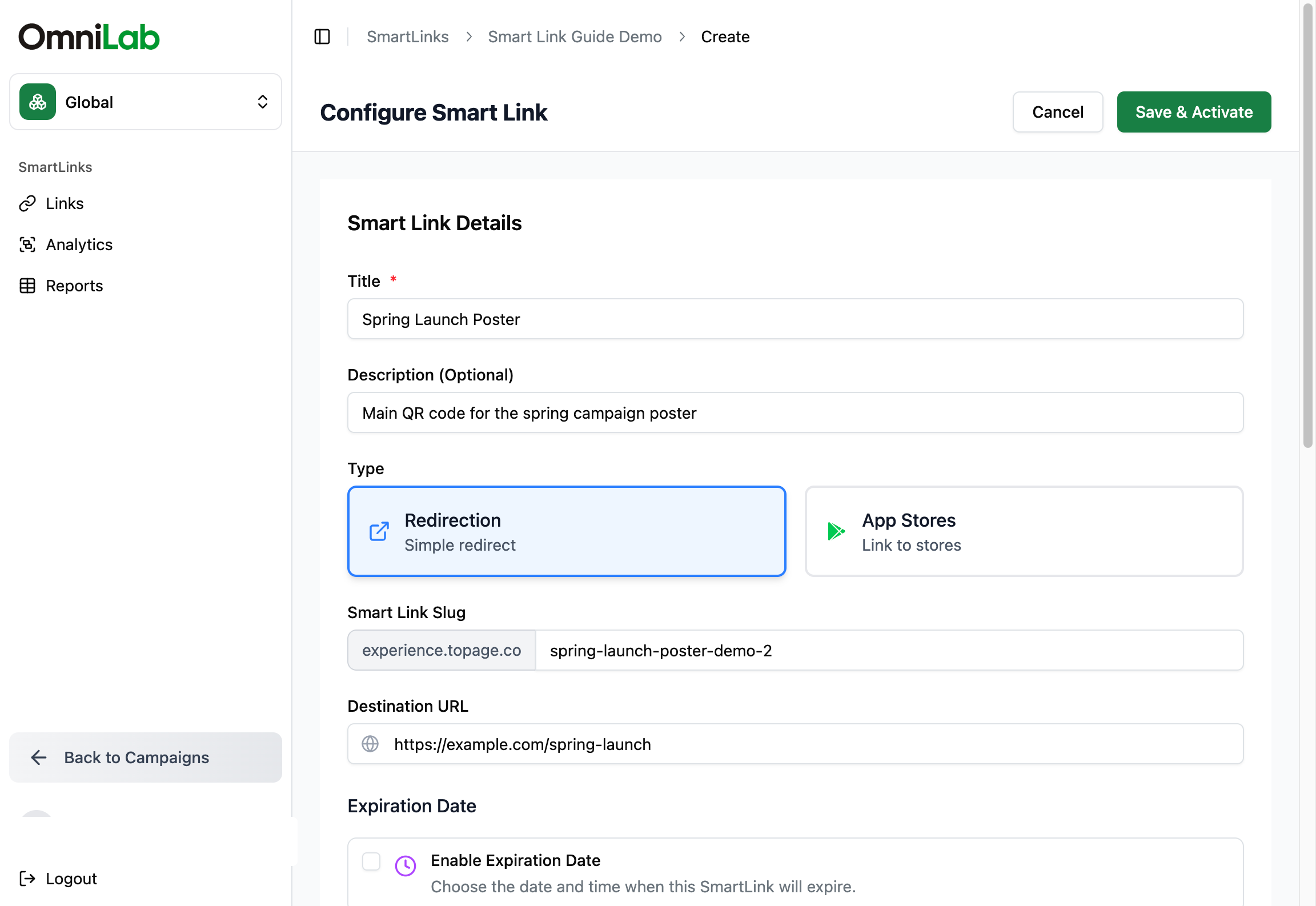
Choisissez Redirection, puis renseignez :
- un Title clair
- une description optionnelle
- un OmniLab Smart Link Slug court
- l'URL de campagne copiée, dans Destination URL
Ajouter le tracking de lancement (optionnel)
Ajoutez du tracking maintenant si vous voulez une mesure par emplacement ou pour tout le lancement :
- Ajoutez des Variants quand la Campaign tourne sur plusieurs emplacements, pour que chaque lieu ou canal ait son propre lien mesurable.
- Ajoutez des UTM Parameters sur le OmniLab Smart Link principal quand tout le lancement doit porter les mêmes valeurs d'attribution.
Enregistrer, tester puis télécharger le QR code
Enregistrez le OmniLab Smart Link, testez la redirection dans un navigateur, puis scannez le QR code final sur un vrai téléphone.
Ne passez à l'impression ou à une diffusion large que lorsque le OmniLab Smart Link se comporte exactement comme attendu.
Choisir la bonne destination de campagne
| Utilisez cette URL de campagne | Quand c'est le meilleur choix |
|---|---|
| Landing page | L'affiche, le flyer ou l'email doit envoyer les visiteurs vers la page d'entrée de campagne |
| Lien direct de Touchpoint | Le visiteur doit accéder directement à un jeu, une offre ou une Activity spécifique |
Si vous hésitez, commencez par la landing page de campagne. C'est généralement la destination la plus souple pour une diffusion large.
Exemple concret
Vous publiez une campagne de rentrée et vous voulez que des affiches vitrines, des stickers en magasin et un bouton newsletter renvoient vers la même expérience.
Au lieu de diffuser directement l'URL de campagne partout, vous créez un OmniLab Smart Link comme rentree-lancement, vous le faites pointer vers la landing page publiée, puis vous créez des variantes pour affiche-vitrine, sticker-comptoir et newsletter. La Campaign elle-même ne change pas, tandis que la diffusion, le design QR et le reporting sont gérés dans OmniLab Smart Links.