Variantes de Smart Link (routage A/B)
Suivre séparément lieux, canaux et placements sans recréer un OmniLab Smart Link à chaque fois.
Suivez chaque affiche, canal ou lieu séparément sans créer un OmniLab Smart Link distinct pour chacun. Les variantes donnent à un même OmniLab Smart Link un ensemble de déclinaisons nommées, chacune avec sa propre URL et son propre rapport de scans.
Ce qu'est une variante
Une variante est une déclinaison d'un même OmniLab Smart Link. Elle conserve la même destination principale, mais donne à un emplacement, un canal ou un lieu sa propre URL et sa propre lecture analytique.
L'URL principale du OmniLab Smart Link est construite à partir de son slug — par exemple /l/lancement-printemps. Chaque variante conserve ce même slug de base et ajoute son propre identifiant de placement à la fin, par exemple /l/lancement-printemps?v=vitrine-a.
Les variantes sont donc idéales quand vous voulez un reporting séparé sans créer un OmniLab Smart Link totalement différent pour chaque placement.
Quand utiliser des variantes
Les variantes fonctionnent particulièrement bien quand :
- une même campagne est diffusée dans plusieurs lieux physiques
- une même destination est réutilisée sur plusieurs canaux
- un même QR code doit être décliné par emplacement
- un seul OmniLab Smart Link doit rester le point d'entrée commun de plusieurs supports de diffusion
Exemples courants :
| Scénario | Exemples de variantes |
|---|---|
| Une même affiche dans un centre commercial | entree-nord, food-court, passerelle-cinema |
| Une campagne diffusée sur plusieurs canaux | newsletter, instagram-bio, affiche-vitrine |
| Une activation présente dans plusieurs magasins | paris-centre, lyon-centre, marseille-centre |
Les champs d'une variante
Chaque variante comprend :
| Champ | À quoi il sert |
|---|---|
| Variant Name | Libellé lisible par les opérateurs, par exemple Affiche Food Court |
| Variant ID | Identifiant utilisé dans la partie ?v= de l'URL |
| UTM Parameters (par variante) | Tracking optionnel par placement, ajouté au lien de base ou le remplaçant |
| Custom Variables | Valeurs nommées supplémentaires optionnelles pour le reporting ultérieur |
Vous pouvez modifier ou supprimer une variante de façon indépendante, sans affecter le statut propre du OmniLab Smart Link principal.
Créer une variante
Ouvrir le formulaire du OmniLab Smart Link
Créez un nouveau OmniLab Smart Link ou modifiez-en un existant, puis allez dans la section Variants.
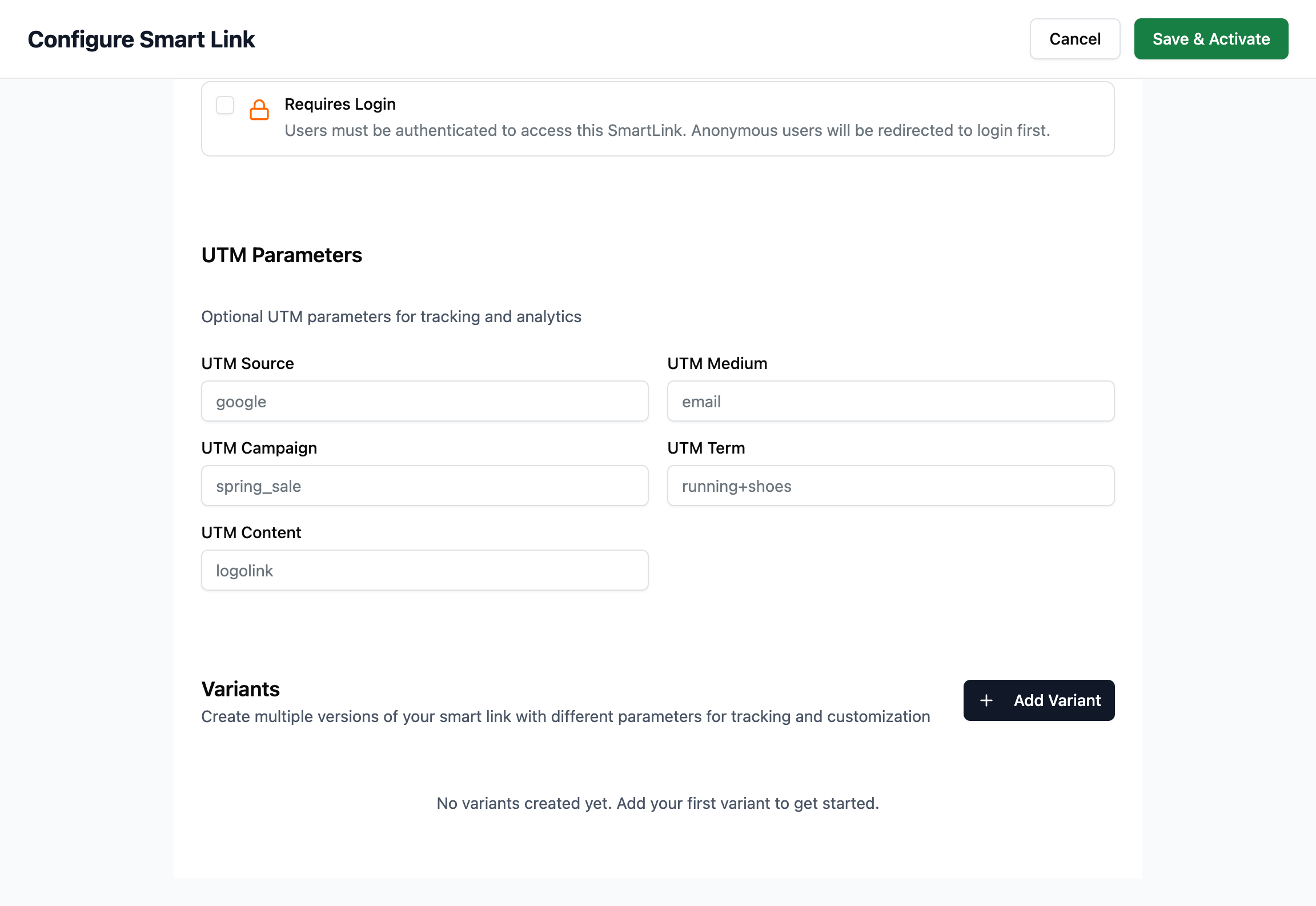
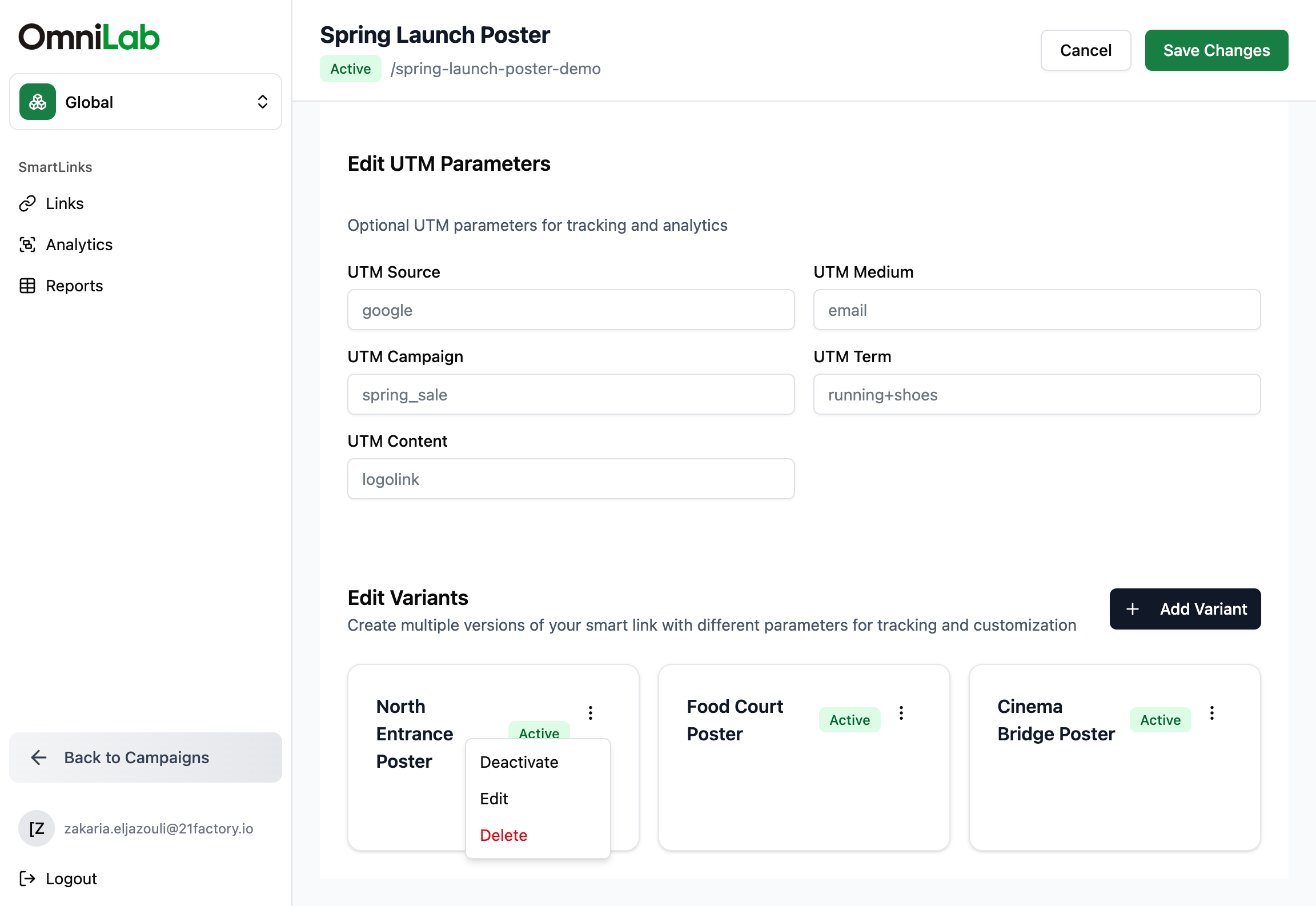
Dans l'exemple ci-dessous, le OmniLab Smart Link sert une même page d'information partagée sur trois emplacements d'affiche. Chaque emplacement est une variante avec son propre Variant ID (north-entrance, food-court, cinema-bridge).
Ajouter l'identité de la variante
Cliquez sur Add Variant, puis renseignez :
- Variant Name, par exemple
Affiche Food Court - Variant ID, par exemple
food-court
Choisissez des IDs courts, lisibles dans une URL et encore compréhensibles plus tard dans les rapports.
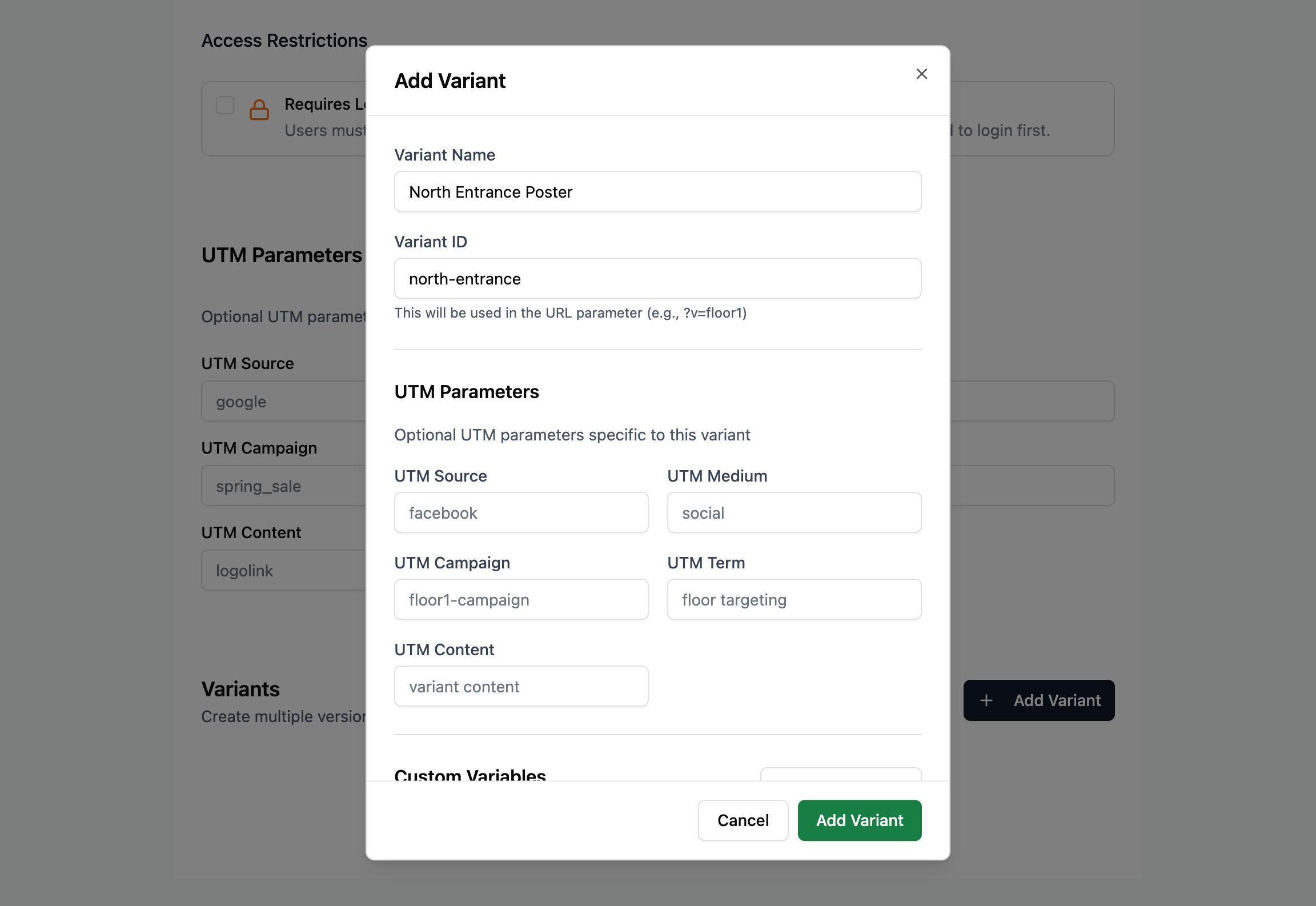
Dans la fenêtre, cliquez sur Add Variant pour enregistrer la ligne, puis sur Add Variant à nouveau pour chaque emplacement supplémentaire. Pour l'exemple du centre commercial, ajoutez North Entrance Poster (north-entrance), Food Court Poster (food-court) et Cinema Bridge Poster (cinema-bridge).
Ajouter seulement le tracking utile
Ajoutez du tracking à une variante quand c'est utile :
- UTM Parameters — ajoutez-les quand ce placement a besoin de sa propre attribution.
- Custom Variables — ajoutez-les quand vous avez besoin de contexte qui ne tient pas dans les champs UTM standard, par exemple un code d'emplacement, un code magasin ou une référence de créa.
Enregistrer puis tester l'URL de variante
Lorsque chaque variante apparaît dans le formulaire, la section affiche une carte par emplacement (ici, trois variantes Active pour le même OmniLab Smart Link).
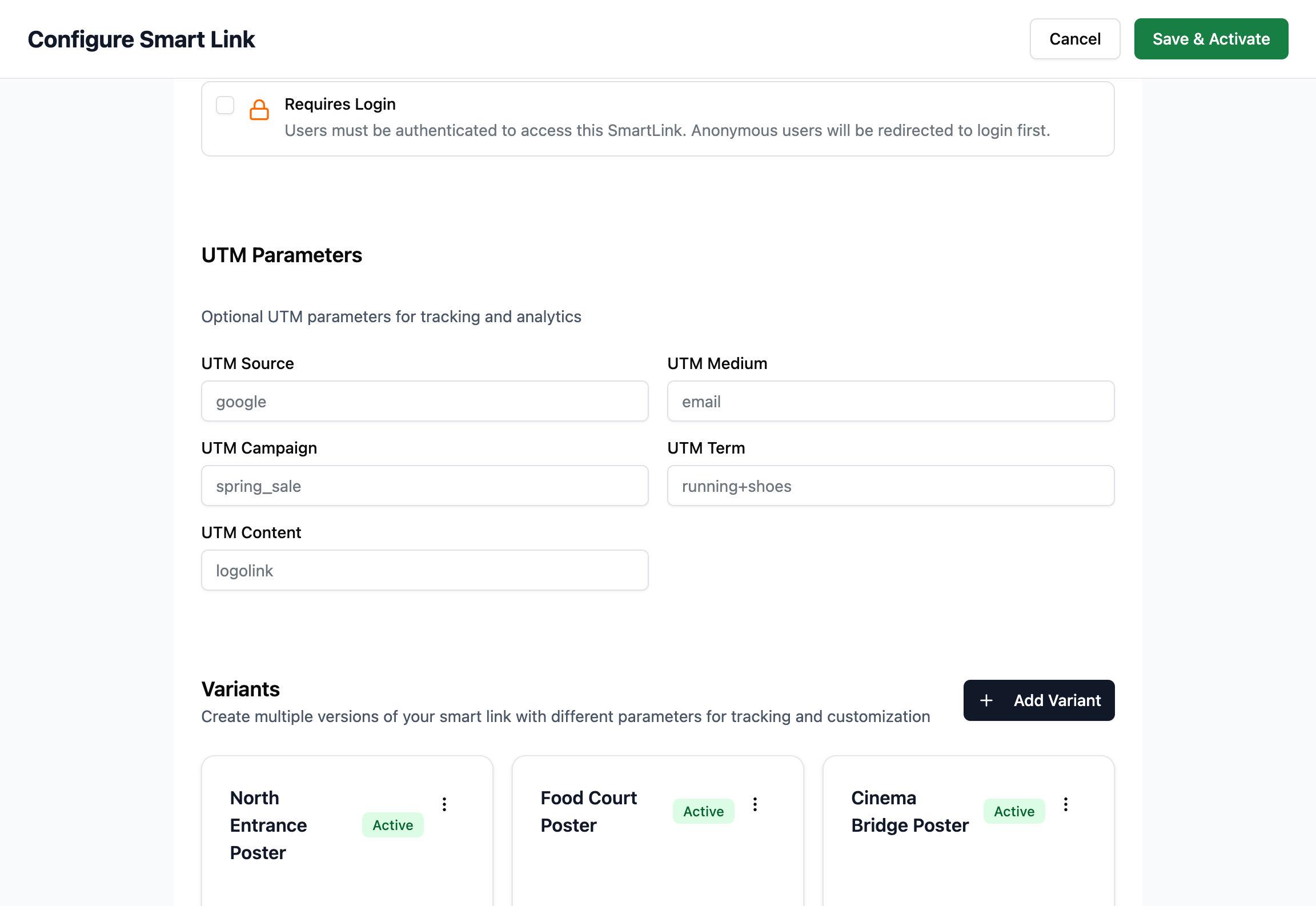
Cliquez sur Save & Activate pour le OmniLab Smart Link. La configuration est enregistrée et la page Details s'ouvre. Vous pouvez aussi rouvrir le OmniLab Smart Link plus tard depuis le dossier.
Ouvrez ou scannez une URL de variante pour vérifier la redirection. Avec un slug du type mall-campaign, l'URL de l'emplacement food court se termine par /l/mall-campaign?v=food-court.
Après l'enregistrement : aperçu, modifications et export QR
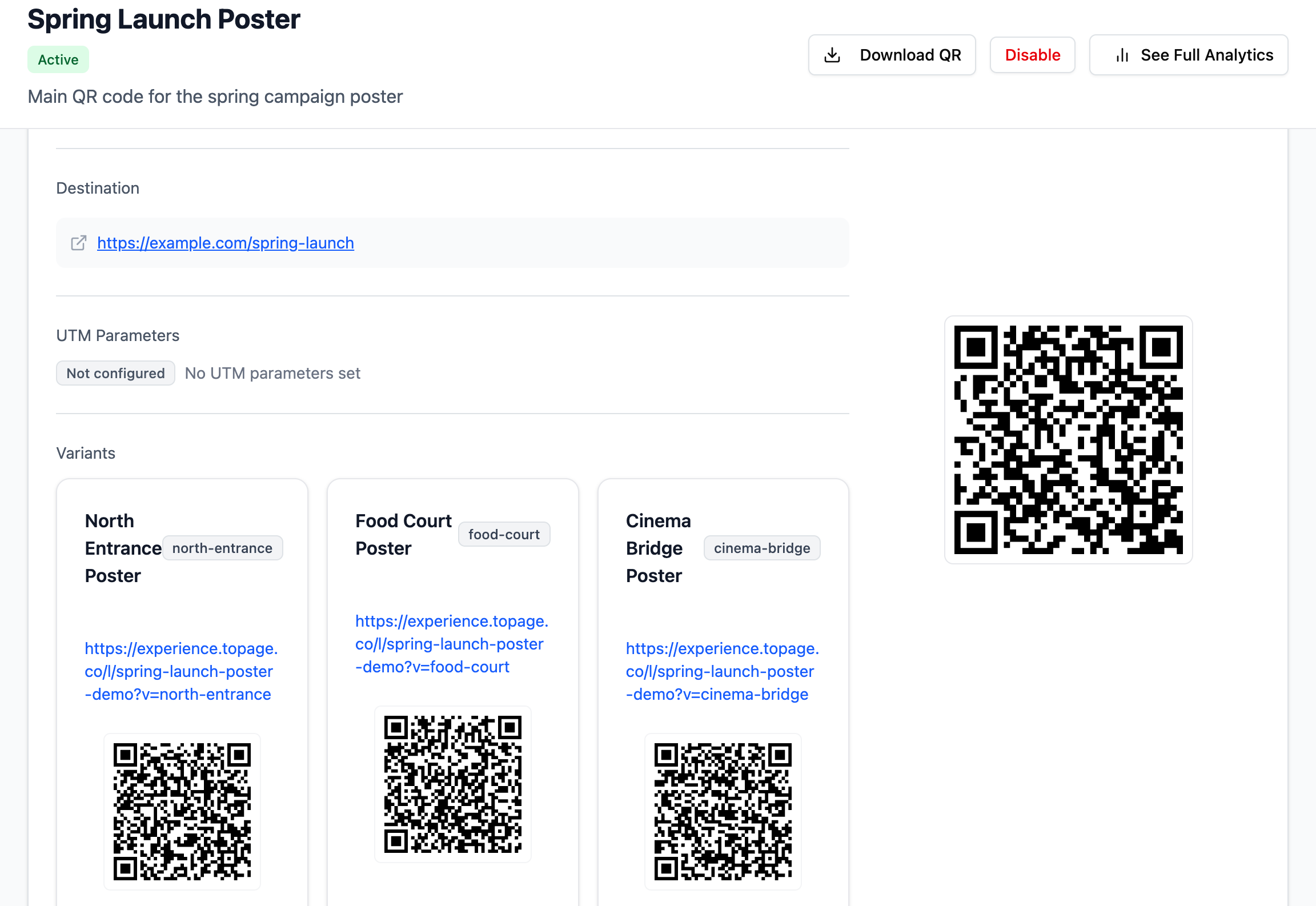
Voir les variantes sur la page Details
Sur Details, le bloc Configuration Overview résume le OmniLab Smart Link et liste chaque variante avec son URL complète (le lien de base et ?v=<id-de-variante>). C'est l'endroit habituel pour copier un lien de test, le partager avec l'équipe, ou vérifier quel ID correspond à quel emplacement avant impression. Les captures ci-dessous illustrent le flux avec un exemple ; vos propres URL afficheront votre domaine et votre slug.
Mettre à jour une variante plus tard
Pour modifier le tracking, renommer un emplacement ou supprimer une variante, cliquez sur Edit OmniLab Smart Link. Dans Edit Variants, ouvrez le menu d'une carte de variante pour Edit ou Delete.
Modifier un Variant ID après avoir diffusé des URL, des QR codes ou des liens courts qui portent l'ancienne valeur ne crée pas une nouvelle ligne pour ce placement dans Scans by Variant — ce rapport regroupe par Variant Name, pas par ID. Ce qui se passe est plus discret : un lien ou QR code déjà imprimé avec l'ancienne valeur continue de rediriger vers la destination, mais il ne correspond plus à aucune variante, donc ce trafic perd ses UTM, ses variables personnalisées et son attribution de variante.
Renommer le Variant Name est le changement qui fragmente réellement votre reporting : OmniLab enregistre la nouvelle activité sous le nouveau nom, ce qui répartit l'historique d'un même placement sur deux lignes.
- Ne changez le Variant ID que pour corriger une erreur, ou si vous acceptez que les supports imprimés portant l'ancienne valeur cessent de bien reporter tant qu'ils ne sont pas réimprimés.
- Gardez le Variant Name stable une fois qu'un placement est en ligne et que vous vous appuyez sur son historique de scans.
Télécharger plusieurs QR de variantes d'un coup
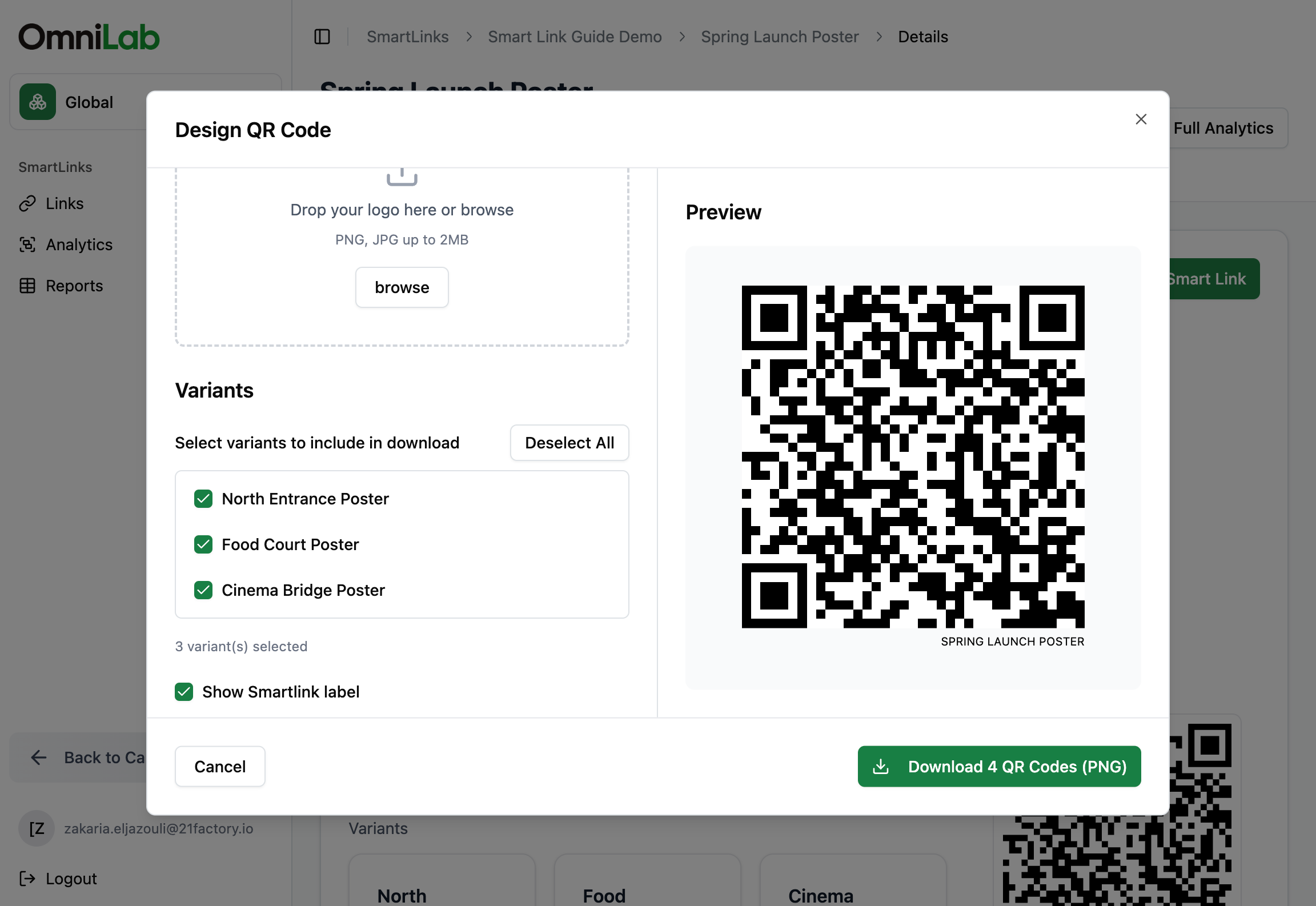
Depuis Details, cliquez sur Download QR. Sous Variants, cochez les emplacements à inclure (Select All sélectionne toutes les variantes). Dès qu'au moins une variante est cochée, OmniLab télécharge un ZIP contenant le QR du OmniLab Smart Link principal et un fichier par variante sélectionnée. Le libellé du bouton indique le nombre de fichiers.
Activez Show Smartlink label pour ajouter un texte sous chaque QR code sur l'image exportée, à partir du titre du OmniLab Smart Link, afin de mieux distinguer les fichiers au moment de l'impression. Chaque variante étant un fichier distinct dans le ZIP, vous pouvez associer chaque fichier à son emplacement et éviter d'échanger le mauvais code chez l'imprimeur.
Pour les formats, tailles et le détail du parcours, voir Télécharger un QR code.
Bonnes pratiques pour les Variant ID
- gardez les IDs courts et exploitables dans les rapports
- utilisez un style de nommage cohérent sur une campagne ou dans toute l'organisation
- faites en sorte que l'ID décrive le placement, pas la campagne entière
- évitez les quasi-doublons comme
poster-a,poster-mainetmain-posterpour le même lieu - évitez de renommer un Variant Name après lancement si vous voulez garder l'historique de reporting de ce placement sur une seule ligne
- ne changez un Variant ID que si vous pouvez réimprimer ou rediffuser les supports qui portaient l'ancienne valeur
Variant Name est votre clé de reporting
Scans by Variant regroupe l'activité par Variant Name, pas par Variant ID. Gardez le Variant Name stable une fois qu'un placement est en ligne et mesuré, et considérez le Variant ID comme la valeur technique qui distingue chaque URL imprimée ou diffusée.
Comment les variantes apparaissent dans les analyses
Dès que le trafic commence à arriver, les analyses OmniLab Smart Links peuvent séparer les performances par variante. Cela permet de répondre rapidement à des questions comme :
- quel emplacement d'affiche a généré le plus de scans ?
- quelle insertion email a le mieux performé ?
- quel magasin ou quel site a apporté le trafic le plus fort ?
Le widget Scans by Variant est généralement l'endroit le plus rapide pour comparer ces résultats.
Quand créer un nouveau OmniLab Smart Link à la place
Créez un nouveau OmniLab Smart Link plutôt qu'une variante lorsque :
- la stratégie de destination de base change réellement
- l'audience ou l'objectif mérite son propre hub de reporting
- le lien doit vivre dans un autre dossier, un autre workflow d'équipe ou un autre cycle de vie
Utilisez des variantes quand l'ensemble reste une même famille de supports de diffusion.