Télécharger un QR code
Ouvrir le designer QR, choisir couleurs et formats, puis exporter un ou plusieurs QR codes OmniLab Smart Links.
Transformez un OmniLab Smart Link en QR code que vous pouvez brander, dimensionner et transmettre à votre designer ou imprimeur. Vous allez ouvrir le designer QR, styliser le code et télécharger un seul QR code ou un ZIP avec les variantes sélectionnées.
Avant de commencer
- Le OmniLab Smart Link est actif.
- La destination a déjà été testée.
- Si vous voulez exporter des QR codes de variantes, les variantes existent déjà.
Visuels à préparer
Vous pouvez placer un logo personnalisé au centre du QR code.
QR Custom Icon
OptionnelA logo placed in the centre of a QR code — auto-sized to about 15% of the code.
- Optionnel
- Taille150 × 150 px
- Ratio1:1
- FormatsPNG / JPG
Keep it small and simple so the code still scans reliably.
Pour retrouver toutes les specs d'image au même endroit, voir Spécifications des images & assets.
Où ouvrir le designer QR
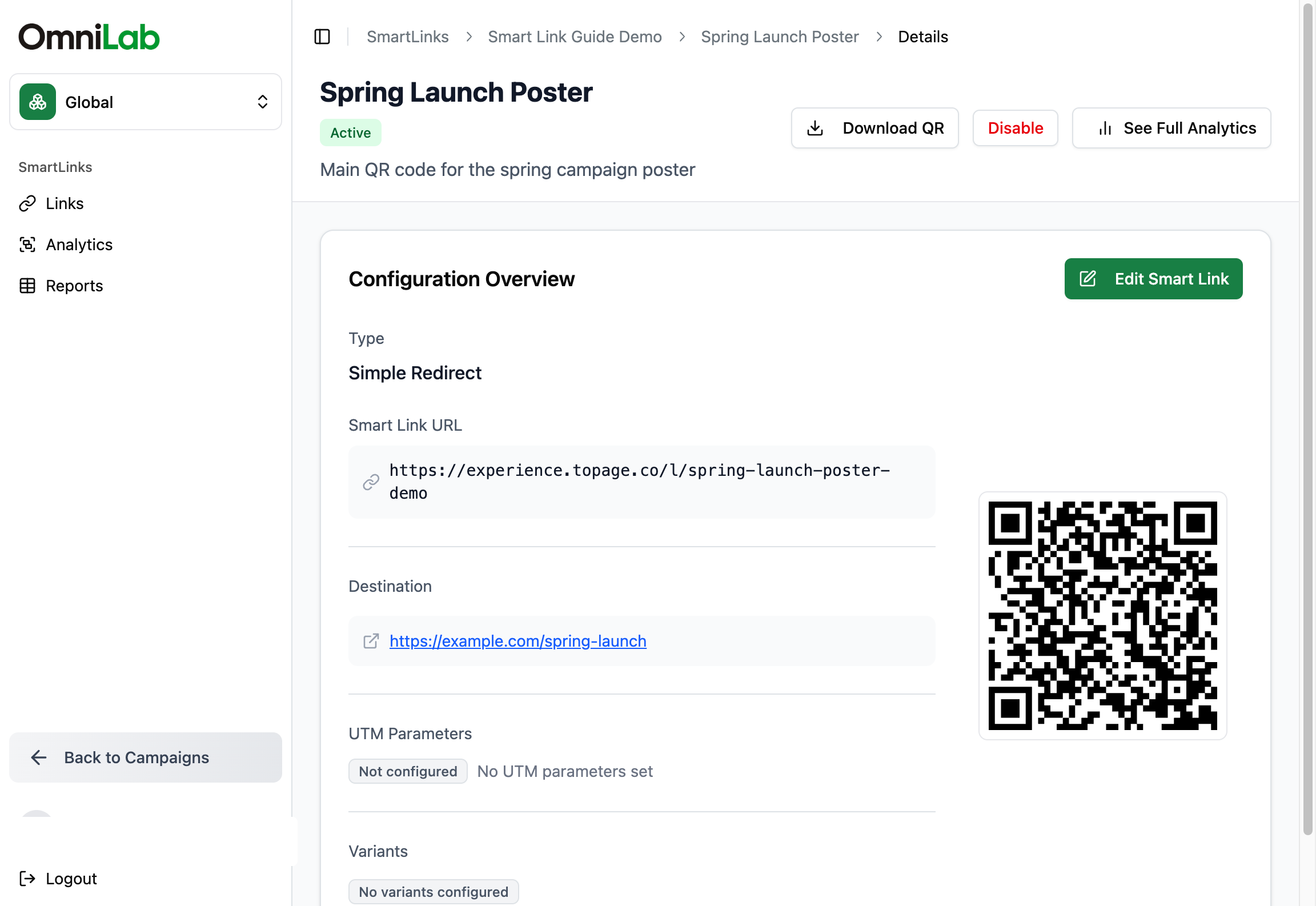
Ouvrez la page de détail du OmniLab Smart Link, puis cliquez sur Download QR. Le designer QR s'ouvre pour ce OmniLab Smart Link.
Vous trouvez Download QR dans l'en-tête de la page, à côté des actions principales.
Ce que vous pouvez personnaliser
Le designer QR vous permet de définir :
| Option | Ce qu'elle permet |
|---|---|
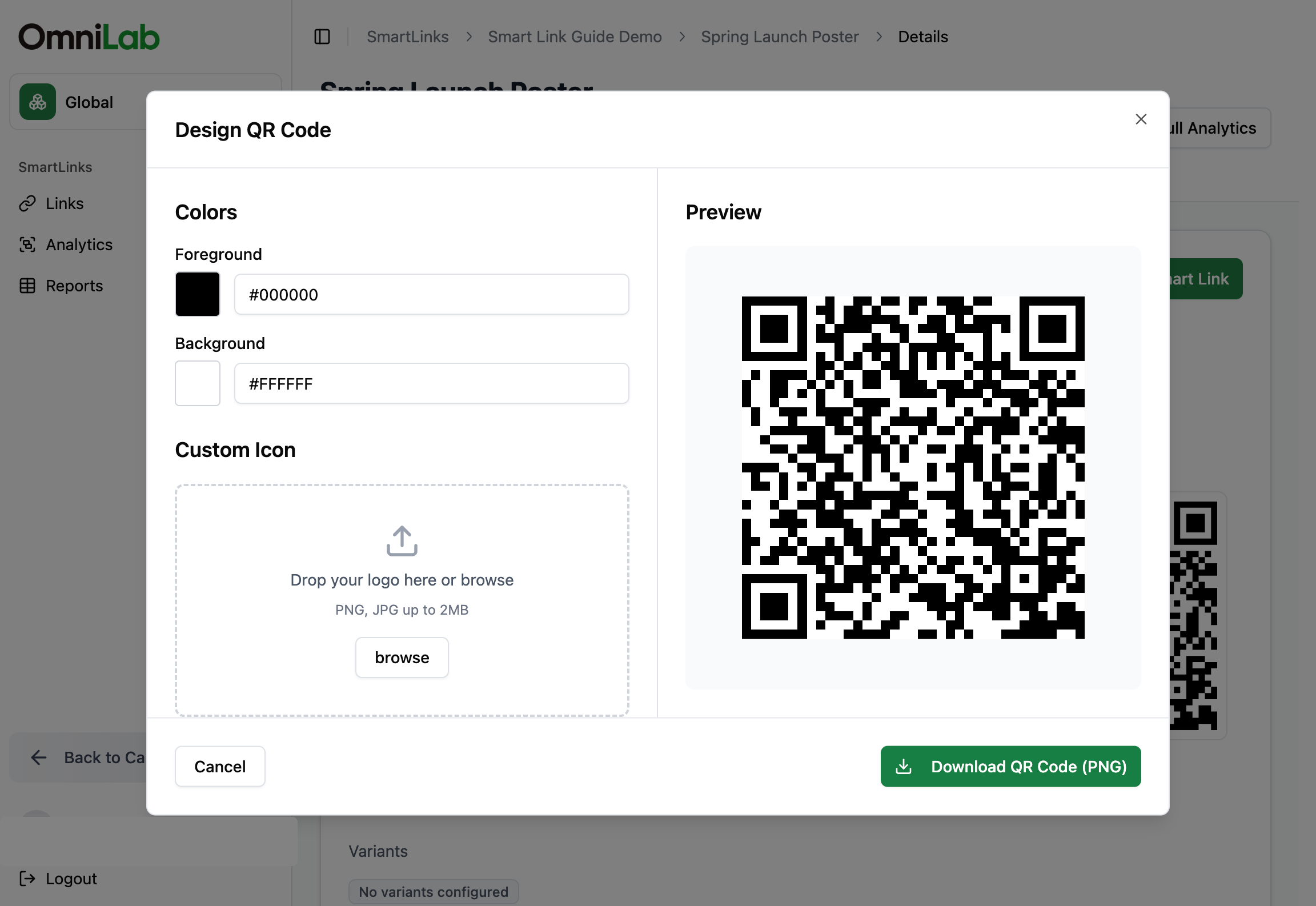
| Couleur Foreground | Définit la couleur des modules foncés du QR code |
| Couleur Background | Définit la couleur de fond du QR code |
| Custom Icon | Un fichier PNG ou JPG optionnel (jusqu'à 2 Mo) centré dans le code ; le designer indique la taille du fichier et le redimensionne automatiquement à 15 % du QR |
| Show Smartlink label | Ajoute un libellé texte sous le QR code téléchargé |
| Format de fichier | Choisissez PNG (une image standard) ou SVG (s'agrandit sans perte de netteté) |
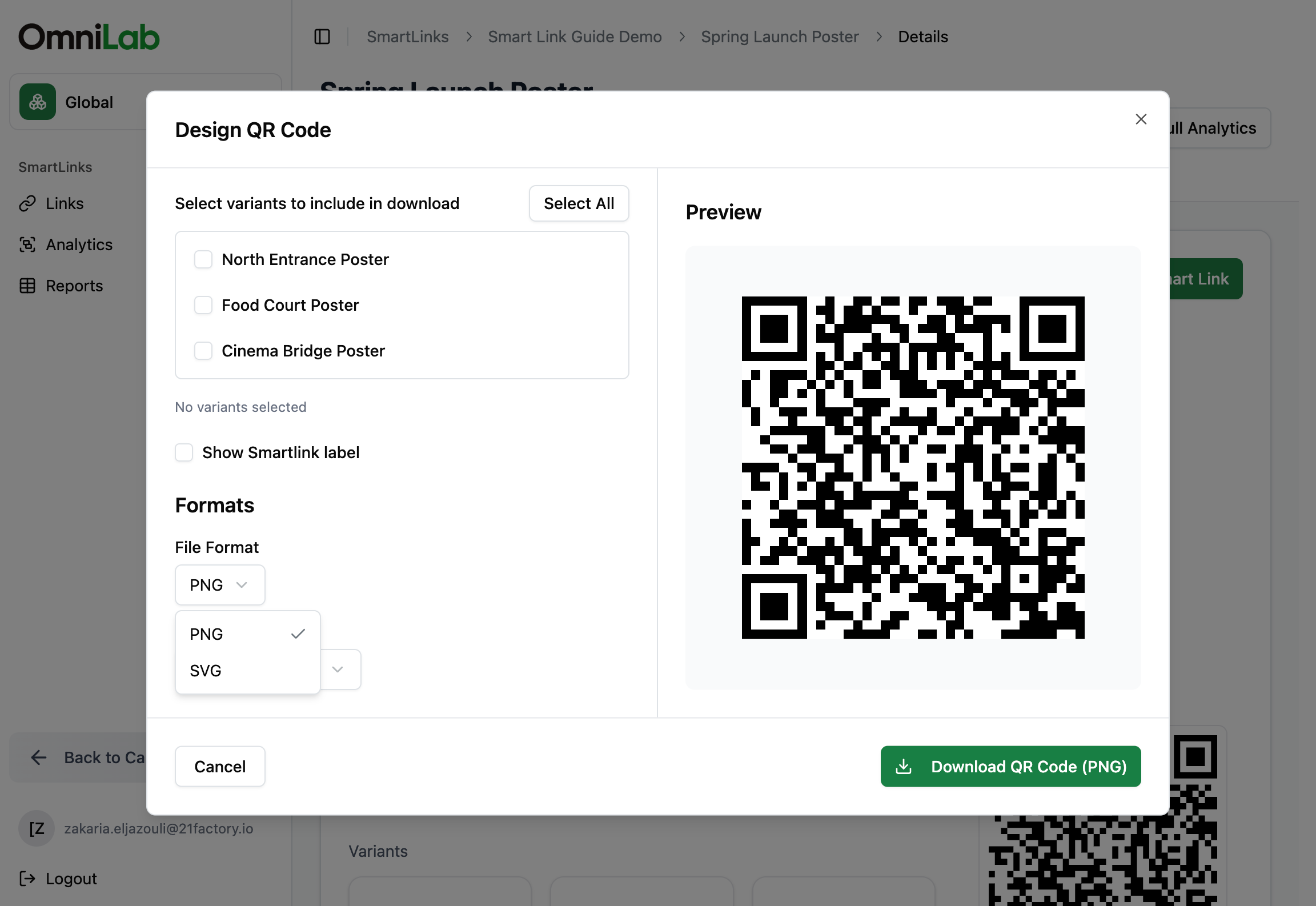
| Taille PNG | Avec PNG, choisissez une taille prédéfinie de 512px (Small) à 4000px (Maximum) |
| Variantes dans un ZIP | Télécharge le QR principal avec les QR codes des variantes sélectionnées |
Télécharger un QR code
Ouvrir la page de détail du OmniLab Smart Link
Allez sur le OmniLab Smart Link que vous voulez diffuser puis cliquez sur Download QR.
Choisir les couleurs
Définissez Foreground et Background, puis vérifiez le panneau Preview en direct.
Ajouter une icône personnalisée ou un libellé (optionnel)
Sous Custom Icon, déposez un fichier ou cliquez sur browse. Le designer affiche la taille du visuel et le redimensionne automatiquement à 15 % du QR code ; l'aperçu se met à jour pour montrer le rendu.
Activez Show Smartlink label pour ajouter un libellé texte sous le code dans le fichier téléchargé.

Choisir le format de fichier
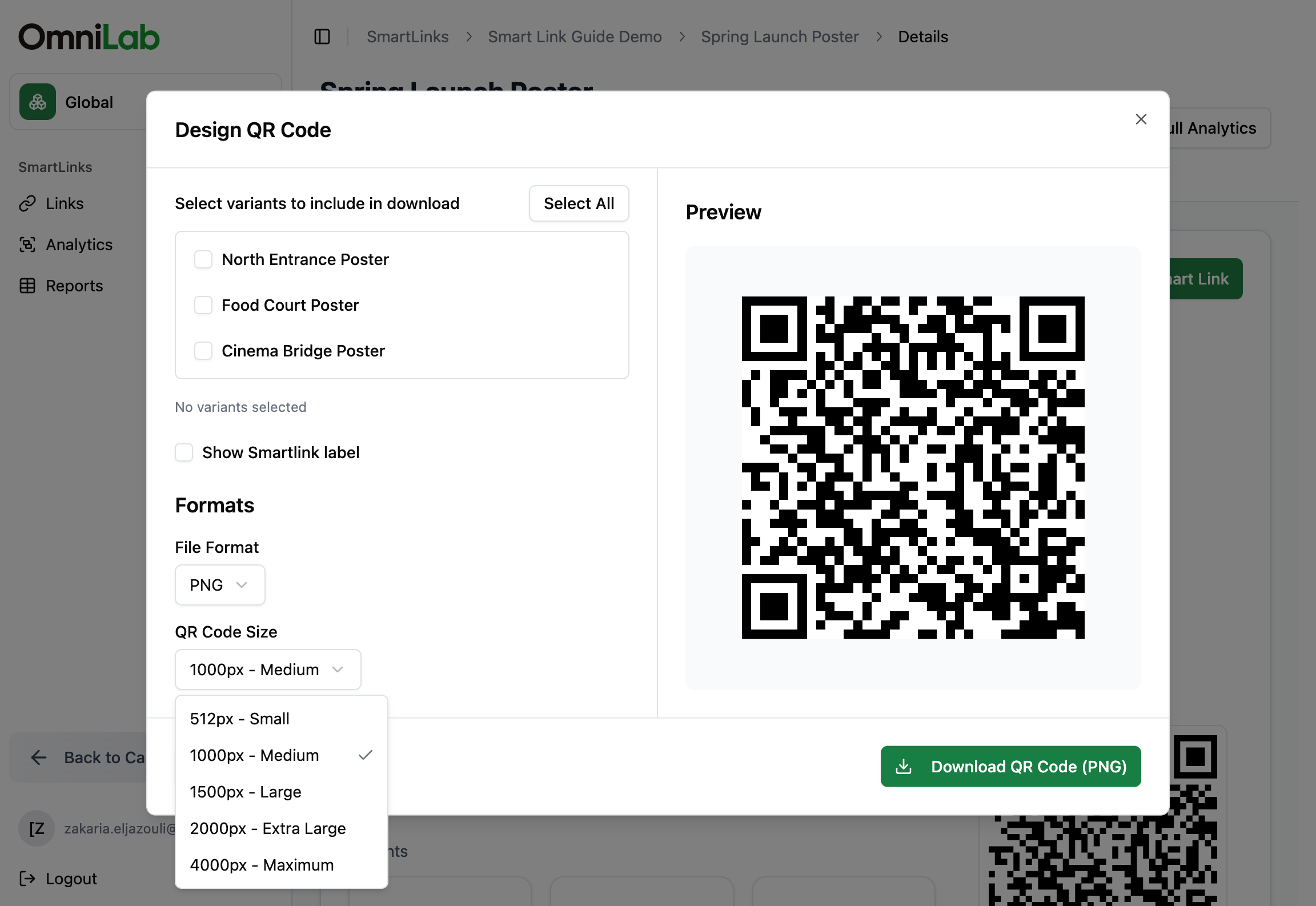
Sous Formats, ouvrez File Format et choisissez PNG ou SVG.
- Choisissez PNG pour un fichier image standard.
- Choisissez SVG si le visuel doit être agrandi pour de l'impression grand format ou un flux de design.
Choisir une taille PNG si nécessaire
Lorsque vous choisissez PNG, ouvrez QR Code Size et choisissez une taille prédéfinie. La liste va de 512px (Small) à 4000px (Maximum), avec Medium, Large et Extra Large entre les deux.
Choisissez la plus petite taille compatible avec l'usage final, puis testez le QR code exporté avant lancement.
Inclure des variantes si besoin
Si le OmniLab Smart Link possède des variantes, sélectionnez celles que vous voulez inclure.
Dès qu'une ou plusieurs variantes sont sélectionnées, OmniLab télécharge un ZIP contenant le QR code principal du OmniLab Smart Link plus les QR codes des variantes choisies.
Télécharger puis tester les fichiers finaux
Téléchargez le QR code ou le ZIP, puis scannez l'export exact avec un téléphone avant impression ou avant transmission à une autre équipe.
Comment fonctionnent les téléchargements de variantes
Le QR code principal du OmniLab Smart Link pointe vers le lien de base — par exemple /l/lancement-printemps.
Chaque QR code de variante sélectionnée pointe vers son propre lien de variante, avec l'identifiant de placement ajouté à la fin — par exemple /l/lancement-printemps?v=food-court.
C'est ce qui rend possible ensuite un reporting par variante dans Scans by Variant.
Conseils de design pour améliorer le scan
- gardez un fort contraste entre premier plan et arrière-plan
- testez soigneusement les versions avec logo avant impression
- choisissez SVG pour les visuels qui doivent être agrandis
- laissez suffisamment d'espace blanc autour du QR code dans la maquette finale
- testez à la fois le QR principal et les QR de variantes
Commencez simple avant de brander
Pour un premier lancement, téléchargez d'abord un QR code noir sur blanc, testez-le, puis ajoutez ensuite couleurs de marque, logo ou libellé. C'est la manière la plus rapide de distinguer un problème de design d'un problème de redirection.