Analyses d'un OmniLab Smart Link
Lancer la vue analytique par lien, choisir une période et comprendre les principaux KPI OmniLab Smart Links.
Obtenez une lecture claire de la performance d'un OmniLab Smart Link pour décider où placer votre prochaine affiche, votre prochain email ou votre prochain post. Cette page explique comment ouvrir les analyses d'un seul lien, ce que signifie chaque chiffre et chaque graphique, et quand passer au tableau plus large Reports.
À quoi sert cette vue analytique
Les analyses d'un OmniLab Smart Link répondent à des questions sur une URL publique ou un QR code précis :
- combien de fois a-t-il été scanné ?
- combien d'appareils uniques l'ont utilisé ?
- quelle variante a le mieux performé ?
- quelles sources, quels appareils et quels référents ressortent le plus souvent ?
Cette vue couvre un seul lien à la fois. Quand vous avez besoin d'un CSV sur plusieurs OmniLab Smart Links, utilisez la vue Reports.
Lancer les analyses d'un OmniLab Smart Link
Ouvrir la page de détail du OmniLab Smart Link
Allez sur le OmniLab Smart Link à analyser, puis sélectionnez See Full Analytics.
Définir la période d'analyse
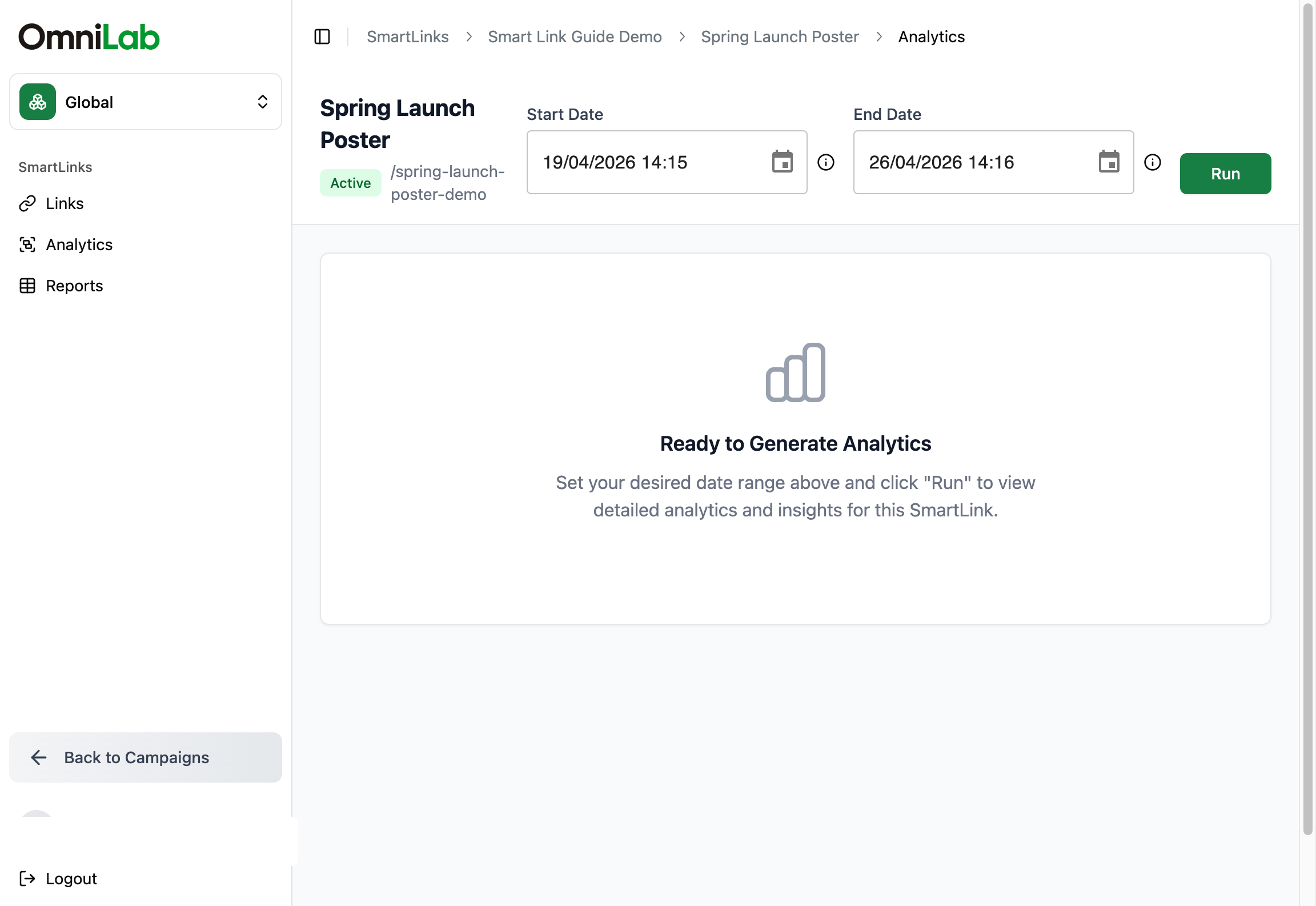
Choisissez une Start Date et une End Date pour la période que vous voulez examiner.
Lancer le rapport
Sélectionnez Run pour charger les métriques et graphiques sur la période choisie.
Quand vous analysez un OmniLab Smart Link nouvellement lancé, réglez la période pour inclure les premiers scans de test ou la date de lancement.
Les chiffres principaux
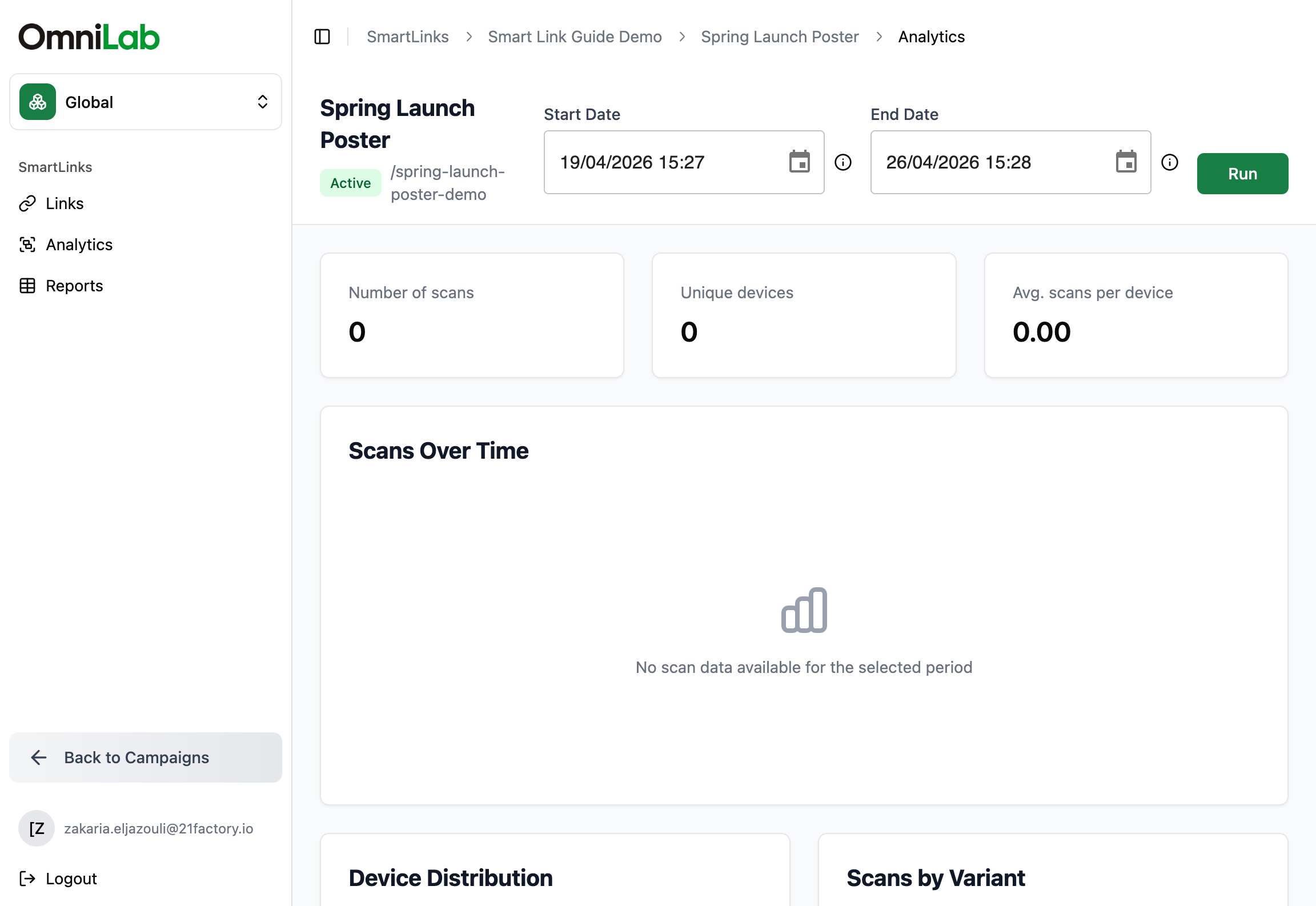
En haut de page, OmniLab affiche trois chiffres clés :
| Métrique | Ce qu'elle vous dit |
|---|---|
| Number of scans | Le volume total de scans ou de clics sur le lien sur la période. À regarder pour estimer la portée globale. |
| Unique devices | Le nombre approximatif d'appareils distincts enregistrés. À regarder pour estimer combien de personnes vous avez touchées, et pas seulement le nombre de taps. |
| Avg. scans per device | À quelle fréquence un même appareil est revenu. À regarder pour repérer l'engagement répété. |
Après Run, la page affiche cette ligne du haut et les graphiques en dessous pour la période choisie.
Les graphiques et listes visibles
Sous les chiffres clés, la page détaille le trafic sous plusieurs angles. Chaque bloc répond à une question différente.
| Graphique ou liste | À utiliser pour savoir |
|---|---|
| Scans Over Time | Quand le trafic a culminé, a connu un pic au lancement ou a perdu de l'élan |
| Device Distribution | Si le trafic provient surtout du mobile, du desktop ou d'un autre groupe d'appareils |
| Scans by Variant | Quel emplacement, canal ou lieu a le mieux performé |
| Top UTM Sources | Quelles sources balisées apparaissent le plus souvent (les étiquettes ajoutées pour suivre chaque canal) |
| Top Devices | Quelles familles d'appareils ou de navigateurs dominent |
| Top Referrers | Quels sites ont envoyé du trafic, quand cette donnée est disponible |
Comment utiliser les résultats
Utilisez cette page pour prendre des décisions opérationnelles concrètes :
- Comparez un emplacement d'affiche à un autre avec Scans by Variant.
- Repérez les périodes de fort trafic dans Scans Over Time.
- Confirmez que le mobile domine avant d'optimiser une page de destination pour les petits écrans.
- Comparez trafic organique et trafic balisé avec Top UTM Sources.
- Voyez d'où viennent les visites avec Top Referrers, quand cette donnée est disponible.
Quand utiliser Reports à la place
Utilisez la vue Reports quand vous avez besoin :
- d'un tableau sur plusieurs OmniLab Smart Links
- d'un export CSV
- de champs au niveau lien comme le slug, le statut, le type, les scans, les appareils uniques, la dernière activité, la date d'expiration ou les valeurs UTM
Les analyses par lien et Reports ne répondent pas au même besoin
Utilisez cette page d'analyses pour comprendre un lien en profondeur. Utilisez Reports quand vous avez besoin d'une vue plus large sur plusieurs liens ou d'un CSV à travailler hors d'OmniLab.