Tester le Smart Link
Vérifier la redirection, le QR code, les variantes et le tracking avant diffusion ou impression.
Détectez les problèmes de redirection, de QR code, de variante ou de tracking avant qu'ils n'atteignent les vrais visiteurs. Faites cette vérification rapide sur un OmniLab Smart Link avant le lancement.
Avant de commencer
- Le OmniLab Smart Link est enregistré et actif.
- Vous connaissez la destination attendue.
- Si le OmniLab Smart Link pointe vers une Campaign OmniLab, la Campaign est déjà publiée.
Ce qu'il faut vérifier
Avant d'imprimer ou de diffuser un OmniLab Smart Link, confirmez cinq points :
- le lien public s'ouvre
- la redirection mène vers la bonne destination
- le QR code se scanne sur un vrai téléphone
- chaque variante ouvre bien son propre lien en
?v= - les analyses enregistrent le trafic de test sur la bonne période
Checklist de test
Ouvrir le OmniLab Smart Link dans un navigateur
Ouvrez le lien principal du OmniLab Smart Link dans un navigateur desktop.
Vérifiez qu'il se résout et qu'il atterrit bien sur la page attendue. Vous pouvez copier le lien public et la destination depuis la page de détail du OmniLab Smart Link.
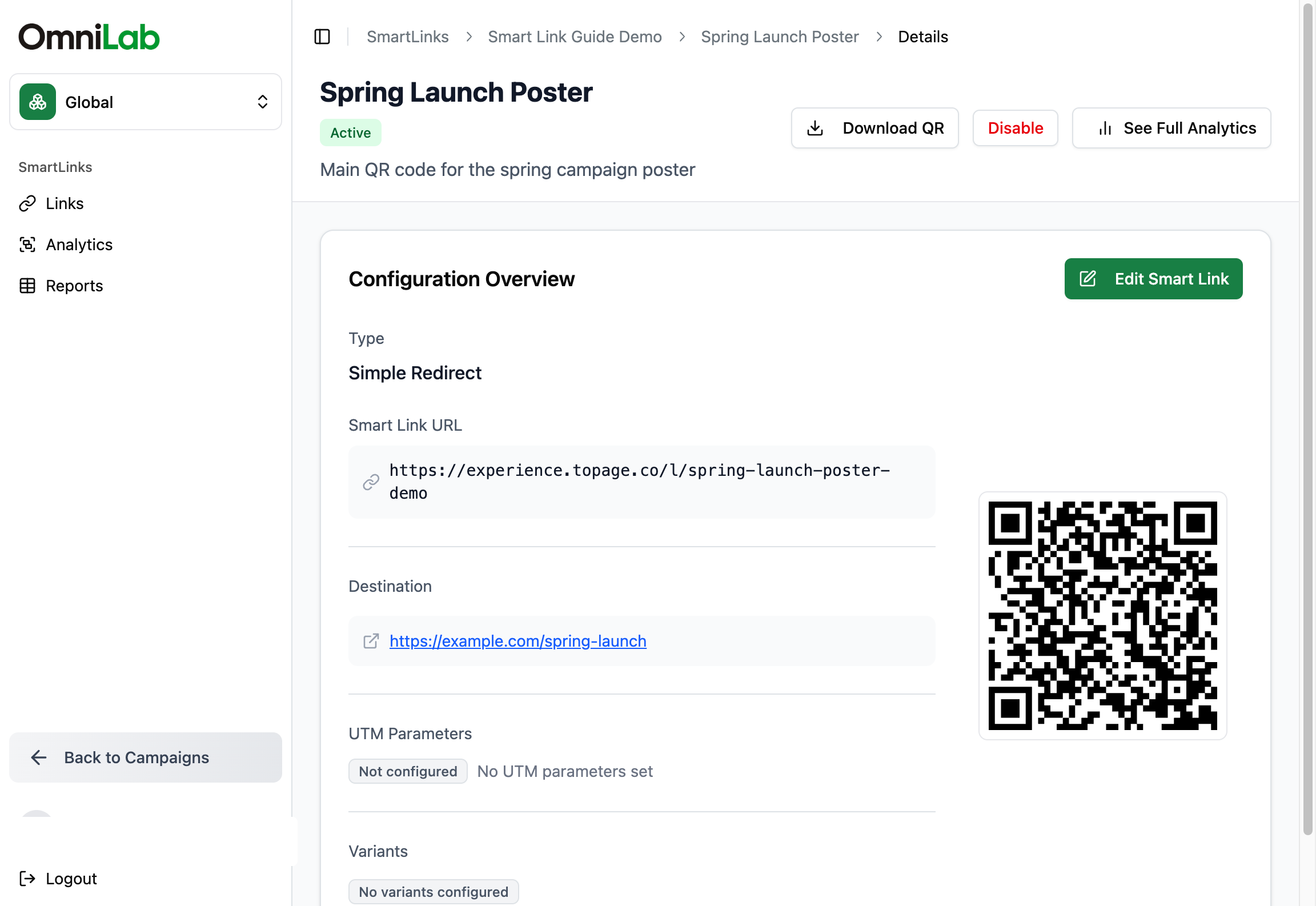
Vérifier les conditions de lancement
Testez les conditions que vous avez activées :
- Si le OmniLab Smart Link utilise Requires Login, testez à la fois le parcours déconnecté et le parcours connecté.
- S'il utilise Enable Expiration Date, confirmez que la date est toujours correcte et que le lien n'est pas déjà expiré.
Scanner le QR code sur un téléphone
Utilisez le QR code exact que vous comptez diffuser, pas seulement le lien ouvert dans un navigateur.
Vérifiez que le scan ouvre la même destination correctement. C'est surtout important si le OmniLab Smart Link mène vers une boutique d'applications, une expérience intégrée ou une landing page très mobile-first.
Tester chaque variante qui sera diffusée
Si vous avez créé des variantes, ouvrez ou scannez séparément le lien de chaque variante.
Chacune garde le même slug principal et ajoute son propre identifiant via ?v=.
Confirmer les valeurs de tracking
Vérifiez que les valeurs configurées atteignent bien la destination :
- Si le OmniLab Smart Link utilise des UTM Parameters, confirmez que la destination reçoit les valeurs d'attribution attendues.
- Si des variantes portent leurs propres valeurs UTM ou variables personnalisées, testez au moins un vrai lien de variante et confirmez que les valeurs propres au placement sont présentes.
Vérifier les analyses
Ouvrez la page de détail du OmniLab Smart Link, choisissez See Full Analytics, définissez Start Date et End Date, puis cliquez sur Run.
Après un test réussi, vous devriez commencer à voir de l'activité comme le nombre de scans, les appareils uniques et le graphique d'évolution des scans.
Le minimum à tester selon le type
| Type | Test minimum |
|---|---|
| Redirection | Vérifier que la redirection mène vers la bonne destination OmniLab ou externe |
| App Stores | Tester au moins sur un iPhone et un appareil Android, puis vérifier le repli si vous en utilisez un |
Erreurs fréquentes à détecter avant diffusion
- imprimer un QR code avant d'avoir testé la destination finale
- diffuser le lien principal alors qu'un placement aurait dû utiliser une variante
- supposer que mobile et desktop se comportent de la même façon
- oublier de relancer les analyses sur la bonne plage de dates après test
- tester la destination directement au lieu de passer par le OmniLab Smart Link
Testez exactement le support final qui sera diffusé
Si vous ajoutez des couleurs personnalisées, un logo, un libellé ou des QR codes propres à des variantes, testez cet export final exact avant impression ou transmission à une autre équipe.