Règles de slug
Choisissez un slug de Smart Link valide, unique et facile à lire sur une affiche.
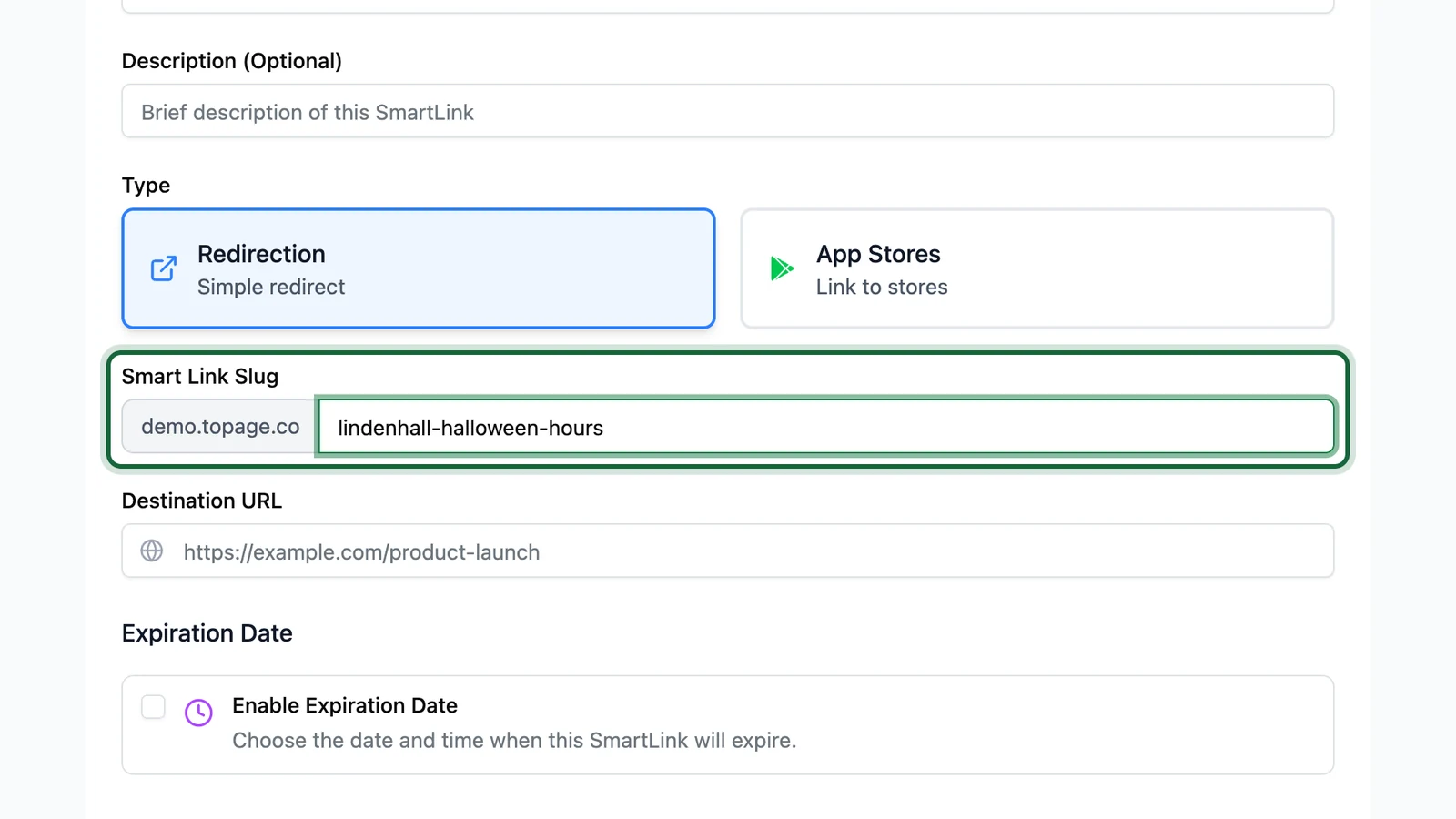
Le slug forme la fin du lien public : demo.topage.co/l/lindenhall-halloween-hours. Le champ affiche demo.topage.co devant le slug ; le lien lui-même ajoute /l/. Le slug est inscrit dans chaque QR code : choisissez-le une fois pour toutes et n'y touchez plus.
Les règles
- De 3 à 50 caractères.
- Uniquement des lettres minuscules, des chiffres et des tirets. Pas d'espaces, de majuscules, d'accents ni de tirets bas. Le formulaire laisse passer un tiret bas, mais la sauvegarde le refuse.
- Unique. Un slug déjà utilisé par un autre Smart Link est refusé avec le message « slug is already taken », même si ce lien est dans un autre dossier ou appartient à un autre centre de votre compte OmniLab. Commencer les slugs par le nom de votre centre évite la plupart des conflits.
Exemples de bons slugs
| Slug | Pourquoi il fonctionne |
|---|---|
lindenhall-halloween-hours | Indique qui et quoi, lisible une fois imprimé |
lindenhall-spend-win-flyers | Indique où le QR code est imprimé |
lindenhall-app | Assez court pour être saisi à la main depuis une affiche |
Évitez les dates qui risquent de vite devenir obsolètes (xmas-2026-v2) et les codes internes (cmp-0042). Pour avoir un code par emplacement, gardez un seul slug et ajoutez des variantes : le lien devient …/l/lindenhall-pumpkin-posters?v=entrance.
Modifier un slug
Vous pouvez modifier le slug plus tard, mais les QR codes imprimés et les liens déjà partagés conservent l'ancien, qui cesse alors de fonctionner. Ne le modifiez qu'avant toute impression ou tout envoi.