Créer un Smart Link de redirection
Créer le OmniLab Smart Link standard utilisé pour les campagnes, sites web et autres destinations web.
Pointez un seul lien court ou QR code vers n'importe quelle page web, puis changez sa destination ou suivez les scans sans rien réimprimer. Redirection est le type de OmniLab Smart Link que vous utiliserez le plus souvent, pour des pages OmniLab comme pour des destinations externes.
Avant de commencer
- Vous pouvez ouvrir l'app OmniLab Smart Links.
- Vous savez dans quel dossier ranger le Smart Link.
- Vous disposez déjà de l'URL de destination finale.
- Si la destination est une Campaign, publiez d'abord cette Campaign — une Campaign non publiée n'a pas de lien public final vers lequel le Smart Link peut pointer, donc les visiteurs ne l'atteindront pas.
Si vous avez besoin d'un lien qui envoie les gens vers différents stores selon leur téléphone, utilisez plutôt Créer un Smart Link App Stores.
Ce que vous allez renseigner
Le formulaire de création regroupe la configuration dans Smart Link Details, UTM Parameters et Variants.
| Champ | Ce qu'il faut saisir | Pourquoi c'est utile |
|---|---|---|
| Title | Un nom interne clair | Permet à l'équipe de retrouver le lien plus tard |
| Description | Une note de campagne ou un détail d'emplacement (optionnel) | Utile quand plusieurs liens se ressemblent |
| Type | Redirection | Indique qu'il s'agit d'une redirection standard |
| Smart Link Slug | Un slug public court comme rentree-vitrine | Devient l'URL publique /l/<slug> |
| Destination URL | La page qui doit s'ouvrir après la redirection | L'URL cible finale du Smart Link |
| Enable Expiration Date | Un contrôle on/off (optionnel) | Arrête le Smart Link à une date et heure que vous choisissez |
| UTM Parameters | Valeurs de tracking pour source, medium, campaign, term et content (optionnel) | Ajoute une attribution commune à chaque visite via le lien |
| Variants | Déclinaisons par emplacement sous le même Smart Link (optionnel) | Suit séparément lieux, canaux ou versions créatives |
Étapes
Ouvrir le dossier et démarrer un Smart Link
Allez dans le dossier où le Smart Link doit vivre, puis cliquez sur Create SmartLink en haut à droite de la vue Links.

Nommer le Smart Link
Dans la section Smart Link Details, saisissez un Title clair pour que votre équipe reconnaisse le lien plus tard. Ajoutez une Description en dessous si une note d'emplacement ou de campagne peut aider.

Choisir Redirection et définir le slug
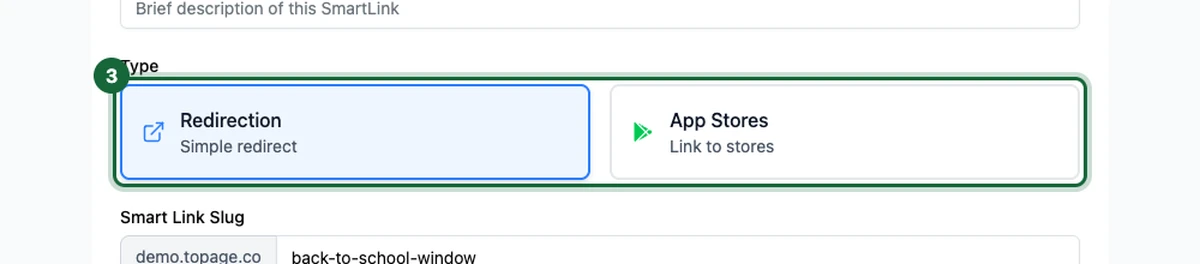
Sous Type, sélectionnez Redirection (la carte App Stores correspond à l'autre type de Smart Link). Entrez ensuite un Smart Link Slug — l'adresse publique courte qui suit votre domaine.
Traitez le slug comme une adresse publique stable dès que le QR code est imprimé. Changer le slug ensuite change aussi l'URL publique.
Coller l'URL de destination
Dans Destination URL, collez l'adresse exacte que la personne doit ouvrir après la redirection.
Cette destination peut être dans OmniLab ou hors d'OmniLab. Par exemple :
- une landing page de campagne
- une URL de Touchpoint
- une page de campagne d'un retailer
- un parcours de réservation
- une page d'aide produit

Ajouter une date d'expiration si besoin
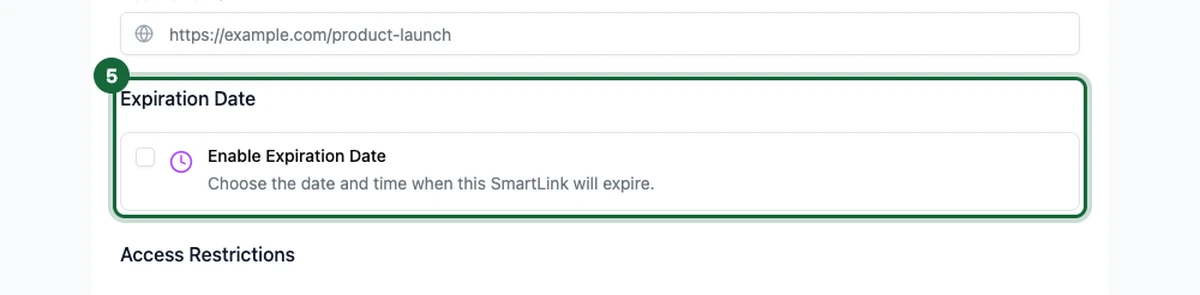
Descendez jusqu'à la section Expiration Date. Activez Enable Expiration Date quand le lien doit cesser de fonctionner après une campagne, un événement ou une promotion, puis choisissez la date et l'heure d'expiration. Laissez l'option désactivée pour un lien sans limite de temps.
Ajouter le tracking UTM si besoin
Ouvrez la section UTM Parameters pour rattacher une attribution commune au lien principal. Renseignez-les quand chaque visite venant de ce lien doit porter les mêmes valeurs de source, support, campagne, terme ou contenu.

Ajouter des variantes pour des placements distincts
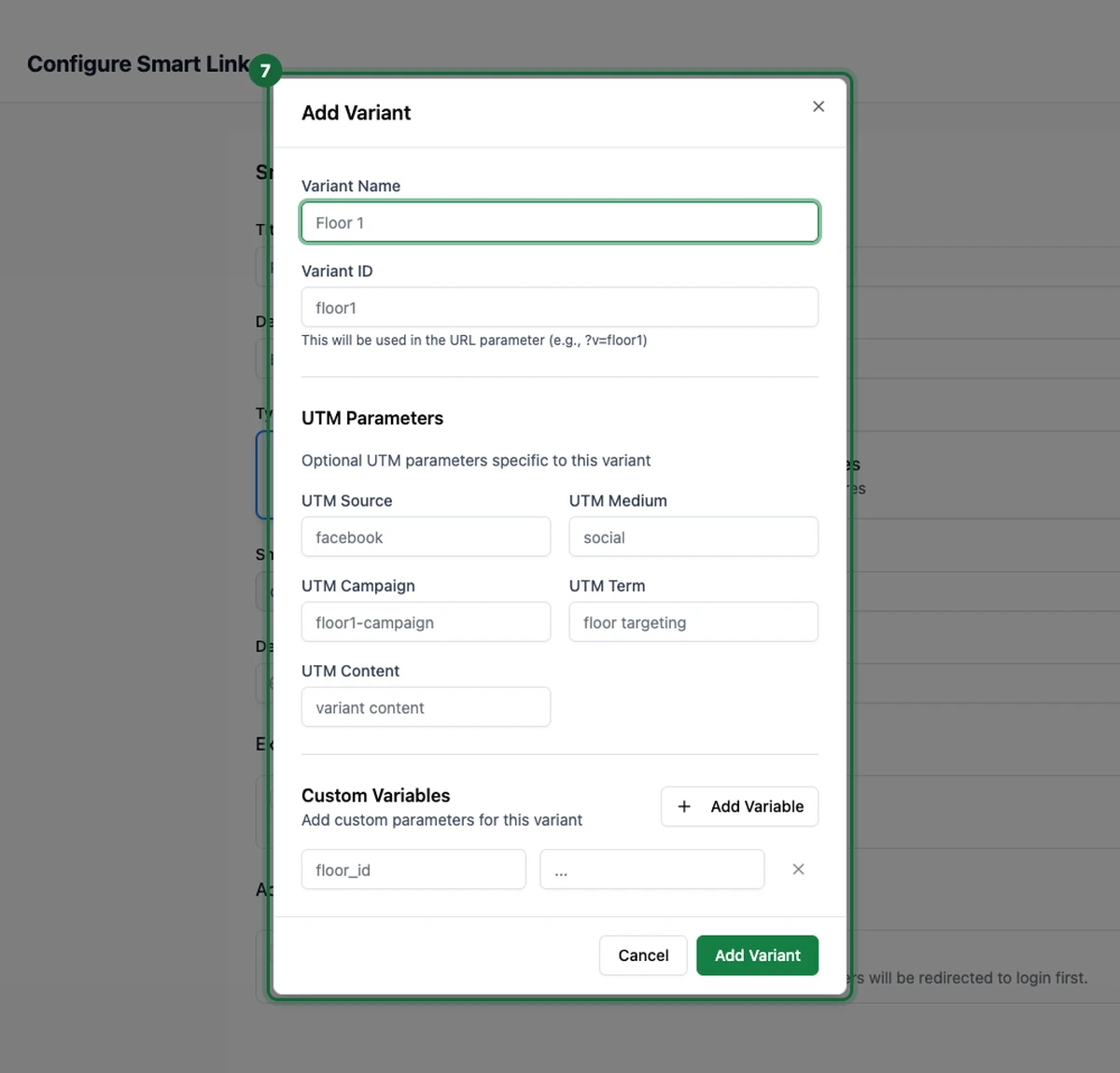
Ajoutez une variante quand plusieurs placements ont besoin de leur propre reporting sous le même Smart Link. Chaque variante ouvre la fenêtre Add Variant, où vous renseignez :
- Variant Name — un libellé lisible comme
Floor 1. - Variant ID — la valeur ajoutée à l'URL (par exemple
?v=floor1). - UTM Parameters — des valeurs de source, medium, campaign, term et content optionnelles propres à cette variante.
- Custom Variables — des paires clé/valeur supplémentaires transmises pour cette variante.
Cliquez sur Add Variant pour l'enregistrer. Chaque variante conserve son propre historique analytique.
Enregistrer et activer
Cliquez sur Save & Activate pour publier le Smart Link.
Lorsque vous reviendrez plus tard pour le modifier, le bouton affichera Save Changes.

Résultat
Votre Smart Link de redirection est en ligne. Vous disposez d'une URL courte et d'un QR code à partager ou imprimer, des analyses de scan pour chaque visite, et de la possibilité de changer la destination à tout moment sans réimprimer.
Exemples concrets
Destination OmniLab
Vous publiez une landing page de jeu à gains et créez un Smart Link appelé rentree-vitrine. L'affiche en vitrine imprime le QR code du Smart Link, pas l'URL de la landing page directement. Si le parcours d'entrée change plus tard, vous mettez à jour la destination du Smart Link sans réimprimer l'affiche.
Destination externe
Vous lancez une campagne packaging qui doit ouvrir la page produit d'un retailer. Un Smart Link Redirection vous apporte quand même une URL courte, le designer QR, des variantes optionnelles et des analyses de scan, même si la destination est hors OmniLab.
Conseils pour une configuration propre
- gardez le slug court et lisible
- créez un Smart Link par vrai objectif de diffusion, pas un par petite modification
- ajoutez des variantes plutôt que de multiplier les Smart Links presque identiques
- testez la redirection sur desktop et sur mobile avant impression
Recommandation par défaut
En cas de doute, commencez par Redirection. C'est l'option la plus souple pour les URLs de campagne, landing pages, Touchpoints et destinations externes.