Dossiers et organisation
Organiser les OmniLab Smart Links avec des dossiers pour garder campagnes, lieux et canaux bien rangés.
Regroupez vos OmniLab Smart Links dans des dossiers pour que campagnes, lieux et canaux restent organisés et rapides à retrouver quand votre bibliothèque grandit. Cette page montre comment bâtir une structure de dossiers et déplacer des liens d'un dossier à l'autre.
Prérequis
- Vous pouvez ouvrir l'app OmniLab Smart Links depuis OmniLab.
- Vous pouvez créer et gérer des dossiers dans l'organisation où vivent vos OmniLab Smart Links.
Pourquoi les dossiers sont importants
Vous utiliserez souvent les OmniLab Smart Links sur de nombreuses campagnes, lieux, emplacements et canaux de diffusion. Une structure de dossiers claire garde l'app utilisable dès que vous dépassez une poignée de QR codes.
Les dossiers sont particulièrement utiles pour séparer :
- les campagnes ou saisons, comme
RentréeouNoël 2026 - les organisations, régions ou sites
- les canaux de diffusion, comme
Impression,EmailouPartenaire retail - les étapes de cycle de vie, comme
Test,DiffusionouArchive
Une structure de dossiers qui fonctionne bien
Il n'existe pas une seule structure obligatoire. Si vous voulez une valeur sûre, regroupez par campagne et arrêtez-vous là. Ces approches fonctionnent toutes bien :
| Regrouper par | Exemple | À utiliser quand |
|---|---|---|
| Campagne | Soldes Été 2026 -> Impression, Digital | Une même équipe mène une activation avec plusieurs placements |
| Lieu | Paris Centre, Lyon Centre, Marseille Centre | Des équipes locales ou un reporting par site |
| Canal | En magasin, Email, Social payant | Vous comparez des canaux sur plusieurs campagnes |
| Étape | Test, Diffusion, Archive | Vous gérez un gros volume avec un vrai processus de validation ou de passation |
Choisissez une règle principale et gardez-la partout. Mélanger logique campagne, lieu et équipe au même niveau rend vite la bibliothèque plus difficile à parcourir.
Créer et gérer les dossiers
Ouvrir le bon emplacement dans l'arborescence
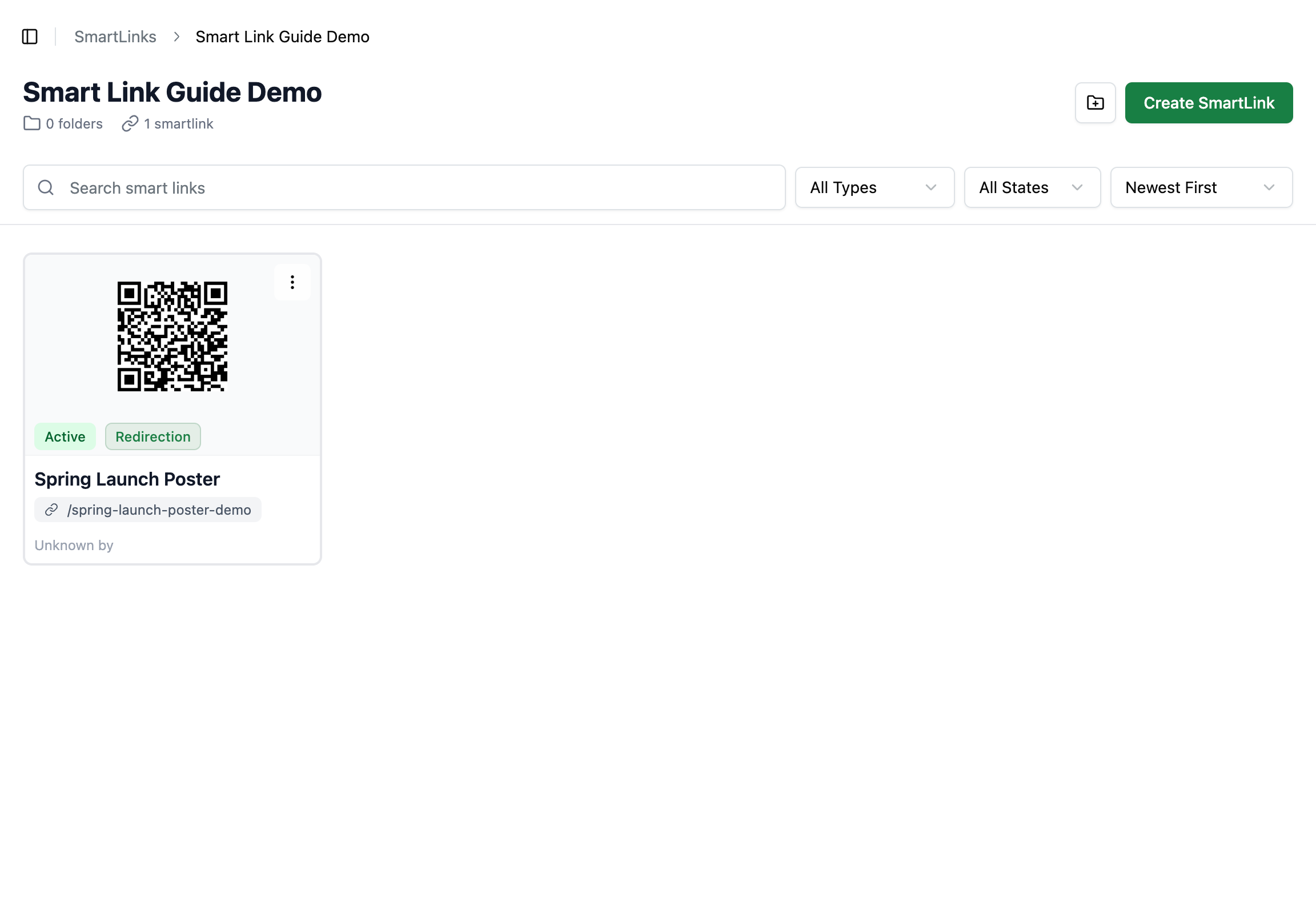
La vue Links affiche l'arborescence, le fil d'Ariane et le contenu du dossier courant. Ouvrez d'abord le dossier parent pour que les nouveaux dossiers et liens soient créés au bon endroit.
Créer le dossier
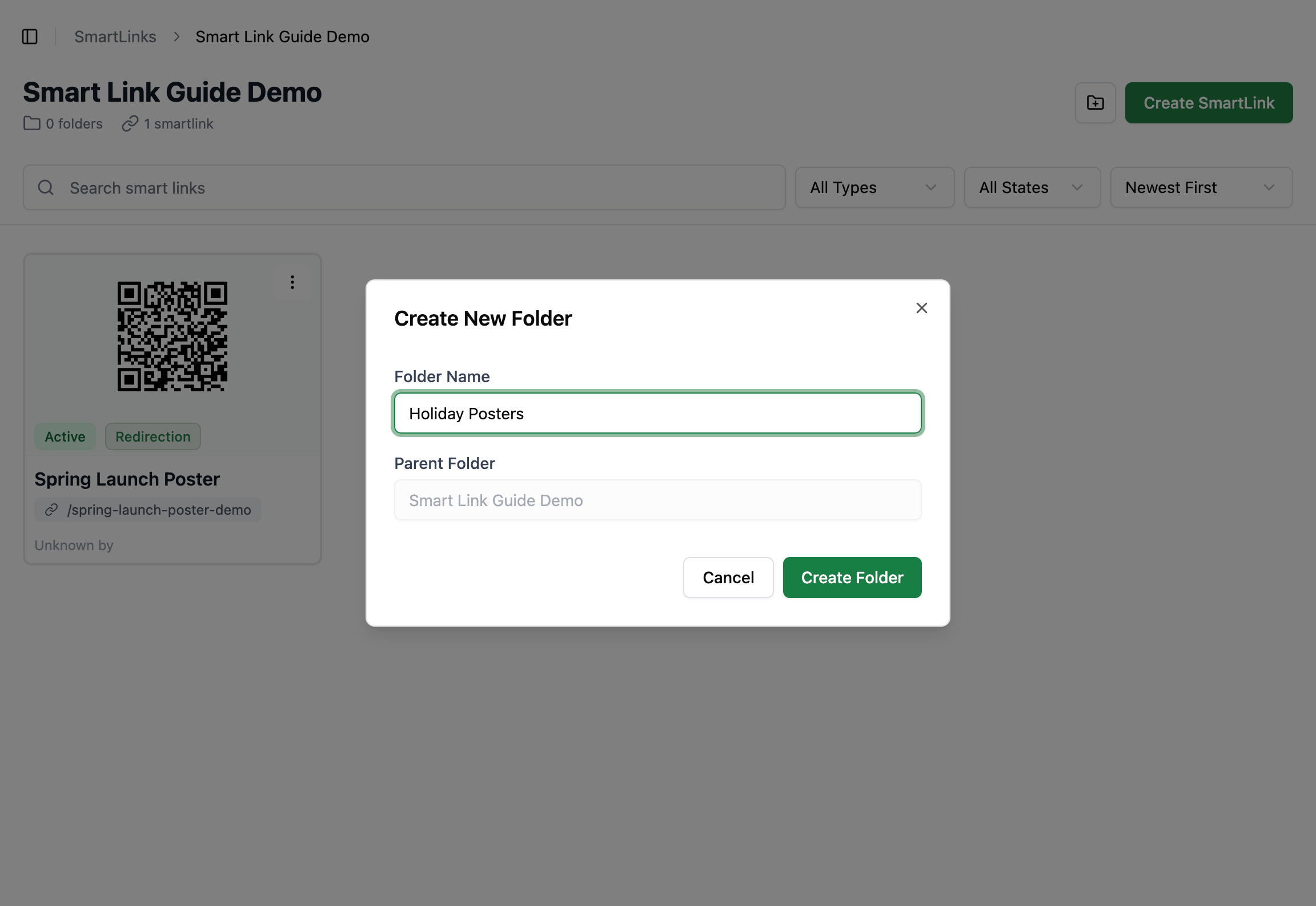
Dans le dossier courant, cliquez sur le bouton de création de dossier à côté de Create SmartLink (son infobulle affiche Create New Folder), puis complétez le formulaire.
Saisissez un Folder Name que d'autres opérateurs reconnaîtront immédiatement. Des noms clairs comme Campagne Noël - Affiches sont généralement préférables à des abréviations internes trop courtes.
Déplacer les OmniLab Smart Links au bon endroit
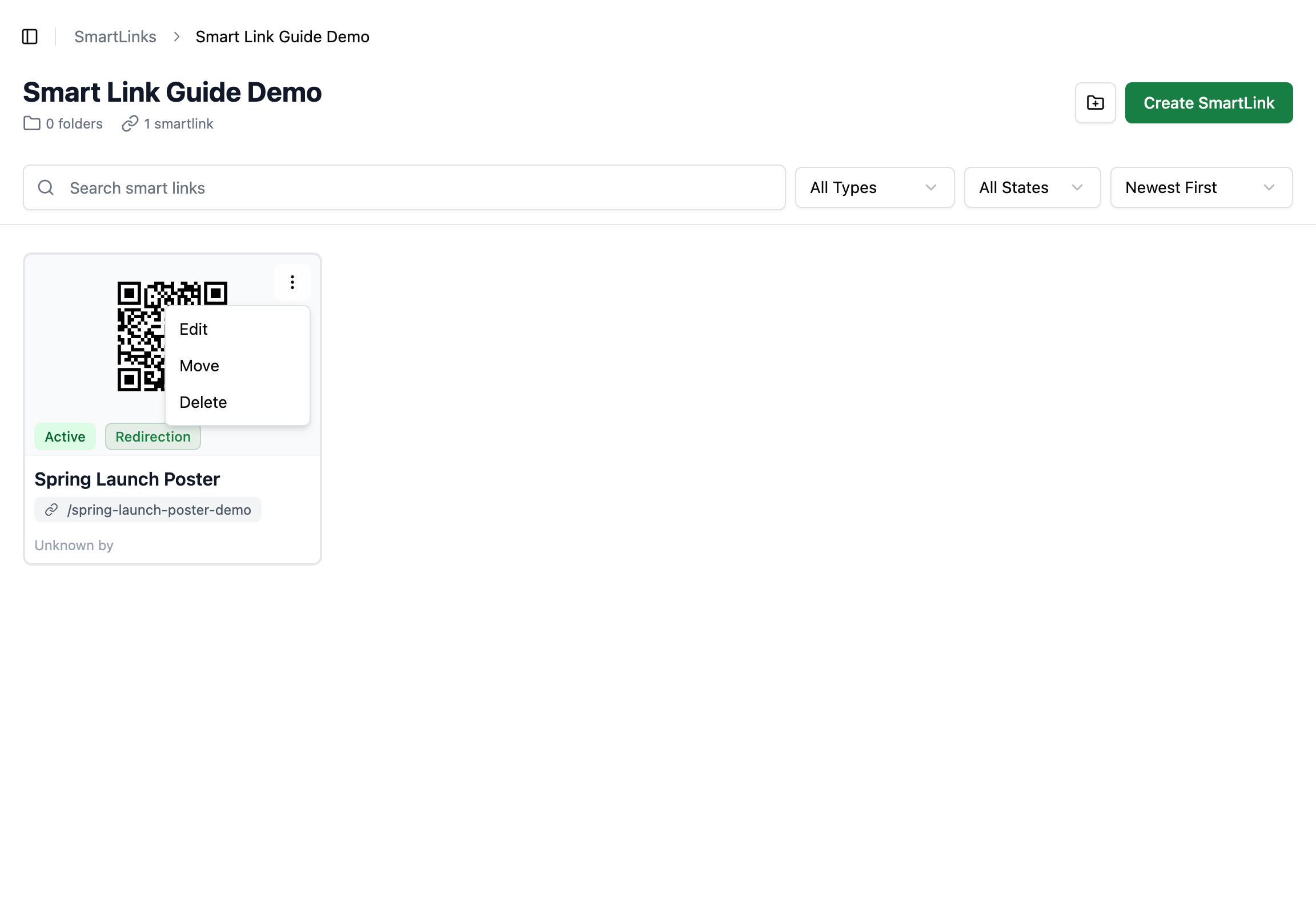
Ouvrez le menu d'une carte OmniLab Smart Link, puis choisissez Move pour placer le lien dans un autre dossier lorsque l'équipe, la campagne ou le besoin de reporting changent.
C'est utile lorsqu'un lien commence comme test rapide dans un dossier temporaire puis devient un lien de diffusion à ranger dans une bibliothèque plus propre.
Renommer, déplacer ou supprimer les dossiers quand la structure évolue
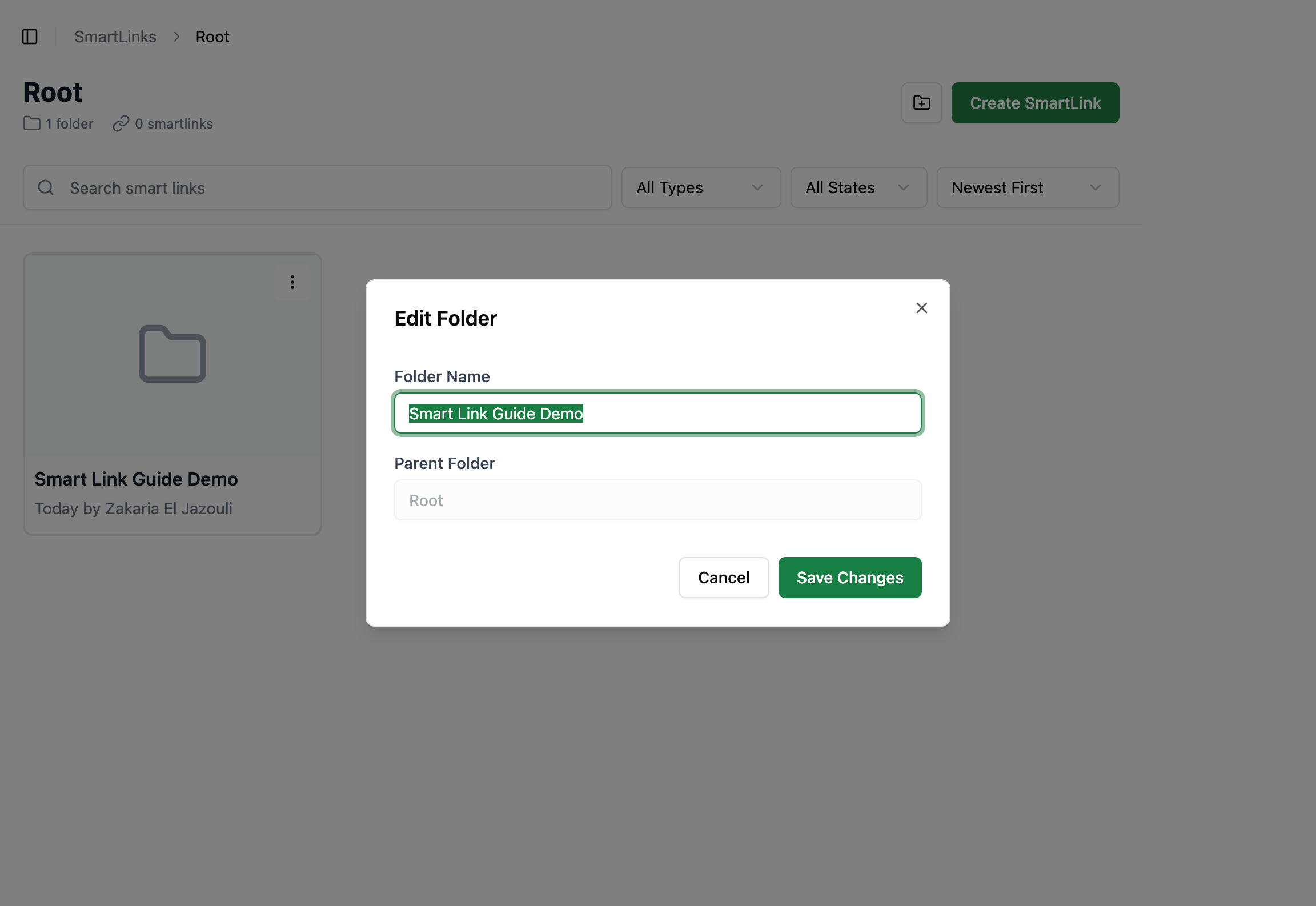
Ouvrez le menu d'une carte dossier pour Edit ou Move, ou pour Delete une fois qu'il est vide. Pour renommer un dossier ou le déplacer sous un autre parent, choisissez Edit et mettez à jour Folder Name et Parent Folder.
Avant de supprimer un dossier, videz-le d'abord : déplacez ou supprimez les OmniLab Smart Links qu'il contient, et retirez les sous-dossiers qu'il renferme.
Bonnes pratiques d'organisation
- gardez des noms de dossiers compréhensibles par campagne, lieu ou canal
- séparez les liens
Testdes liens réellement diffusés - décidez tôt si l'organisation se fait par campagne, par lieu ou par canal
- utilisez le même style de nommage entre équipes pour faciliter reporting et passation
Supprimez les OmniLab Smart Links avec précaution
Si vous n'avez plus besoin d'un OmniLab Smart Link, désactivez-le d'abord, vérifiez que personne ne s'en sert encore, puis supprimez-le seulement ensuite. C'est le flux le plus sûr pour des liens déjà imprimés ou déjà partagés.
Exemple d'organisation
Un retailer déploie une même campagne dans trois centres commerciaux. Une structure simple peut ressembler à :
Campagne Été 2026Campagne Été 2026 / Paris CentreCampagne Été 2026 / Lyon CentreCampagne Été 2026 / Marseille Centre
Chaque dossier local peut ensuite contenir les liens d'affiches, de vitrines, de comptoirs ou de partenaires sans tout mélanger.