URLs de points de contact et slugs
Comprendre comment OmniLab construit les URLs de campagne et de point de contact, où les copier et comment fonctionne le Lien Public de la Campagne.
Trouvez le bon lien à partager pour n'importe quelle campagne ou point de contact, et comprenez comment le Lien Public de la Campagne façonne l'adresse que voient les participants. Cette page explique comment OmniLab construit ces URLs et où copier chacune dans OmniLab Studio.
Avant de commencer
- Votre campagne est publiée. Les actions Partager, Aperçu et les outils QR apparaissent sur les campagnes en live.
- Votre campagne contient au moins un point de contact.
- Pour une URL au niveau de la campagne, la page d'accueil est activée.
Comment OmniLab structure les URLs publiques
OmniLab combine un domaine OmniLab Pages avec un chemin public propre à la campagne. Les points de contact, les espaces, les variantes, les langues et le tracking sont ensuite ajoutés comme suffixes à cette URL plutôt que comme adresses séparées.
Il en résulte une famille de liens construits à partir du même Lien Public de la Campagne :
- L'URL de la page d'accueil de campagne — le domaine et le Lien Public de la Campagne.
- L'URL directe d'un point de contact — le même lien avec un sélecteur de point de contact ajouté à la fin.
- L'URL d'un espace — le même lien avec un sélecteur d'espace ajouté à la fin.
- L'URL de tracking — l'un ou l'autre des liens ci-dessus complété de paramètres de canal et de langue.
Utilisez l'URL racine de la campagne lorsque vous voulez que les participants commencent sur la page d'accueil. Utilisez une URL de point de contact lorsque vous voulez les envoyer directement dans une seule expérience. Utilisez une URL d'espace lorsque vous distribuez l'accès via les Espaces.
Certains parcours borne ou scanner ajoutent des paramètres de tracking supplémentaires au lien avant l'ouverture de la page. Si vous utilisez ces intégrations, gardez l'URL OmniLab intacte et laissez l'intégration ajouter le paramètre supplémentaire.
Où trouver les liens dans OmniLab Studio
Copier l'URL de la page d'accueil de la campagne
Ouvrez la campagne, puis allez dans Page d'accueil. Lorsque la page d'accueil est activée, OmniLab affiche l'URL publique près du haut de la page : le domaine à gauche et votre Lien Public de la Campagne à droite, avec un raccourci QR à côté. Copiez cette URL lorsque vous voulez que les participants commencent sur la page d'accueil.

Ouvrir l'action Partager sur un point de contact
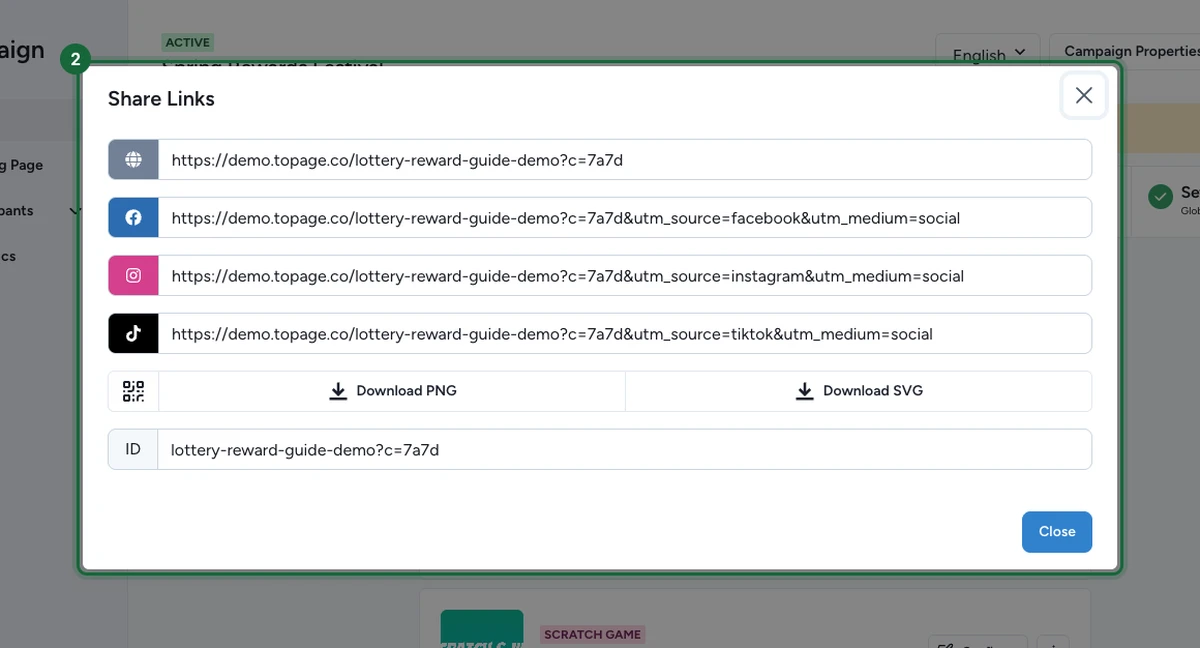
Allez dans Construire > Points de contact. Sur une campagne publiée, chaque carte de point de contact affiche une action Partager à côté d'Aperçu. Sélectionnez Partager pour ouvrir la fenêtre Liens de partage du point de contact.

Copier l'URL directe du point de contact
Le premier champ de la fenêtre Liens de partage est le lien par défaut. Il pointe directement vers le point de contact sélectionné et se termine par un sélecteur de point de contact généré comme ?c=7a7d. Copiez ce lien lorsque vous voulez un point d'entrée direct qui passe outre la page d'accueil.

Choisir plutôt un lien suivi par canal
Sous le lien par défaut, OmniLab prépare des versions prêtes à l'emploi pour Facebook, Instagram et TikTok. Chacune conserve le même sélecteur de point de contact et ajoute des paramètres UTM intégrés — de courtes balises de suivi ajoutées à la fin d'un lien pour que vos outils d'analyse puissent attribuer le trafic au bon canal — afin que le canal apparaisse dans vos rapports. Le champ ID en bas affiche le chemin public seul, sans le domaine.
Télécharger un QR code de point de contact
Pour distribuer un QR code de ce seul point de contact, utilisez les boutons Télécharger PNG ou Télécharger SVG dans la ligne QR de la fenêtre Liens de partage. Le QR encode l'URL directe du point de contact affichée plus haut.

Trouver les liens d'espace et les exports QR en lot
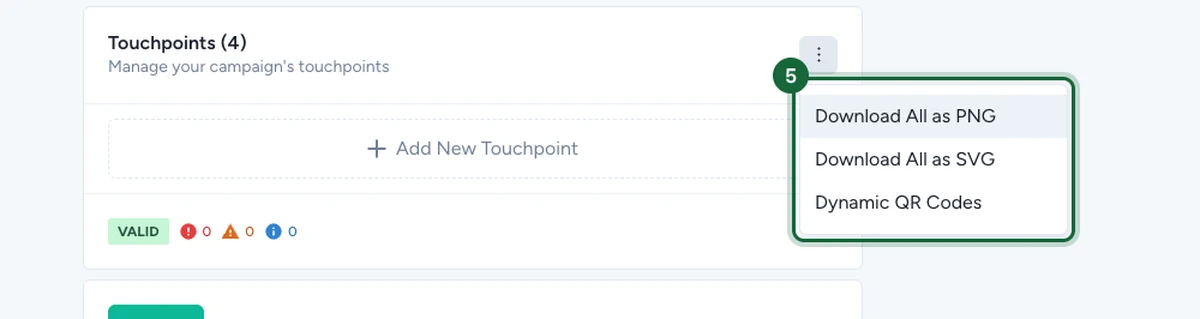
Depuis la section Points de contact, ouvrez le menu (⋮) dans l'en-tête de la section. Choisissez QR Codes Dynamiques lorsque vous avez besoin des liens de page d'accueil et d'Espaces ensemble, ou utilisez Tout télécharger en PNG et Tout télécharger en SVG lorsque vous avez besoin d'exports QR à l'échelle de la campagne dans un seul fichier.
Revérifier l'identifiant public avant le lancement
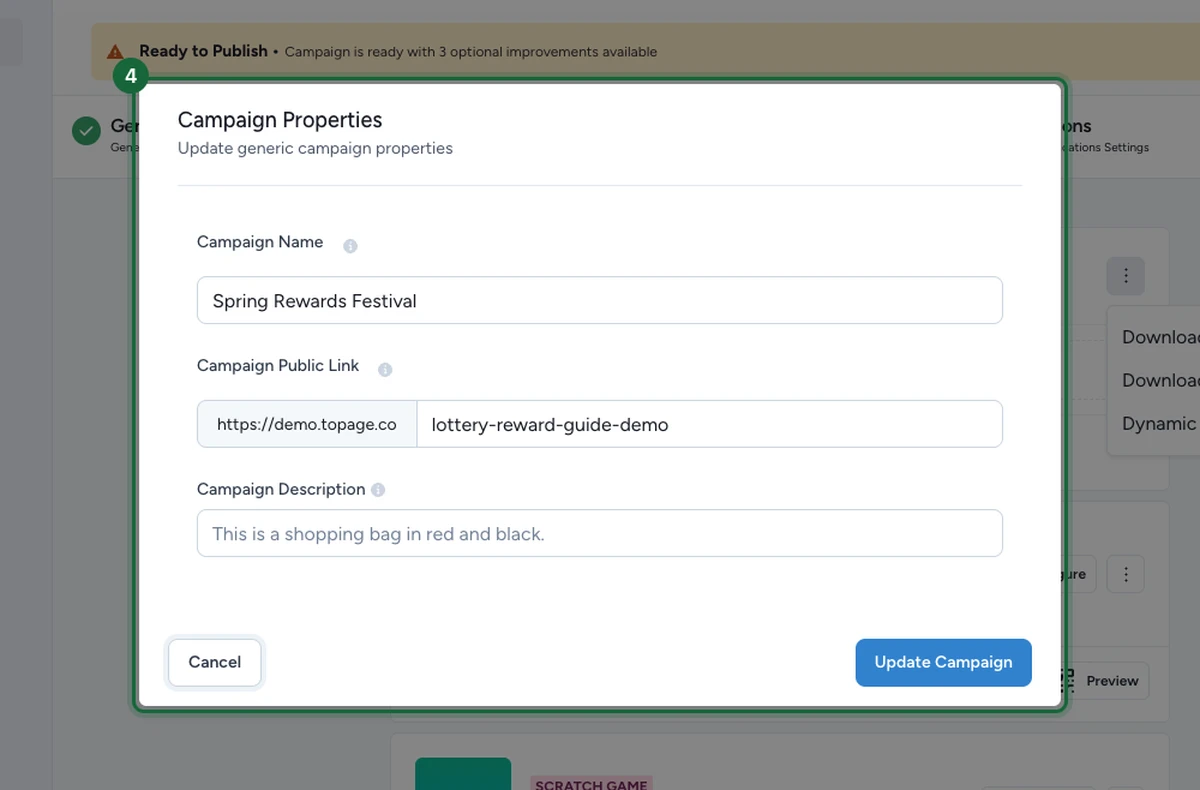
Si vous avez besoin de confirmer le chemin public lui-même, ouvrez Propriétés de la campagne et revoyez le champ Lien Public de la Campagne. OmniLab ajoute automatiquement le domaine de l'organisation devant, donc vous ne saisissez que la partie finale propre à la campagne.
Résultat
Vous pouvez désormais copier le bon lien pour chaque contexte — l'URL de la page d'accueil pour un point de départ de campagne, une URL directe de point de contact pour une seule expérience, une variante suivie par canal pour le média payant ou les réseaux sociaux, ou un QR code pour l'impression et les bornes.
Comment fonctionnent les slugs
La partie lisible d'une URL OmniLab Pages est le Lien Public de la Campagne. OmniLab adresse les points de contact et les espaces à l'intérieur de cette même URL avec ses propres paramètres générés, comme ?c= et ?s=.
| Partie de l'URL | Qui la contrôle | Exemple | Remarque |
|---|---|---|---|
| Lien Public de la Campagne | Vous | jeu-d-ete | Lisible, public et pensé pour rester stable une fois la campagne en ligne. |
| Sélecteur de point de contact | OmniLab | ?c=abc123 | Ajouté automatiquement quand vous partagez un point de contact. |
| Sélecteur d'espace | OmniLab | ?s=space-1 | Utilisé pour les déploiements via Espaces. |
| Slug de OmniLab Smart Link | Vous | /l/lancement-weekend | Géré séparément dans OmniLab Smart Links. |
Le lien public est pratiquement permanent
Le Lien Public de la Campagne accepte uniquement des lettres minuscules, des chiffres et des tirets. Une fois la campagne créée, il devient en lecture seule. Si vous avez besoin d'un autre lien public plus tard, dupliquez la campagne et lancez la copie avec une nouvelle valeur.
Bonnes pratiques
- Gardez le Lien Public de la Campagne court, lisible et cohérent avec la marque avant de publier.
- Utilisez l'URL de campagne lorsque vous voulez que les participants choisissent parmi plusieurs points de contact sur une page d'accueil.
- Utilisez une URL de point de contact lorsque vous voulez un point d'entrée direct pour un email, un média payant ou un parcours borne.
- Utilisez les liens par canal intégrés, ou ajoutez vos propres paramètres UTM, afin que chaque canal apparaisse dans le reporting.
- Utilisez des OmniLab Smart Links lorsque des supports imprimés devront peut-être pointer ailleurs plus tard.
- Ne réécrivez pas manuellement les valeurs
?c=et?s=générées par OmniLab.
Pour aller plus loin
Déploiement
Liens publics, QR codes, intégration et configuration de domaine pour les déploiements OmniLab Pages.
QR codes (téléchargement et design)
Télécharger des QR codes pour les campagnes, points de contact, espaces et OmniLab Smart Links, puis choisir le bon export pour le digital ou l'impression.