QR codes (téléchargement et design)
Télécharger des QR codes pour les campagnes, points de contact, espaces et OmniLab Smart Links, puis choisir le bon export pour le digital ou l'impression.
Obtenez un QR code scannable pour n'importe quelle campagne, point de contact, espace ou OmniLab Smart Link, prêt pour le digital ou l'impression. Cette page montre où se trouve chaque code, comment le télécharger, et quand passer aux OmniLab Smart Links pour plus de contrôle sur le design.
Avant de commencer
- Votre campagne ou votre OmniLab Smart Link est prêt à être diffusé.
- Pour les QR codes de points de contact, la campagne est publiée.
- Pour un QR code de campagne, la page d'accueil est activée.
Où les QR codes sont disponibles
| Élément | Où le trouver | Ce qu'il ouvre |
|---|---|---|
| Page d'accueil de campagne | Page d'accueil, ou les téléchargements QR en lot dans Points de contact | L'URL racine de la campagne |
| Point de contact individuel | Construire > Points de contact > Partager ou Aperçu | Une URL directe de point de contact avec ?c= |
| Espace | Construire > Points de contact > QR Codes Dynamiques | Une URL d'espace avec ?s= |
| OmniLab Smart Link | OmniLab Smart Links > ouvrir un OmniLab Smart Link > Download QR | Une URL de OmniLab Smart Link utilisant /l/<slug> |
Télécharger des QR codes pour une campagne
Publier d'abord la campagne
Les actions de partage et de QR code apparaissent sur les campagnes en live. Si vous êtes encore en phase de configuration, terminez la validation et publiez avant de préparer les fichiers QR finaux.
Télécharger le QR code d'un point de contact
Allez dans Construire > Points de contact, puis sélectionnez Partager sur le point de contact à diffuser. La fenêtre Liens de partage permet de copier l'URL par défaut, de revoir les variantes sociales et de télécharger le QR code en fichier PNG ou SVG.
Télécharger tous les QR codes des points de contact
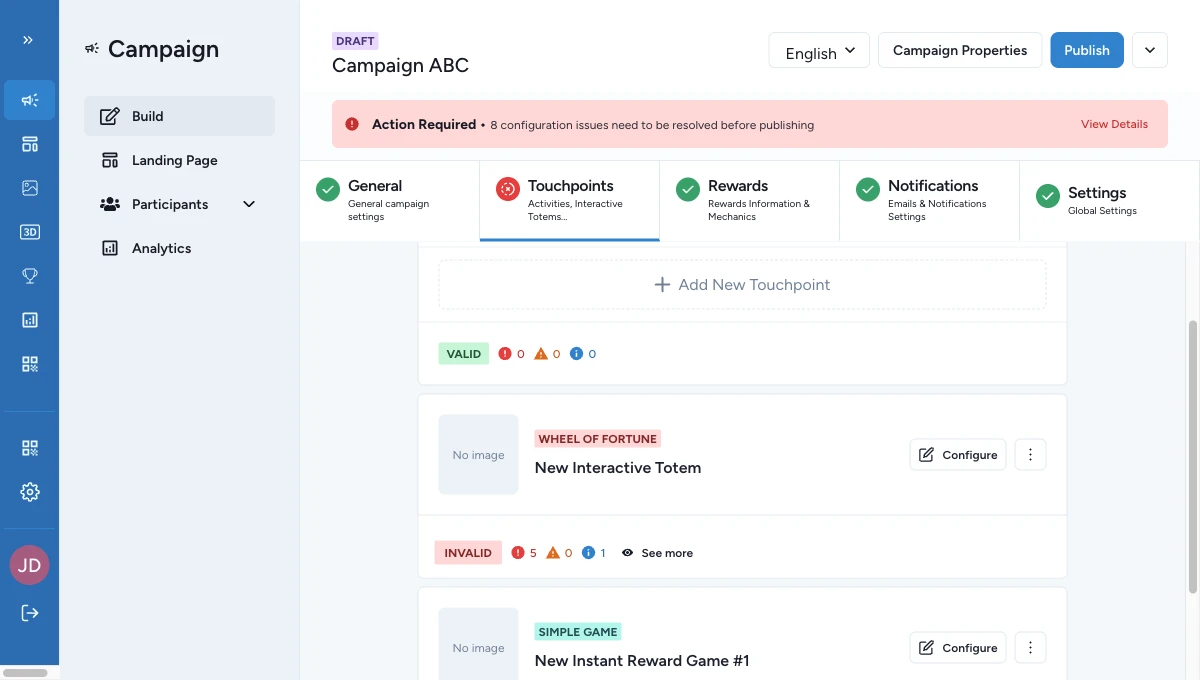
Depuis le menu d'en-tête de Points de contact, sélectionnez Télécharger les QR Codes, puis choisissez Tout télécharger en PNG ou Tout télécharger en SVG. OmniLab regroupe un QR code pour chaque point de contact configuré dans la campagne, y compris ceux désactivés — plus chaque Espace et la page d'accueil si elle est activée. Supprimez ou désactivez un point de contact avant le téléchargement si vous ne voulez pas son QR code dans le lot.
Ouvrir QR Codes Dynamiques pour la page d'accueil et les espaces
Depuis le même menu, ouvrez QR Codes Dynamiques lorsque vous avez besoin du QR code de la page d'accueil avec les Espaces. C'est le moyen le plus rapide de préparer des supports de diffusion par zone ou par emplacement.
Ce que vous pouvez personnaliser
Les téléchargements QR de campagne et de point de contact privilégient une diffusion rapide. Les OmniLab Smart Links vous offrent le flux de design le plus riche.
| Surface | Options de design |
|---|---|
| Exports QR de campagne et de point de contact | Fichiers PNG et SVG prêts à télécharger, plus exports groupés pour les points de contact, les pages d'accueil de campagne, les objets de chasse au trésor et les espaces. |
| Configurateur QR des OmniLab Smart Links | Couleurs de premier plan et d'arrière-plan, logo optionnel, libellé optionnel sous le code, sortie PNG ou SVG, plusieurs tailles PNG, et téléchargements ZIP incluant les variantes que vous sélectionnez. |
Utiliser des OmniLab Smart Links pour l'impression
Si une affiche, un flyer ou un support en point de vente peut devoir changer de destination plus tard, associez le QR code final à un OmniLab Smart Link. Vous gardez ainsi un code imprimé stable tout en conservant une redirection flexible.
Bonnes pratiques pour l'impression et la diffusion
- Testez le QR code final sur au moins un iPhone et un appareil Android avant l'impression.
- Choisissez le SVG lorsque vous devez redimensionner le visuel pour un grand format.
- Conservez un contraste fort entre la couleur du code et l'arrière-plan.
- Si vous ajoutez un logo centré dans le configurateur OmniLab Smart Links, augmentez la taille d'export et testez le visuel final réel.
- Laissez assez d'espace blanc autour du QR code dans la maquette finale pour que les scanners l'isolent rapidement.
Les exports QR de campagne utilisent une forte correction d'erreur, mais la qualité d'impression, le contraste et la mise en page autour du code restent décisifs pour la fiabilité réelle du scan.
Pour aller plus loin
URLs de points de contact et slugs
Comprendre comment OmniLab construit les URLs de campagne et de point de contact, où les copier et comment fonctionne le Lien Public de la Campagne.
Aperçu des options d'intégration
Choisir quand intégrer OmniLab Pages dans un site web ou une application, et où trouver les guides d'implémentation détaillés.