Qu'est-ce que OmniLab Smart Links ?
Découvrir à quoi sert OmniLab Smart Links, comment l'app s'inscrit dans OmniLab et quand l'utiliser pour une diffusion suivie.
Partagez une même destination sur des affiches, des emails et les réseaux sociaux, puis suivez chaque scan au même endroit. Cette page explique comment OmniLab Smart Links fonctionne et quand c'est le bon outil pour une diffusion suivie.
Ce que c'est
OmniLab Smart Links est l'app OmniLab qui permet de créer des liens suivis et des QR codes pour toute votre organisation. Un OmniLab Smart Link n'est pas un paramètre de campagne et n'est pas rattaché à un seul Touchpoint. C'est une couche de diffusion distincte, gérée dans l'app OmniLab Smart Links.
Cette séparation compte parce que la diffusion évolue souvent plus vite que la construction de campagne. Une Campaign peut déjà être publiée alors que le placement des affiches, le design du QR code, la destination, les tags de suivi ou les besoins de reporting continuent de bouger. OmniLab Smart Links vous permet d'ajuster ces décisions de diffusion sans reconstruire la Campaign.
Un OmniLab Smart Link peut pointer vers une destination OmniLab comme une landing page ou un Touchpoint. Il peut aussi pointer en dehors d'OmniLab — un site marchand, un parcours de réservation, une fiche d'application, un article d'aide ou un PDF.
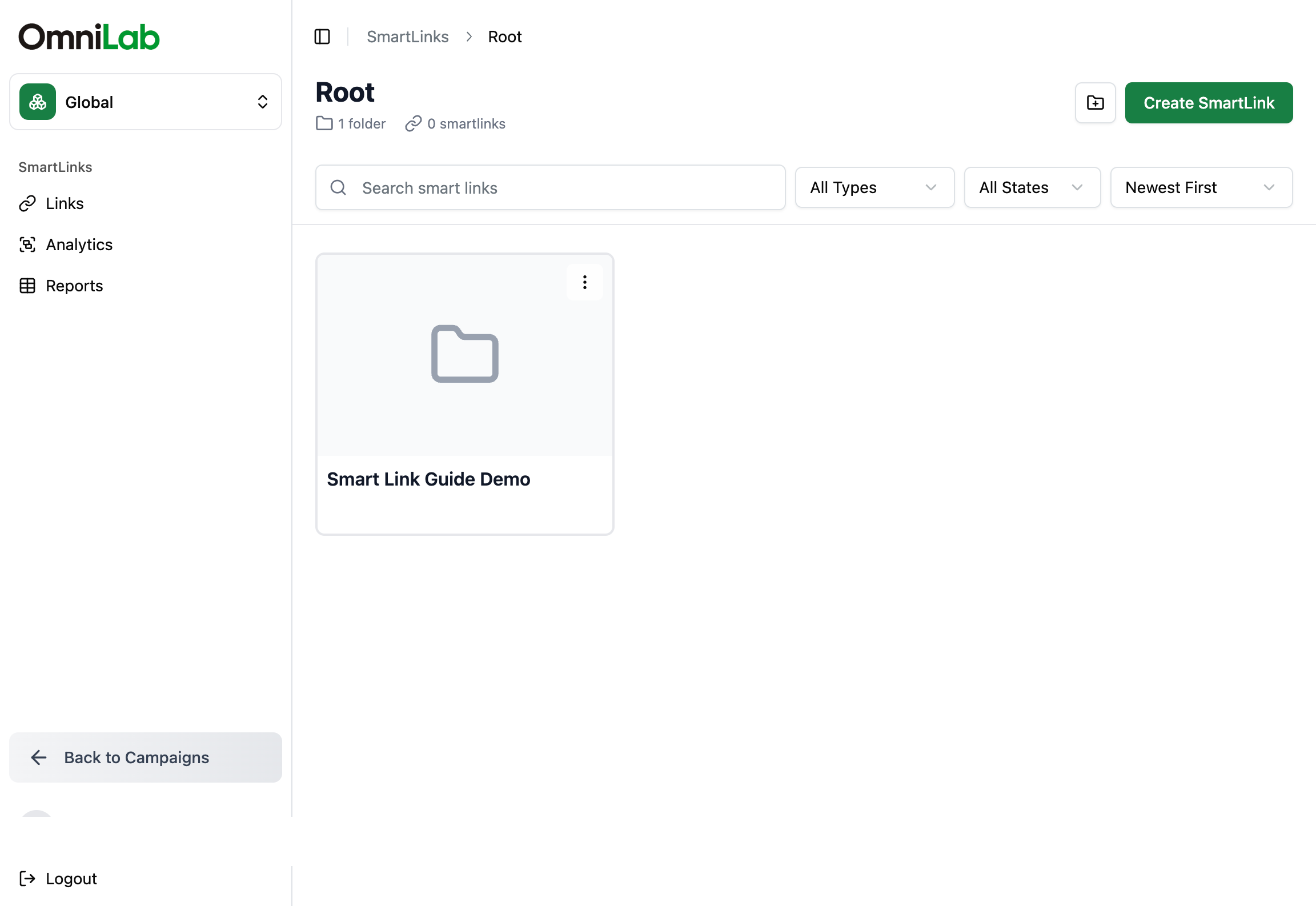
OmniLab Smart Links s'ouvre sur la vue Links, où vous parcourez les dossiers et ouvrez chaque OmniLab Smart Link.
Pourquoi c'est utile
OmniLab Smart Links sépare la construction d'une campagne de sa diffusion et de son impression.
Un OmniLab Smart Link enveloppe une Campaign publiée ou toute destination externe dans un seul lien public suivi. Depuis ce lien unique, vous générez un QR code pour l'impression, partagez le lien dans des emails ou sur les réseaux sociaux, créez des variantes pour différents emplacements et suivez les analyses par lien — sans modifier la destination ni réimprimer vos supports.
Cette couche vous apporte plusieurs avantages clairs :
| Capacité | Pourquoi c'est utile |
|---|---|
| Lien court suivi | Plus simple à partager, à scanner et à piloter qu'une longue URL de destination. |
| Support imprimé durable | Gardez un même QR code imprimé en circulation et changez la destination plus tard si le parcours change. |
| Variantes | Un même OmniLab Smart Link peut suivre séparément plusieurs emplacements, formats ou lieux. |
| Outils de design QR | Créez des QR codes brandés depuis la page de détail du lien au lieu de les recréer ailleurs. |
| Analyses intégrées | Suivez scans, appareils, sources, référents et performance des variantes dans la même app. |
Quand OmniLab Smart Links apporte le plus de valeur
Utilisez OmniLab Smart Links dès qu'une même destination doit être diffusée sur plusieurs canaux, emplacements ou supports imprimés — surtout si vous voulez garder la possibilité de changer la destination plus tard sans réimprimer.
Comment choisir un type de lien
OmniLab Smart Links propose deux types de lien. Choisissez selon ce que vous partagez :
| Type | À utiliser quand | Ce que vous configurez |
|---|---|---|
| Redirection | Vous partagez une landing page de campagne, un Touchpoint, un site web, un parcours de réservation, un PDF ou toute autre page web | Une destination, une date d'expiration optionnelle, une condition de connexion optionnelle, des tags de suivi optionnels et des variantes optionnelles |
| App Stores | Un seul QR code ou lien doit envoyer les utilisateurs iPhone et Android vers la bonne boutique d'applications | Les liens des boutiques (comme l'App Store et Google Play), plus une option de repli et une icône |
Pour partager une Campaign publiée ou une page web, choisissez Redirection. C'est le moyen le plus rapide d'envelopper une destination dans un seul lien suivi et réutilisable.
Ce que vous pouvez faire avec un OmniLab Smart Link
OmniLab Smart Links est pensé pour un usage quotidien, pas seulement pour des redirections ponctuelles. Vous pouvez :
- regrouper les liens dans des dossiers
- créer et modifier des OmniLab Smart Links depuis un formulaire guidé
- choisir Redirection ou App Stores
- définir un slug public qui devient le lien
/l/<slug> - ajouter des tags de suivi au lien de base
- ajouter des variantes avec leurs propres IDs, liens, analyses et valeurs de suivi optionnelles
- définir une date d'expiration
- exiger une connexion avant qu'un visiteur ne continue
- ouvrir la page de détail pour revoir les réglages et télécharger des QR codes
- lancer les analyses par lien et exporter les rapports en tableur depuis la vue Reports
Exemples concrets
Ces configurations fonctionnent bien dans la pratique.
Une même affiche sur plusieurs emplacements
Vous publiez une landing page de campagne saisonnière. Au lieu d'imprimer un QR code différent pour chaque lieu, vous créez un OmniLab Smart Link et ajoutez des variantes comme north-entrance, food-court et cinema-bridge. Chaque emplacement obtient son propre QR code, et la destination de campagne reste la même.
Un lien de campagne qui peut évoluer
Votre Campaign est prête, mais la landing page ou le parcours d'entrée final peut encore changer pendant la semaine de lancement. Plutôt que d'imprimer directement l'URL de campagne, faites-la passer par un OmniLab Smart Link, imprimez le QR code du OmniLab Smart Link et modifiez la destination plus tard si besoin.
Une destination hors d'OmniLab
Vous voulez un QR code sur un packaging qui ouvre une page produit ou un formulaire de réservation hébergé en dehors d'OmniLab. Un OmniLab Smart Link vous apporte quand même un lien court public, le designer QR, des variantes et des analyses de scan.
Un seul lien pour les téléchargements d'application
Quand l'objectif est l'installation d'une application plutôt que la participation à une campagne, un OmniLab Smart Link App Stores envoie les utilisateurs iPhone vers l'App Store Apple et les utilisateurs Android vers Google Play depuis le même lien partagé.