Utiliser l'Event Host App le jour J
Scannez les billets des invités à l'entrée, lisez chaque résultat et voyez le remplissage de chaque créneau.
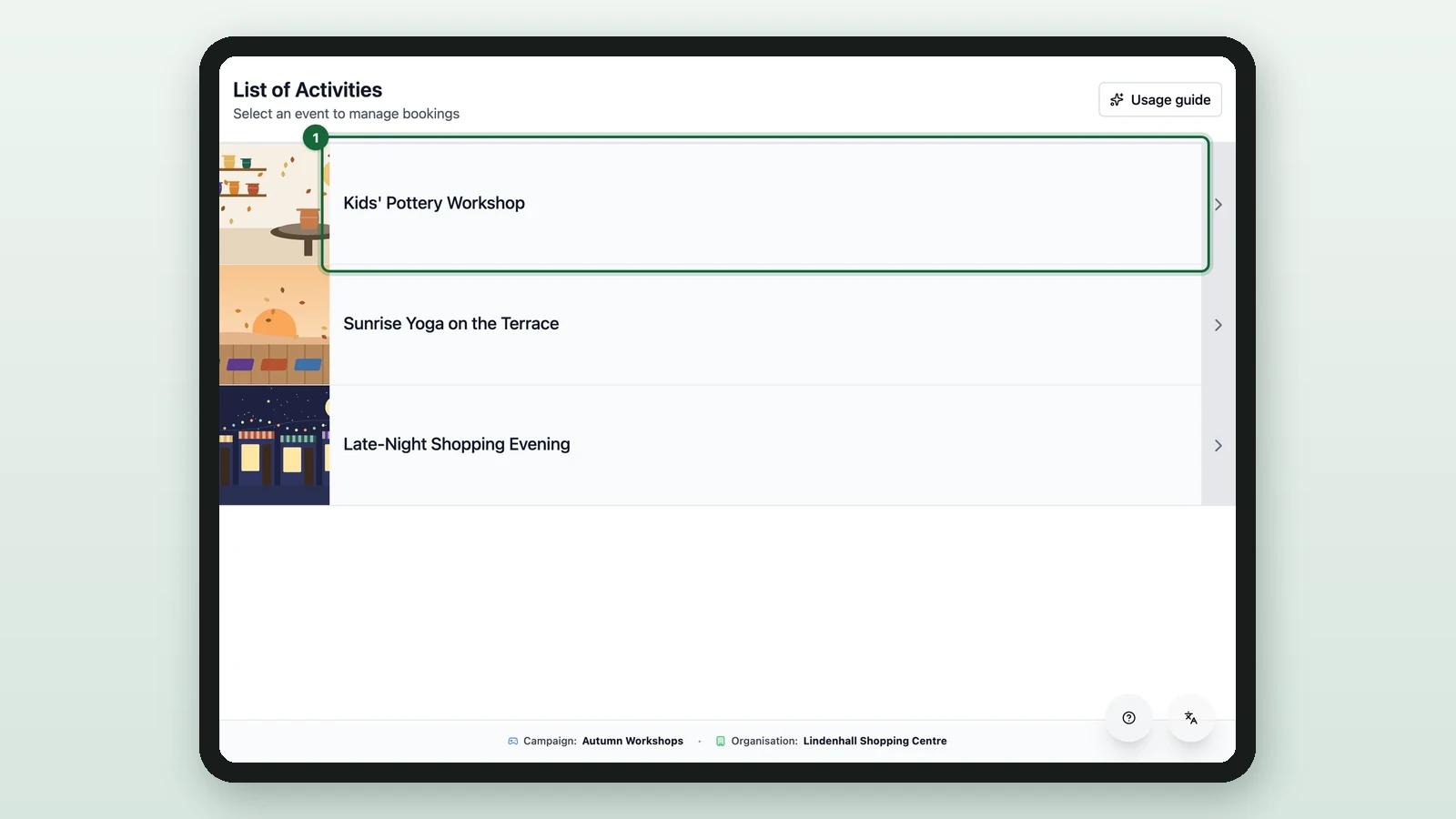
Le jour J, l'équipe enregistre les invités depuis une tablette ou un téléphone, avec l'Event Host App ouverte dans le navigateur. Dans cet exemple, l'équipe des ateliers de Lindenhall enregistre les invités du Kids' Pottery Workshop.
Avant de commencer, configurez l'application et testez-la sur chaque appareil : voir Configurer l'Event Host App.
Se connecter
-
Ouvrez le lien du scanner sur l'appareil.
-
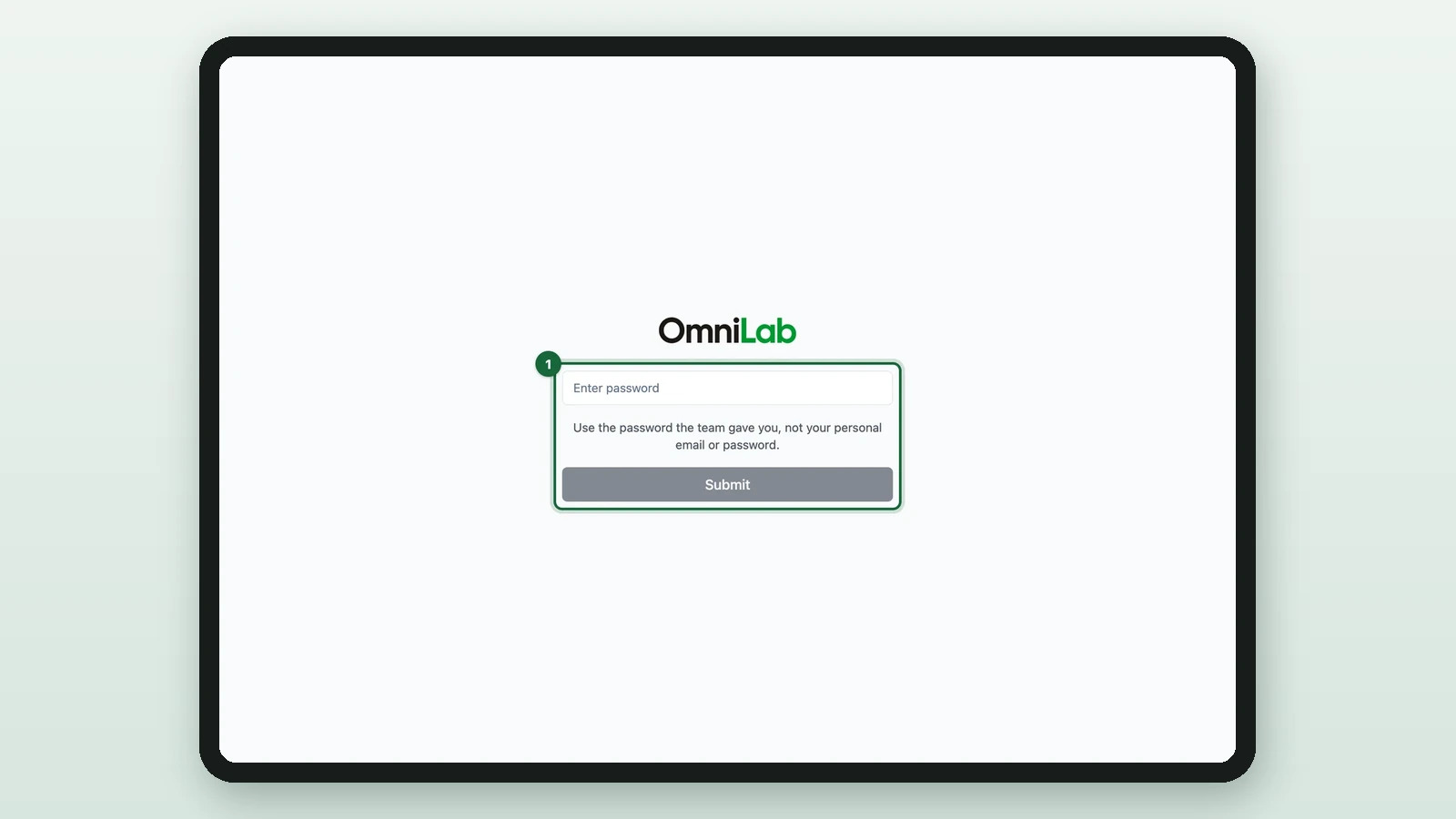
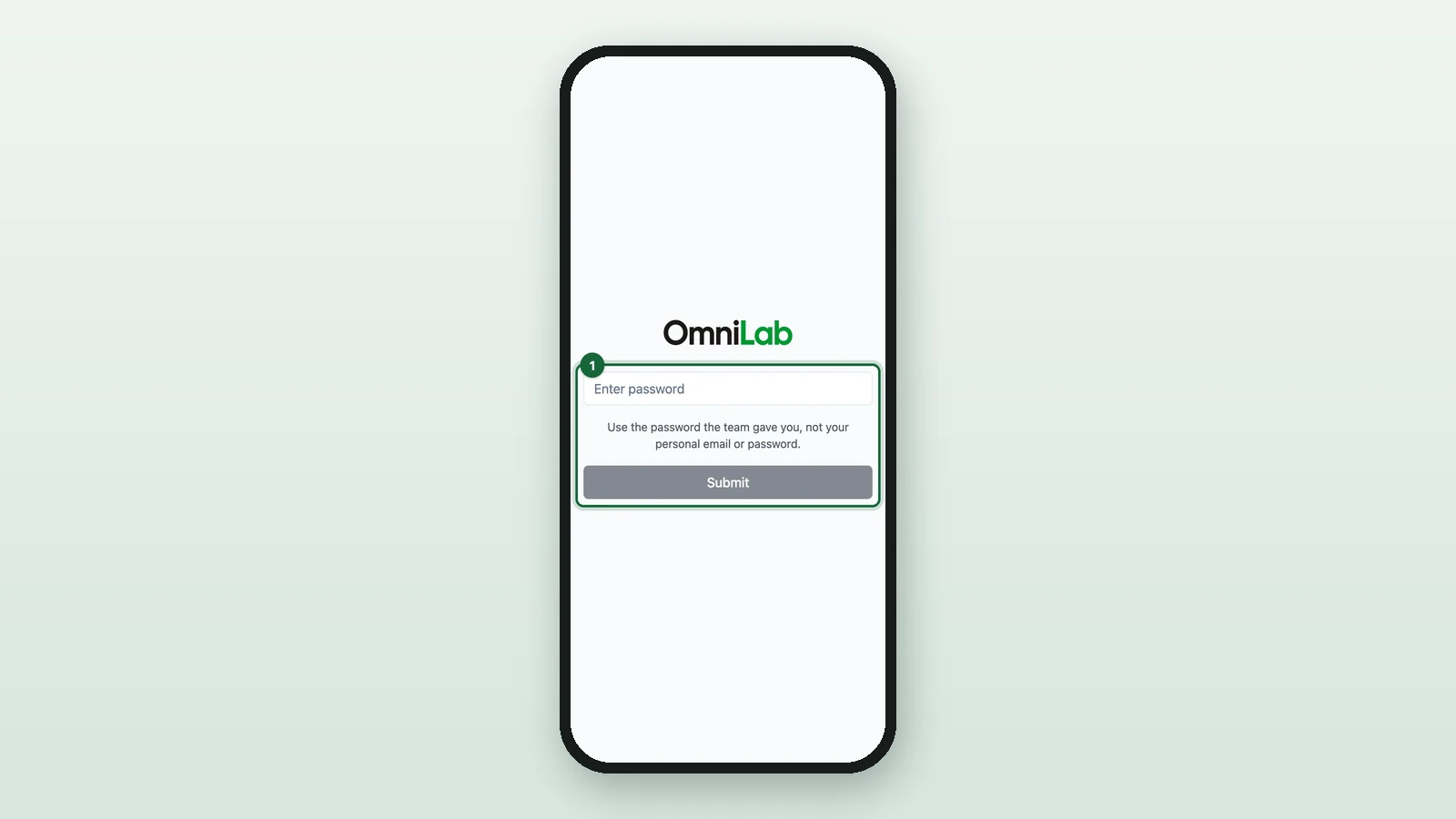
Saisissez le mot de passe de l'équipe.
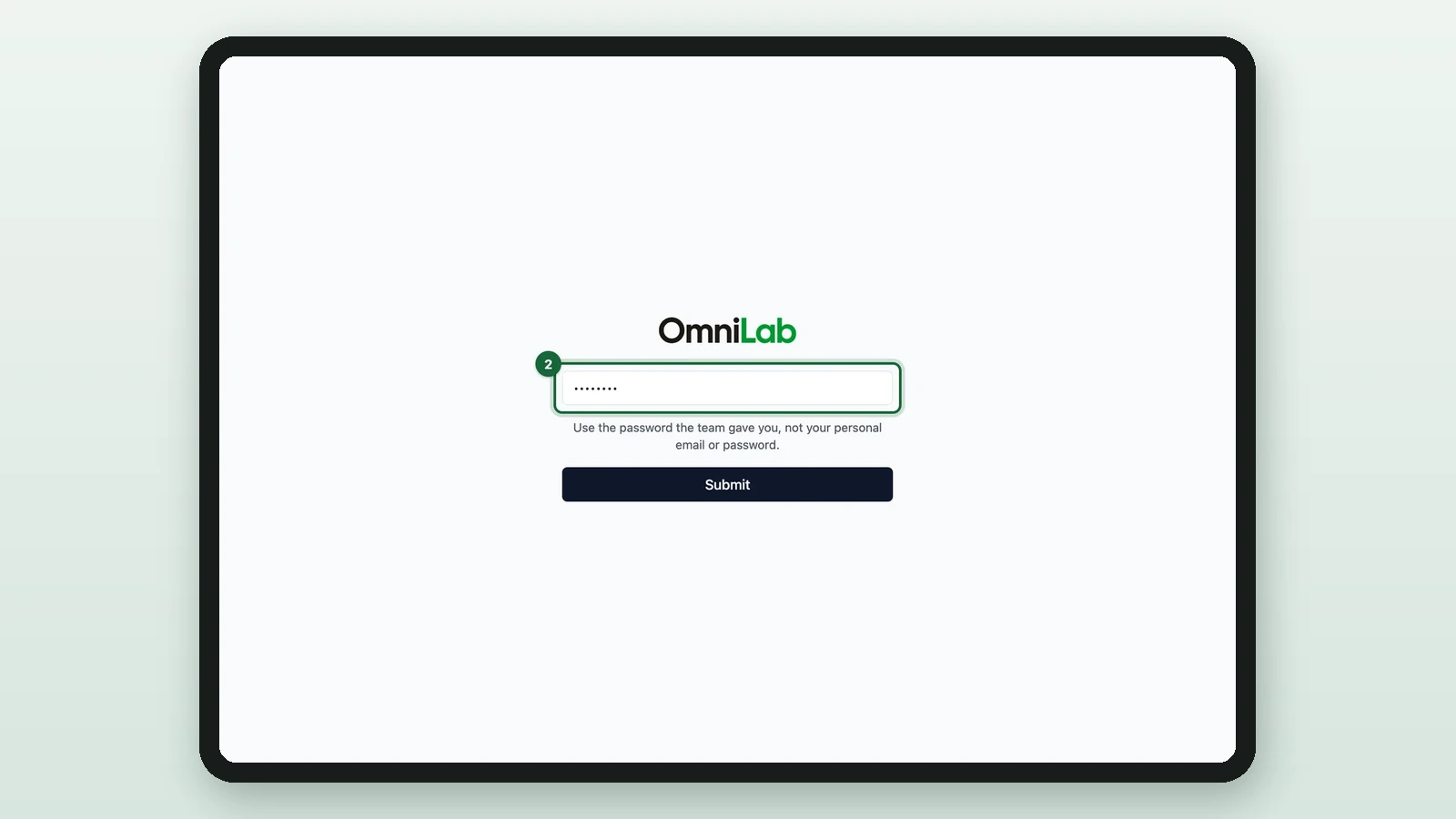
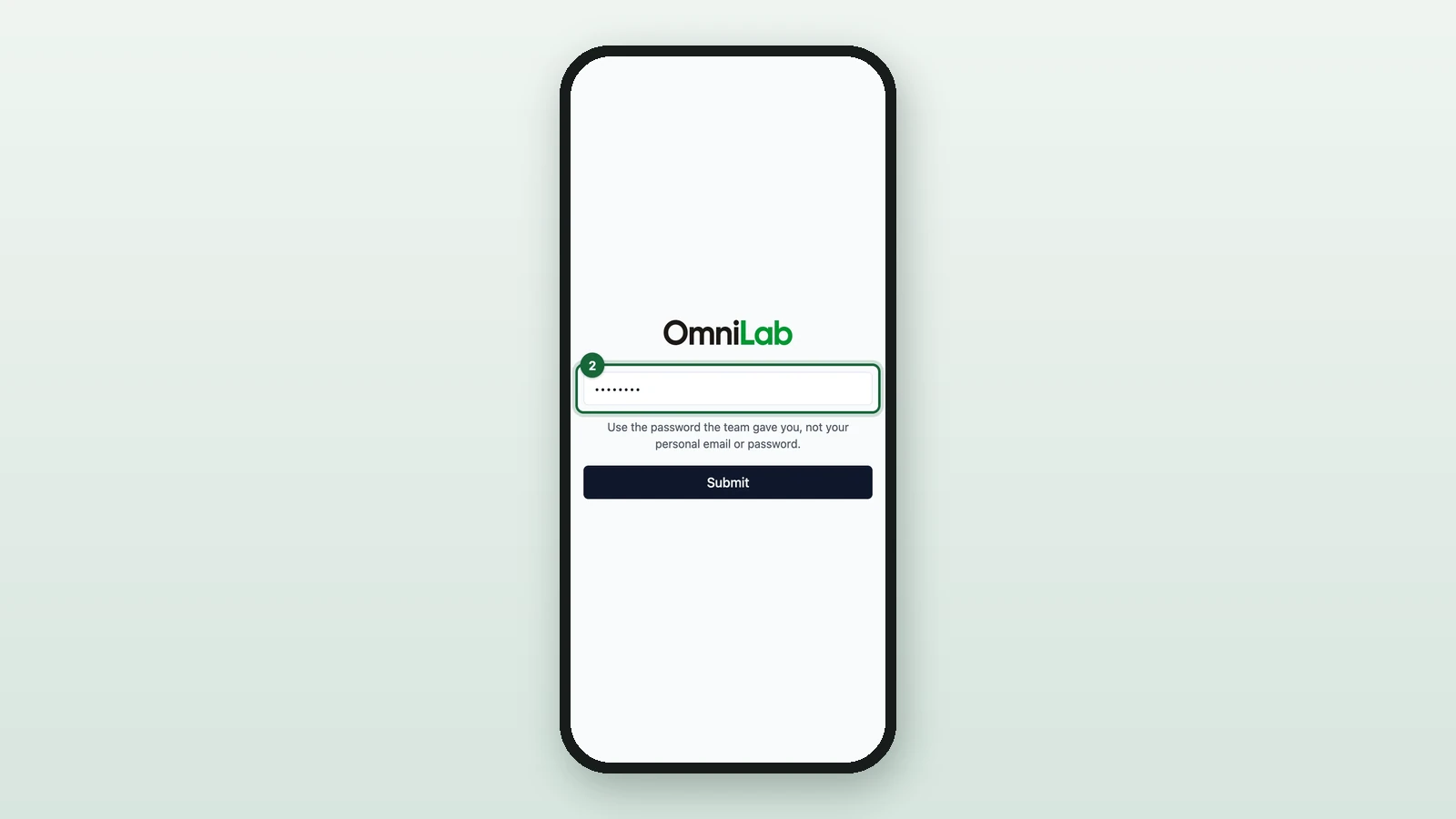
-
Sélectionnez Soumettre. Le bouton devient bleu une fois le mot de passe saisi.
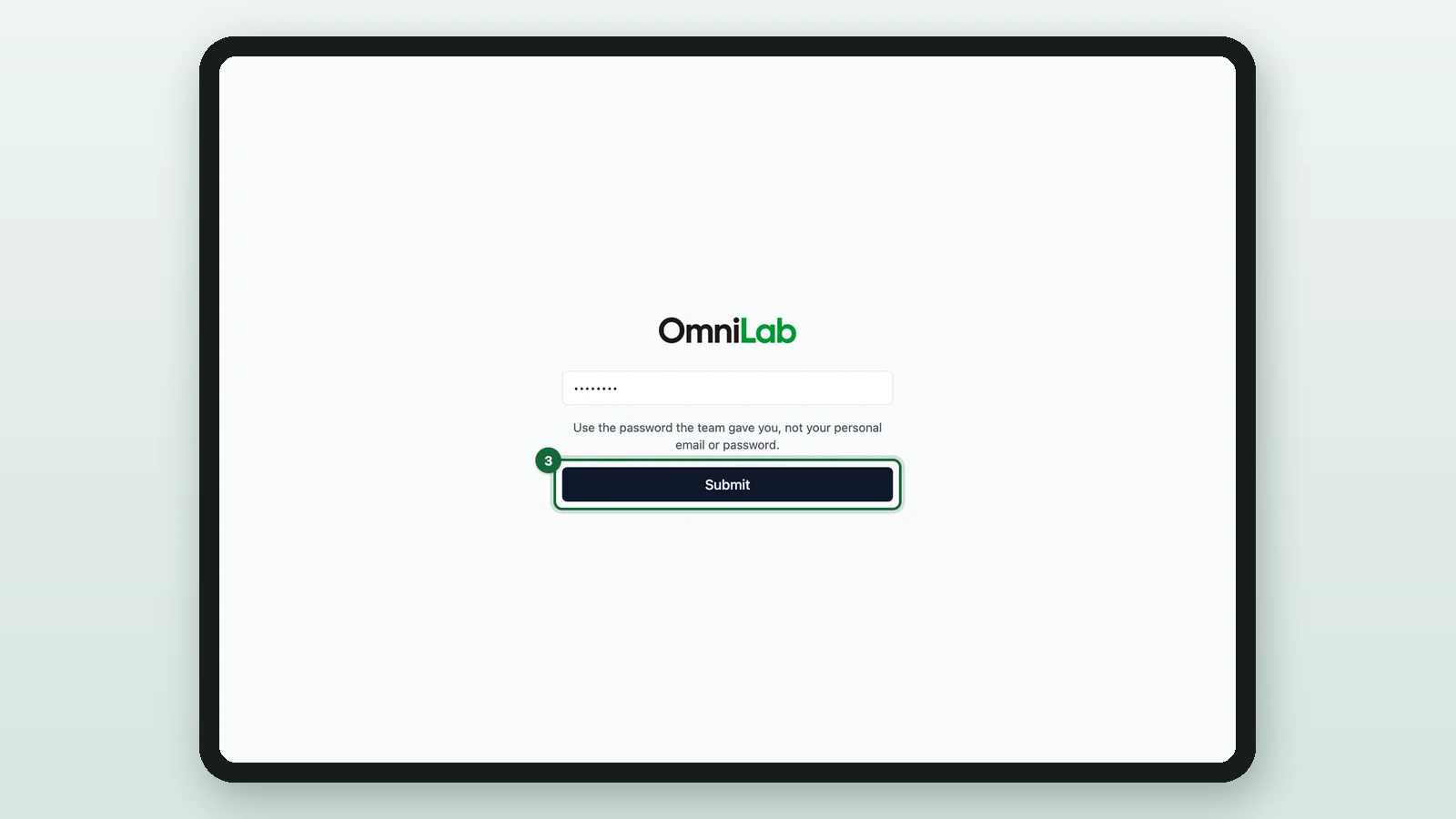
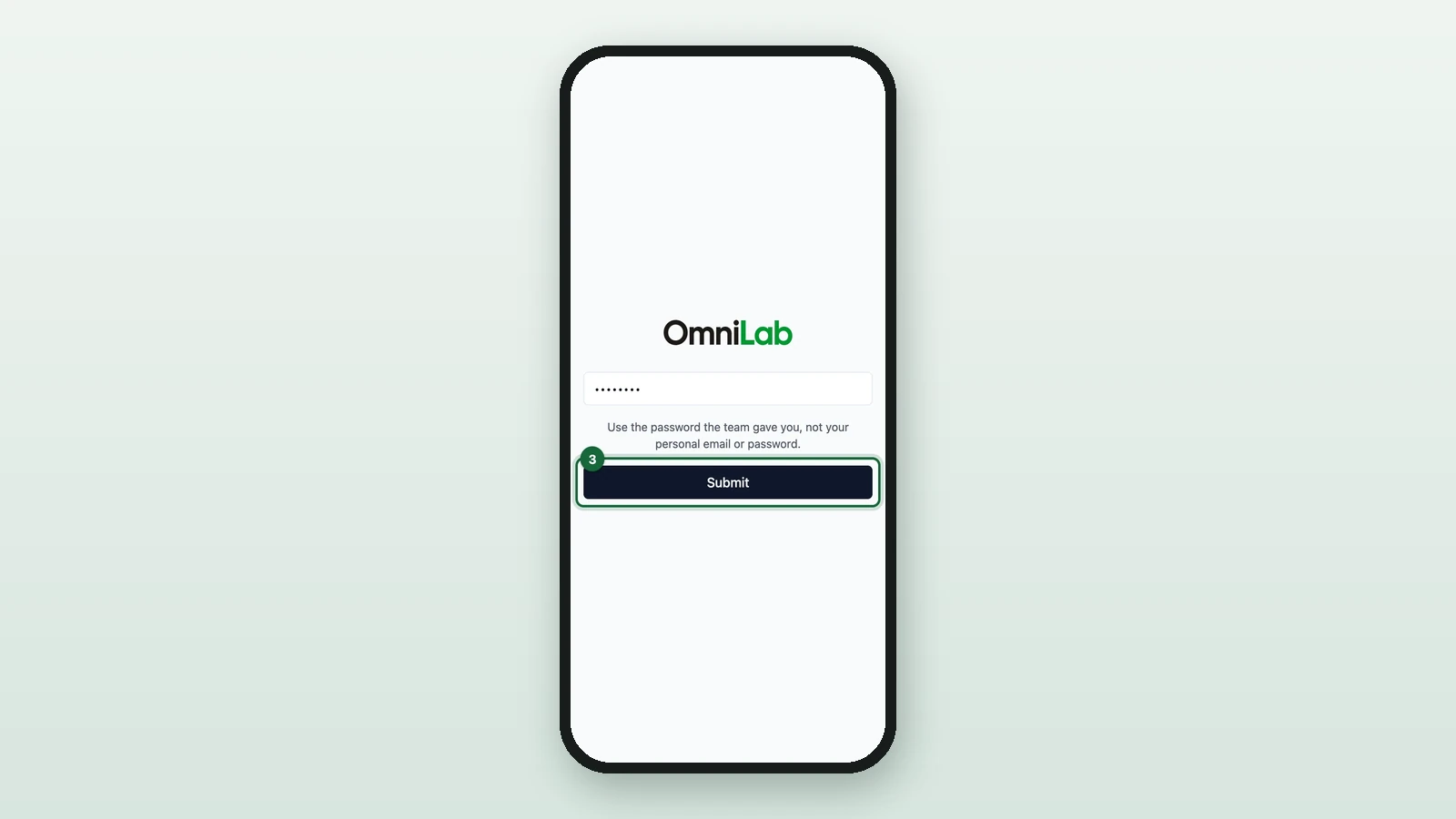
L'appareil reste connecté à cette campagne pendant 10 heures. Ensuite, ou si le mot de passe change dans Studio, l'application le redemande.
Suivre le guide quotidien
La première fois que l'application s'ouvre dans la journée sur un appareil, le Guide d'utilisation s'affiche : un écran d'accueil, puis quatre étapes courtes. Il ne peut être ni fermé ni passé.
-
Cochez Je confirme avoir lu cette introduction.
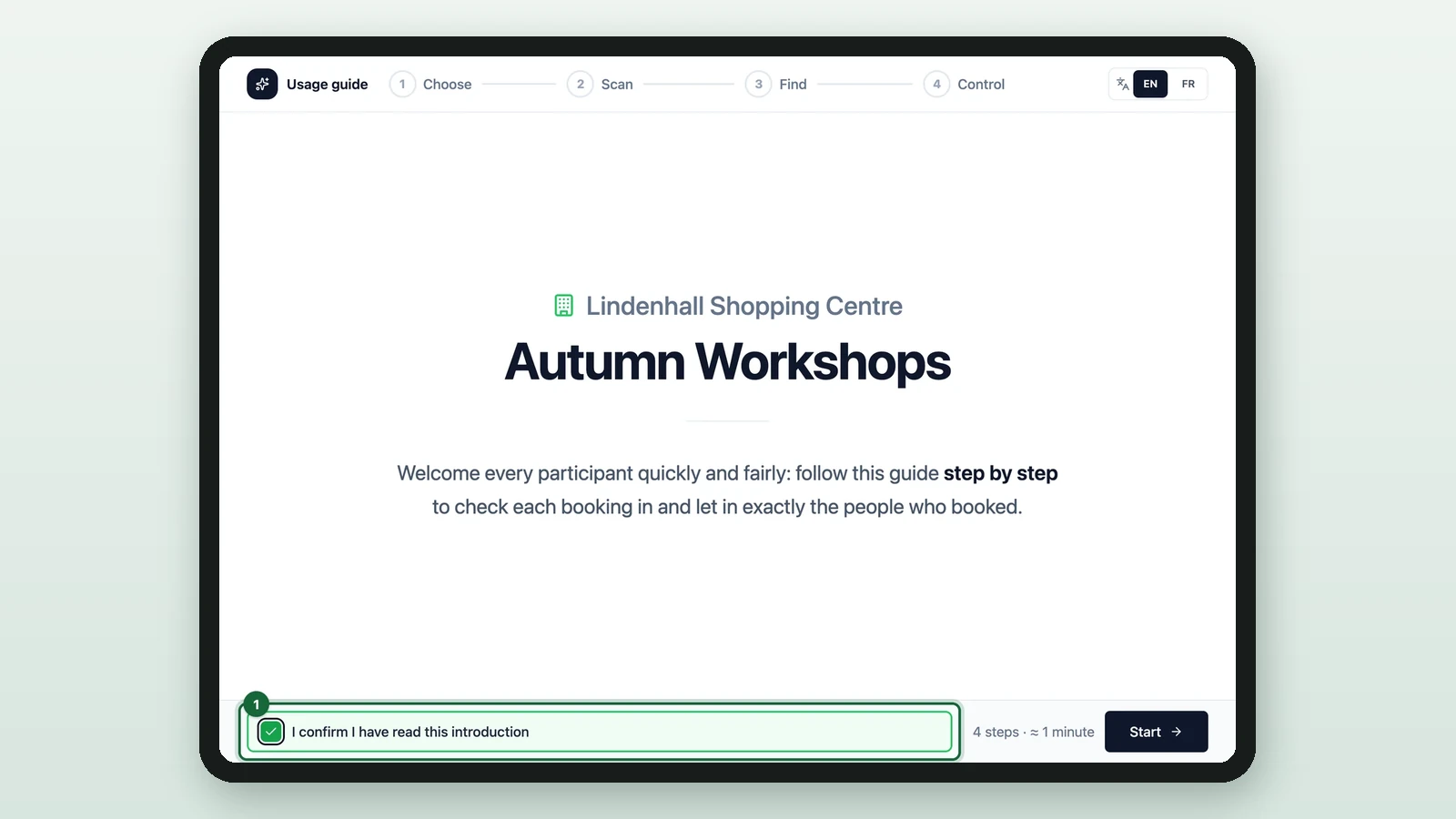
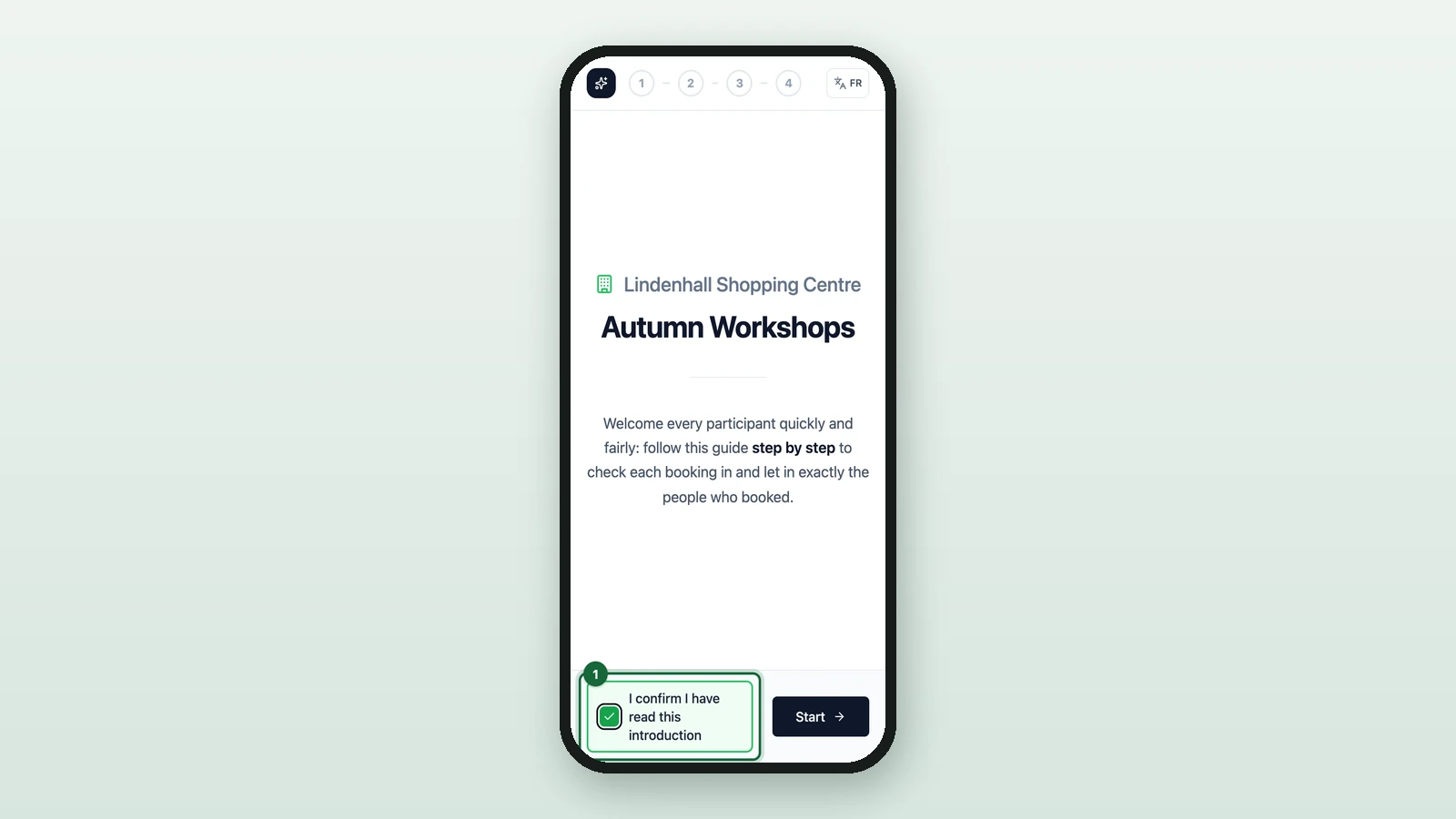
Pour lire le guide en français, sélectionnez FR en haut de l'écran.
-
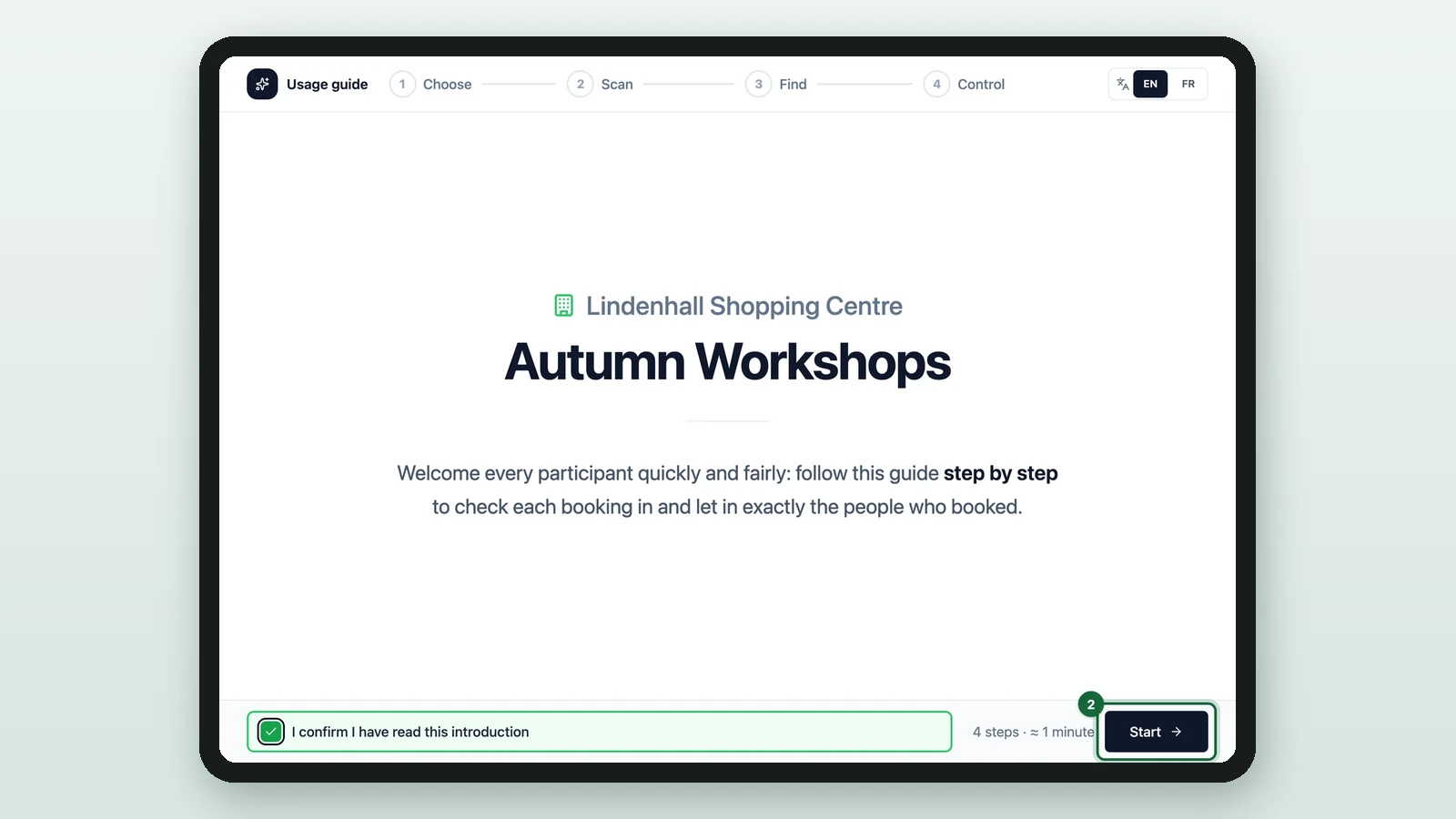
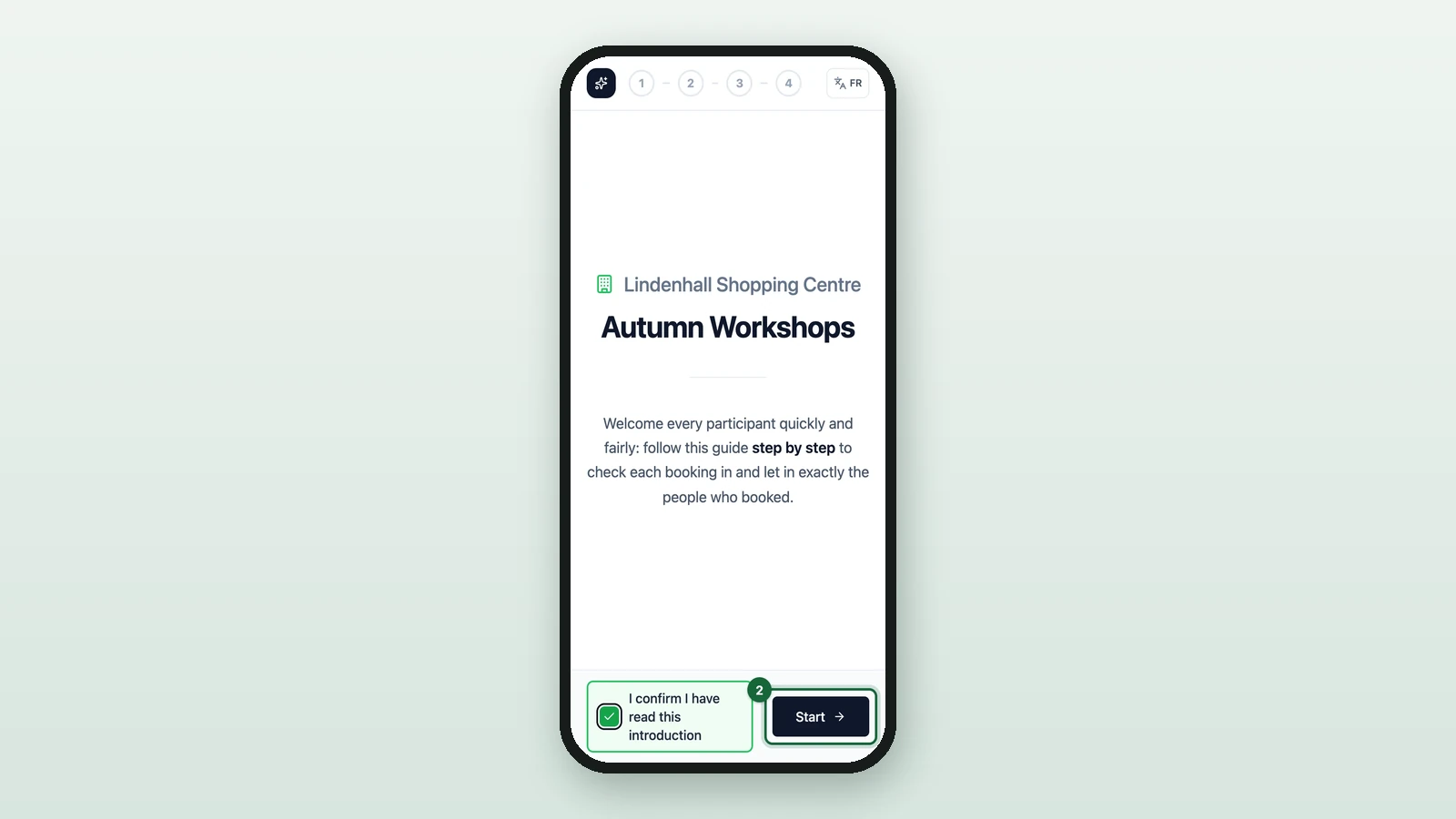
Sélectionnez Commencer.
-
Sur chacune des trois étapes suivantes, cochez la case, puis sélectionnez Suivant.
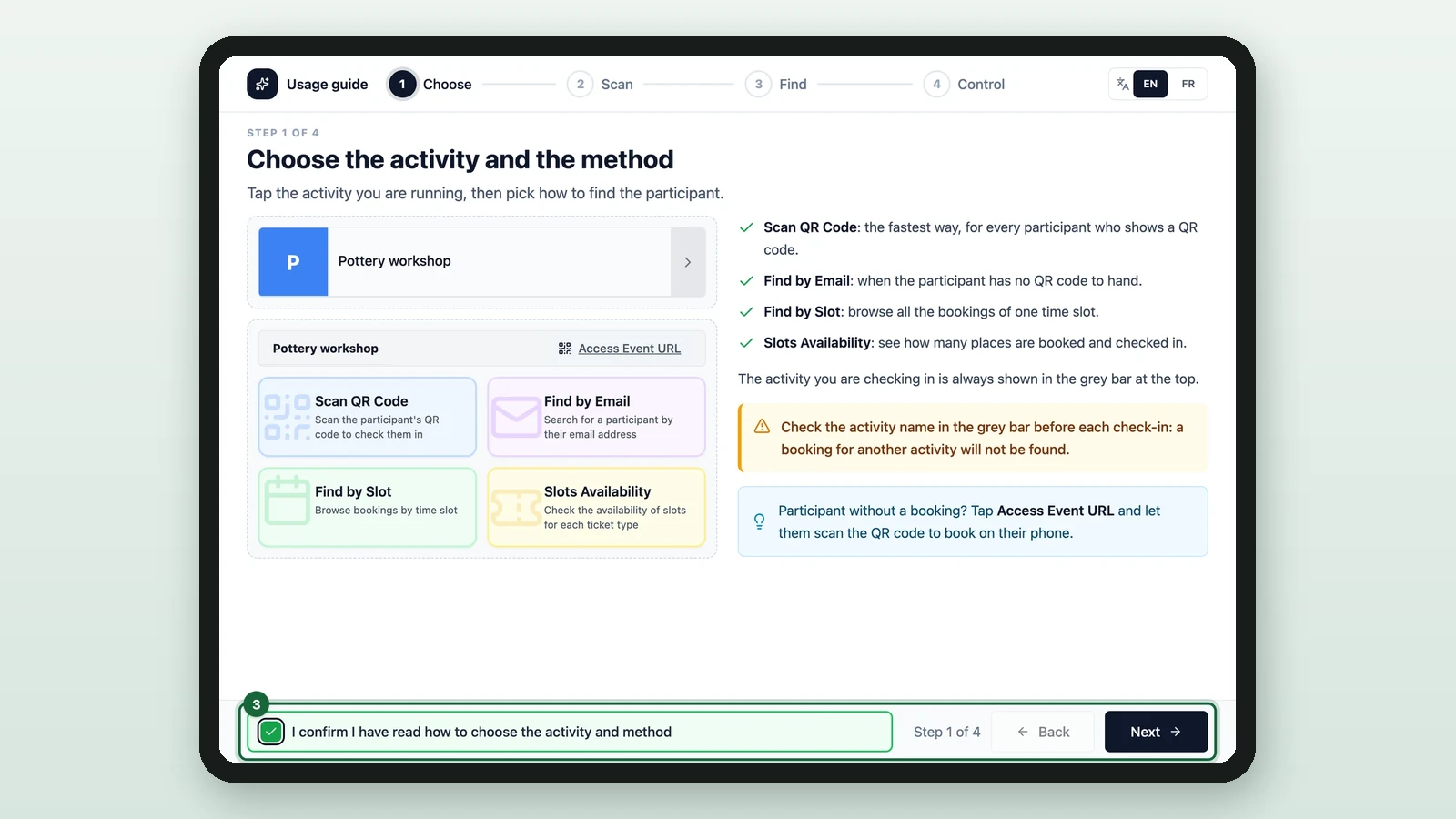
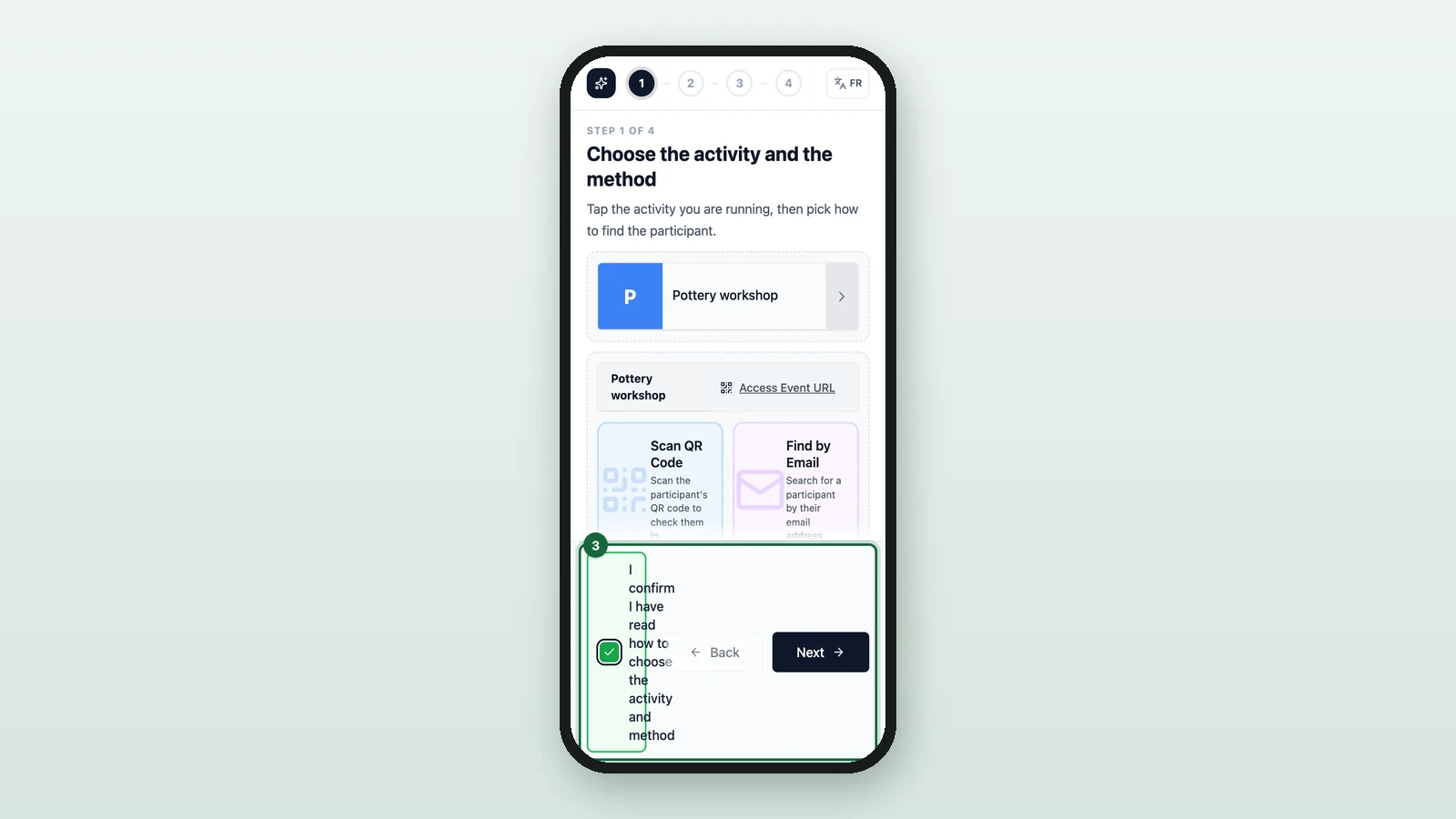
Les boutons restent grisés tant que la case n'est pas cochée.
-
Sur la dernière étape, cochez la case, puis sélectionnez C'est parti.
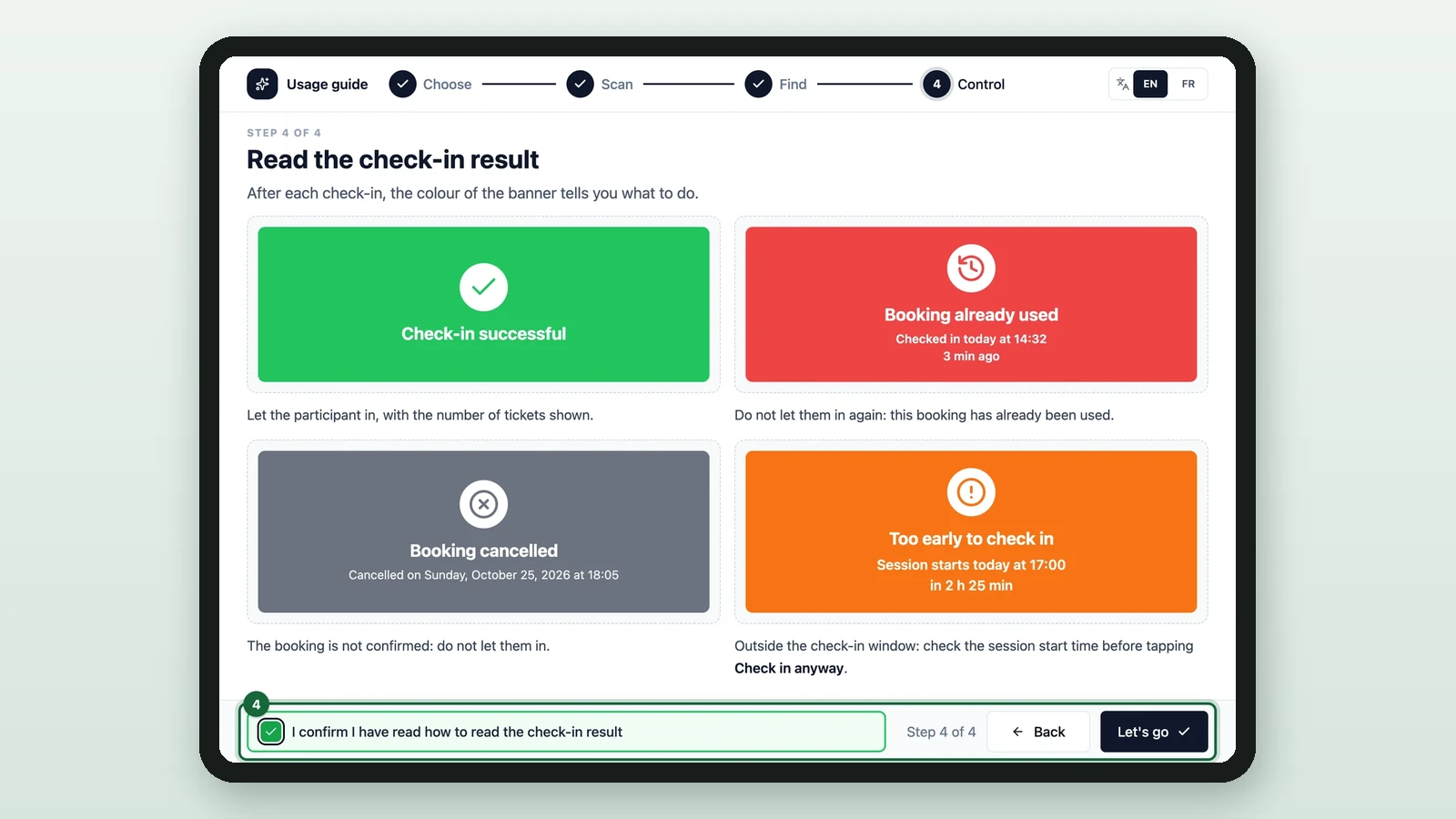
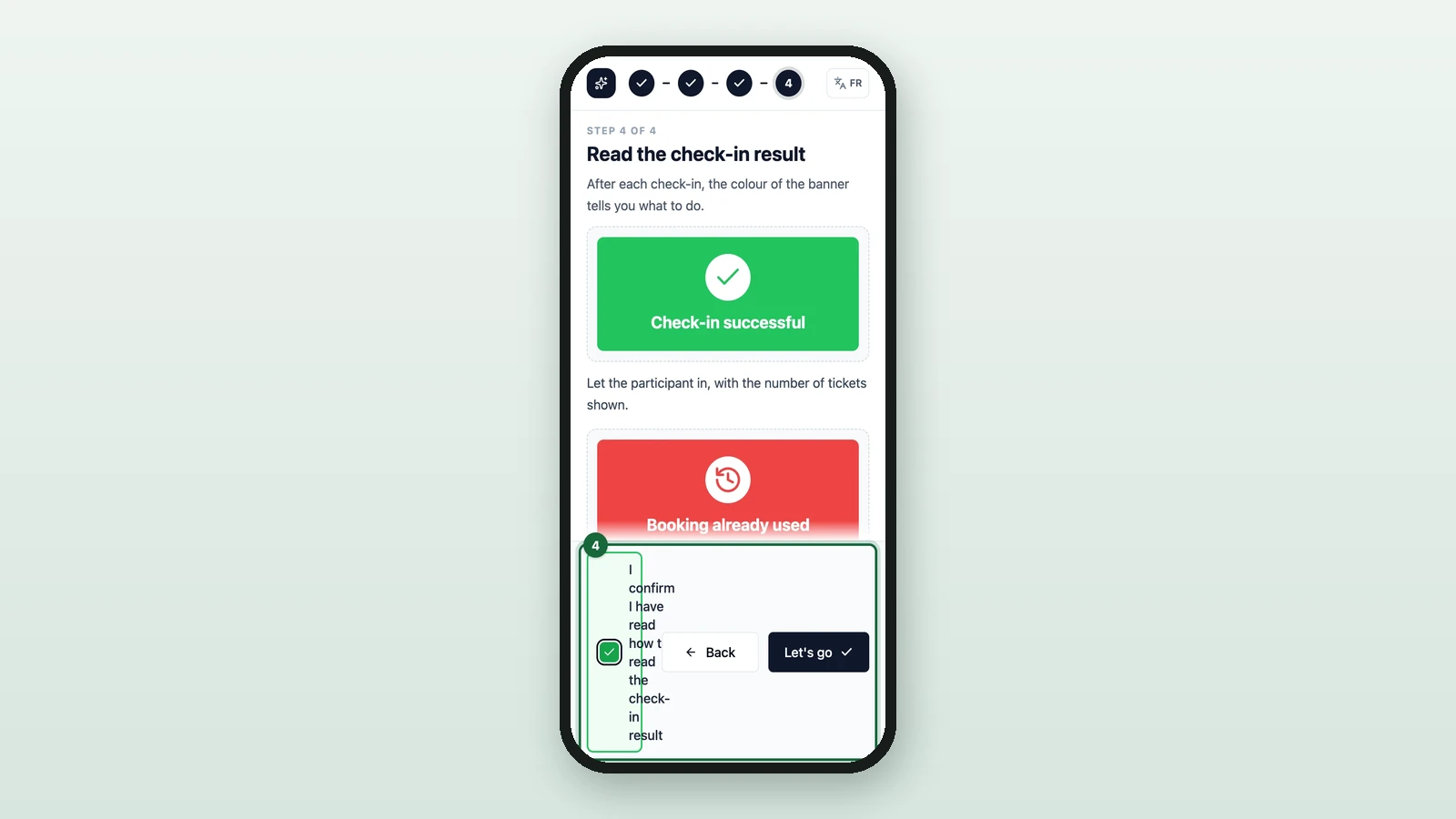
Pour relire le guide dans la journée, sélectionnez Guide d'utilisation en haut de n'importe quel écran (Guide sur un téléphone). Le bouton rond ? ouvre Conseils pratiques, avec ce qu'il faut faire et ne pas faire, et le bouton Revoir le guide. Le guide relu ne demande pas de cocher de case.
Enregistrer les invités
-
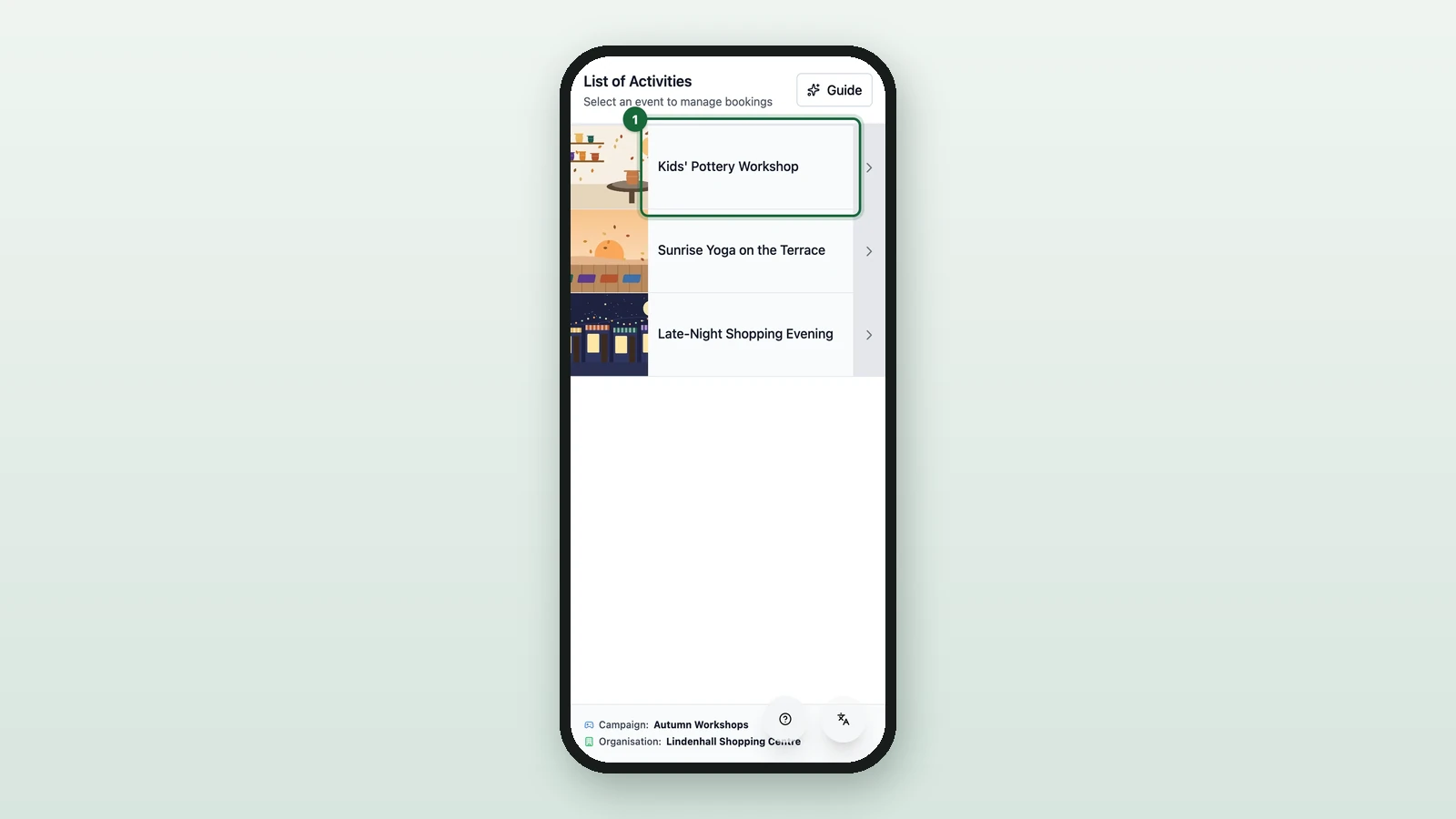
Sélectionnez l'activité.
-
Sélectionnez Scanner le code QR.
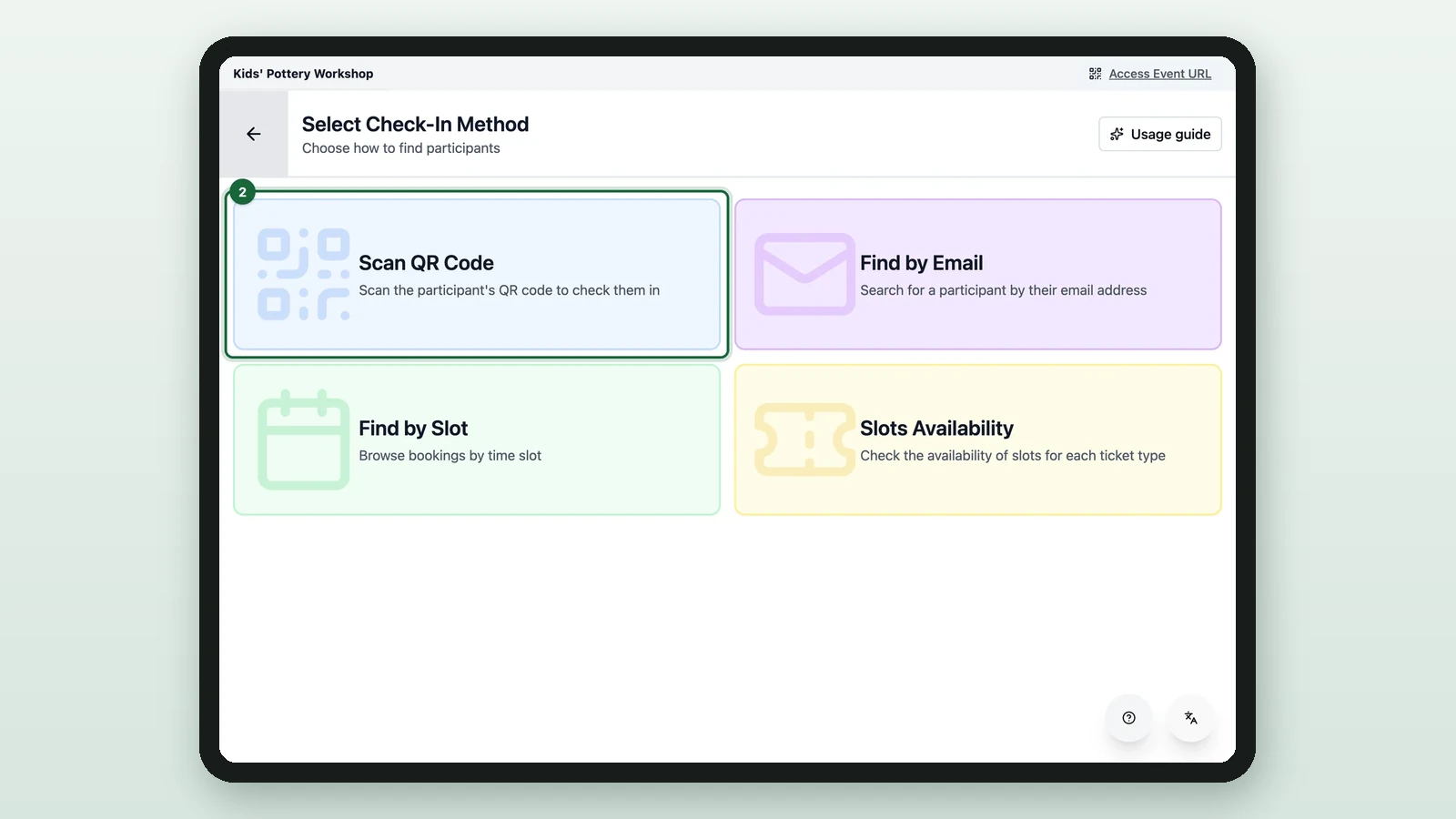
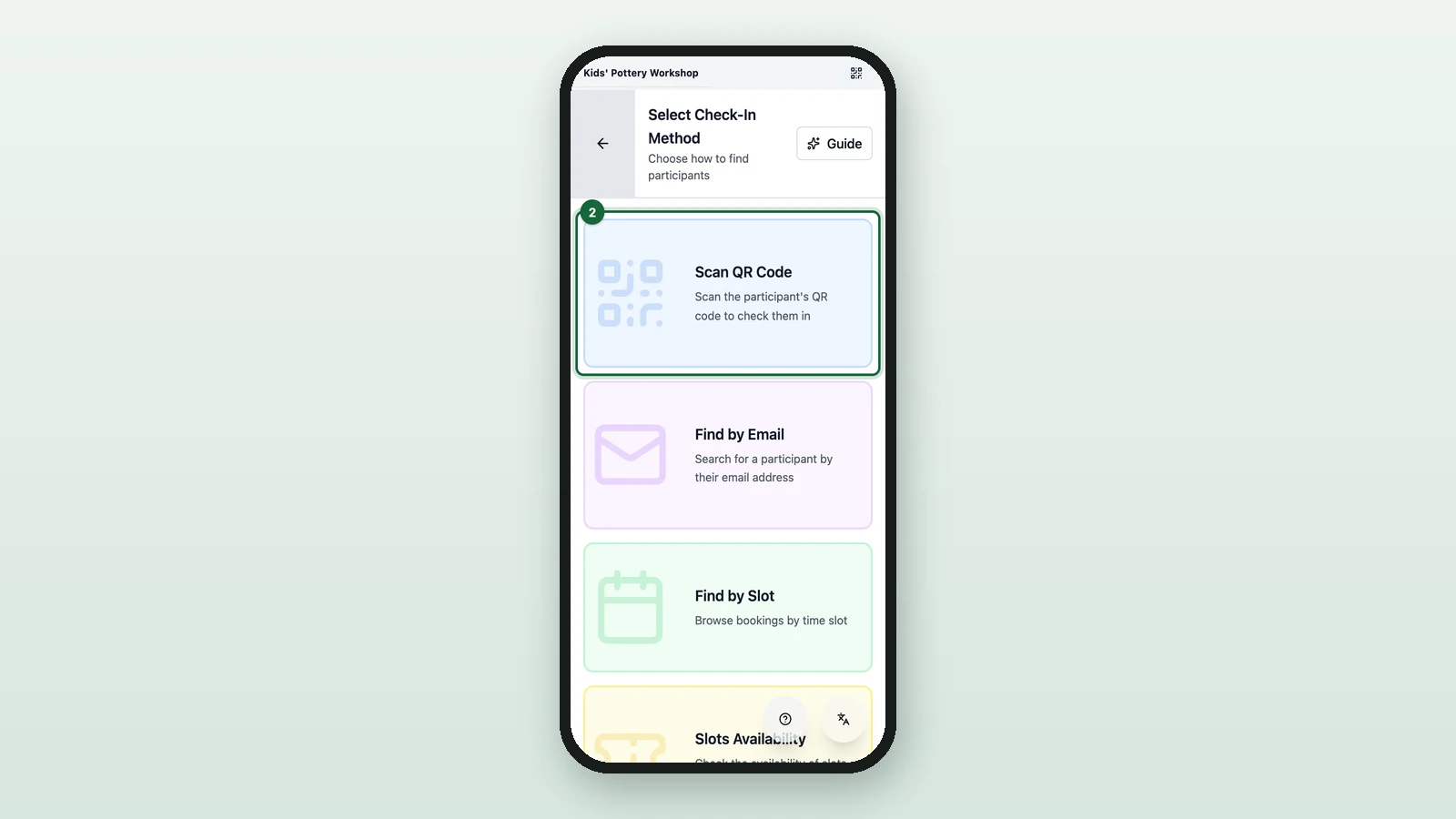
Autorisez l'accès à la caméra si l'appareil le demande. S'il en propose plusieurs, choisissez la caméra arrière.
-
Pointez la caméra vers le QR code du billet de l'invité.
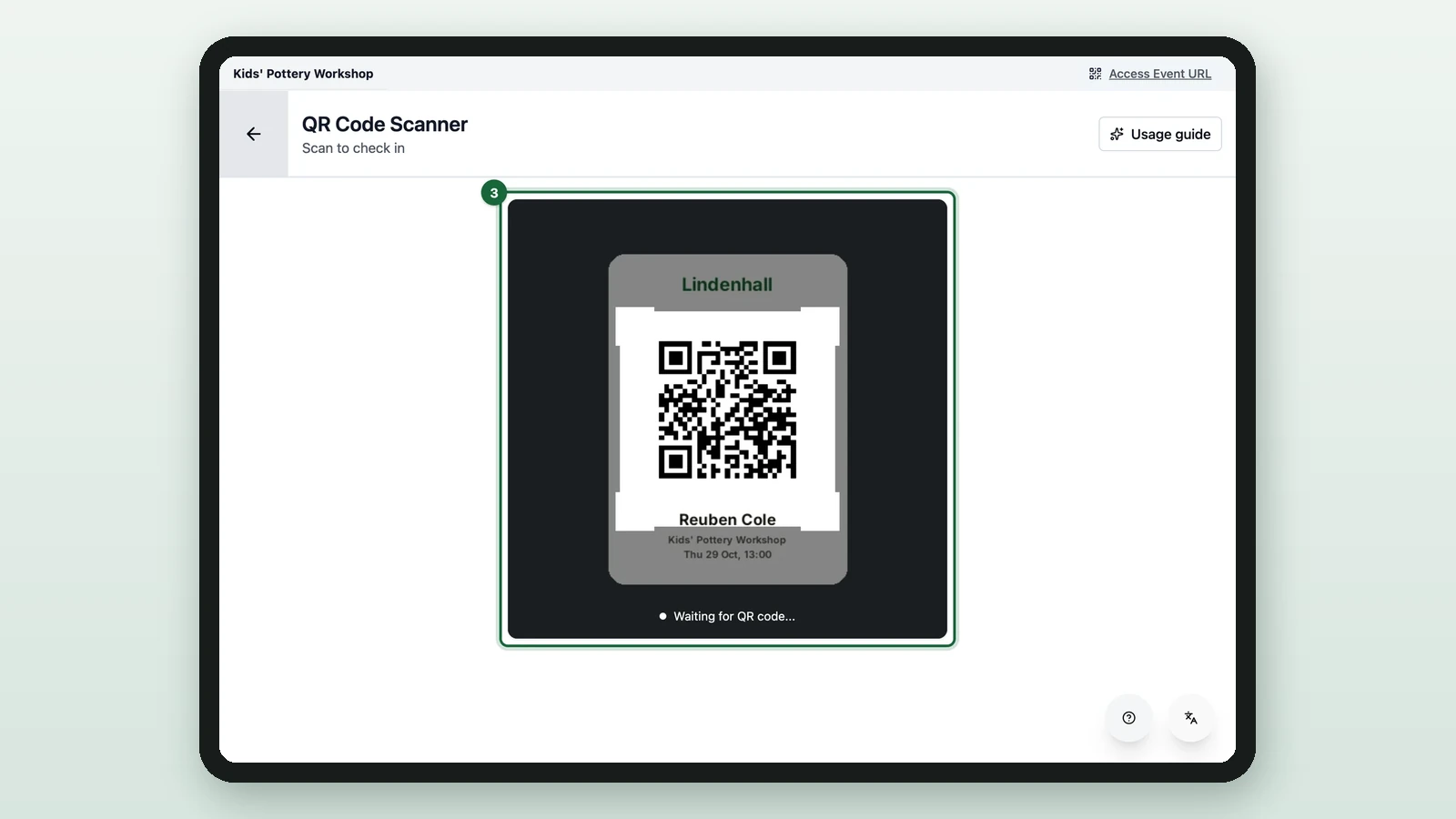
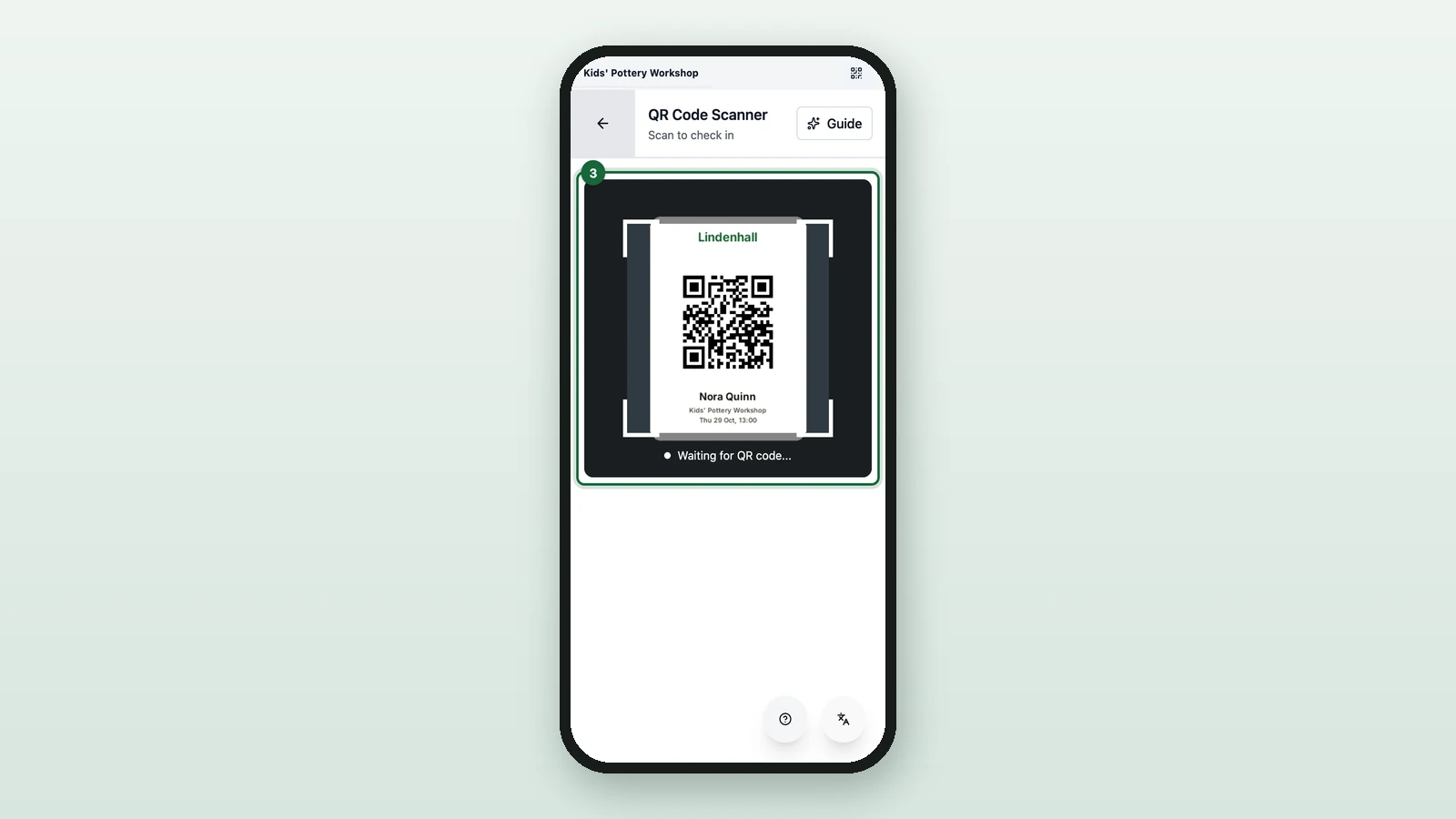
-
Lisez le résultat avant de laisser entrer l'invité.
Le résultat Enregistrement réussi signifie que l'invité peut entrer. Tout autre résultat appelle une décision : voir Statuts d'enregistrement.
Si un code ne peut pas être scanné, retrouvez plutôt l'invité par email ou par créneau : voir Enregistrement manuel.
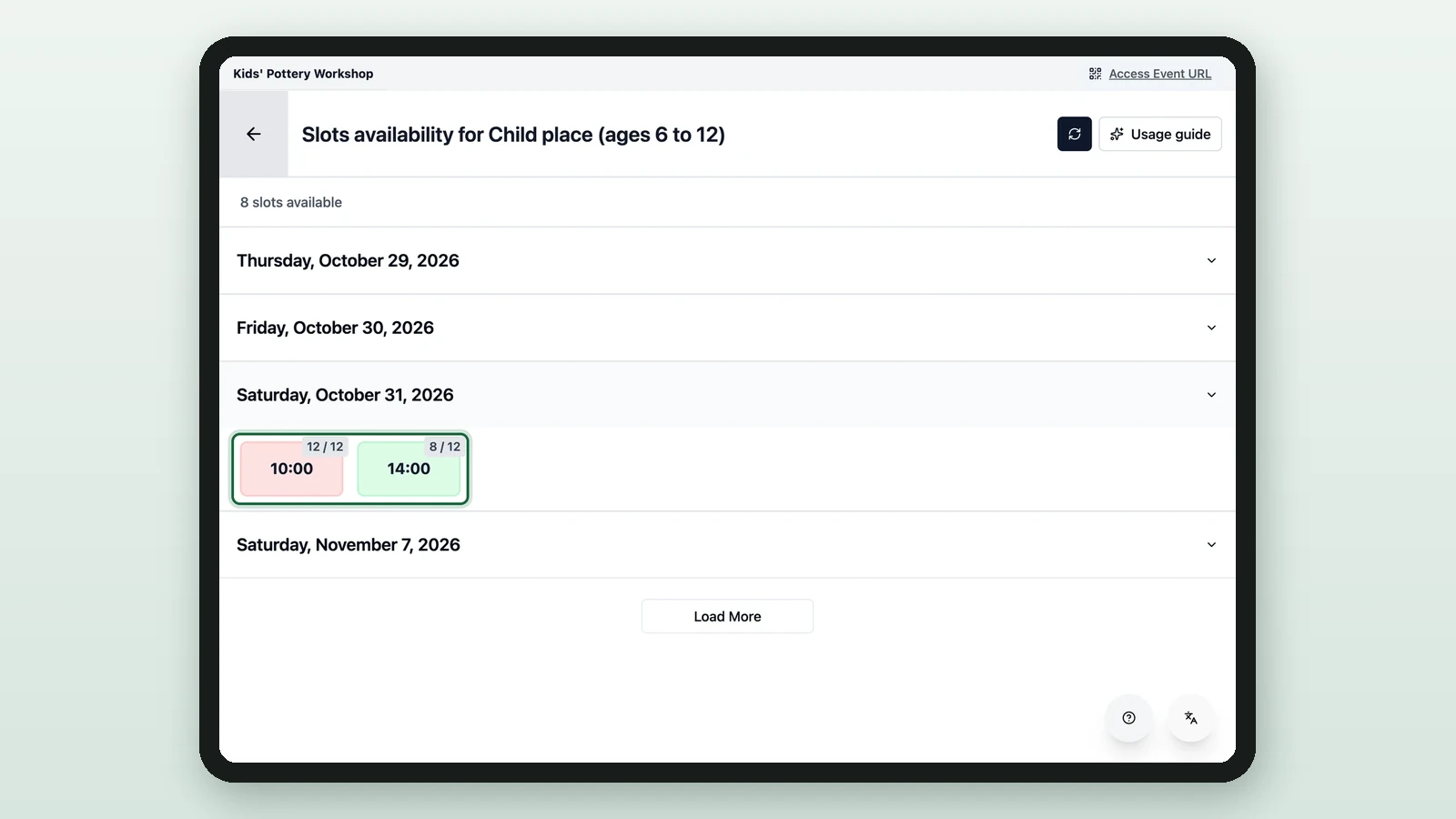
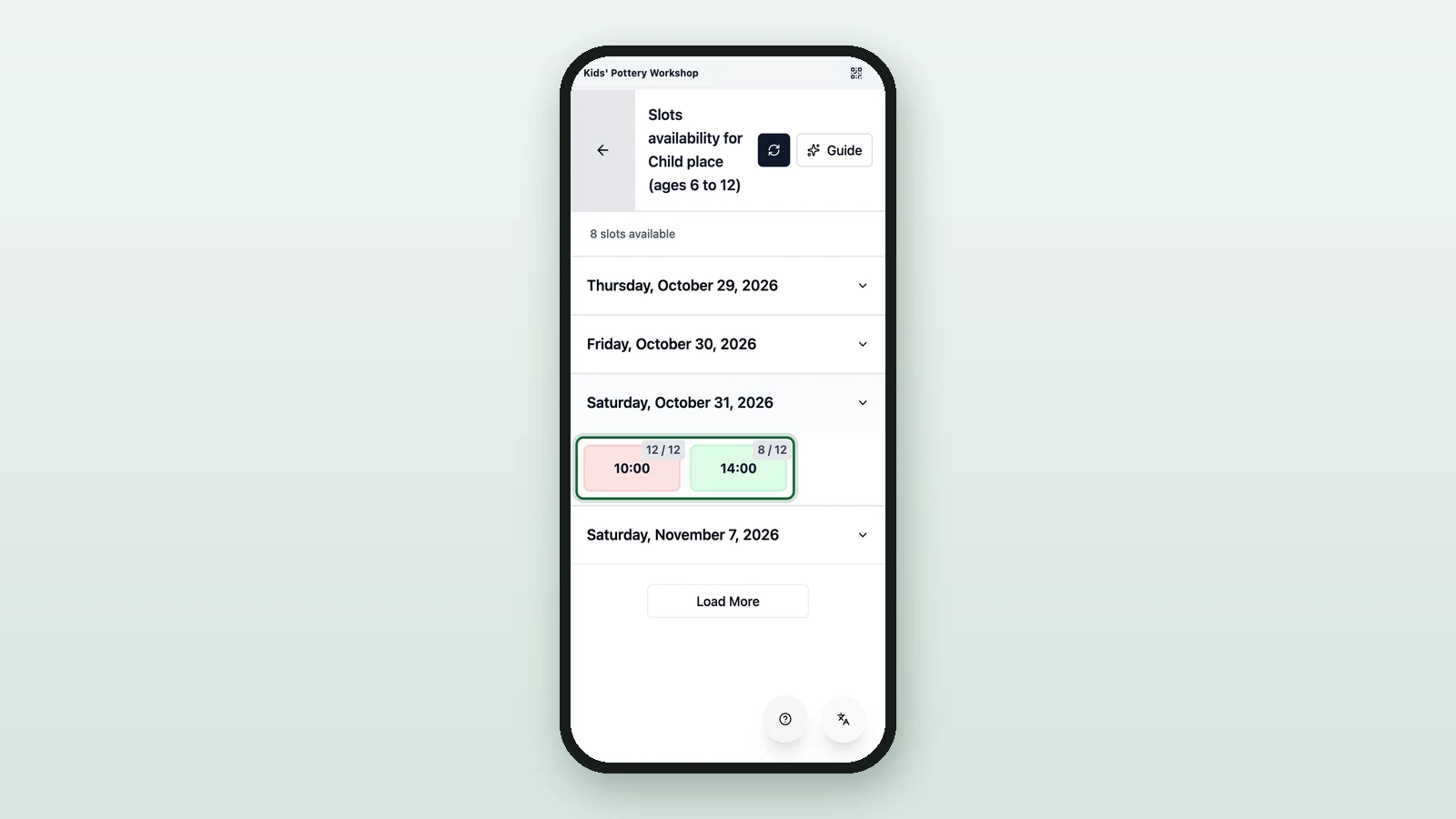
Voir le remplissage de chaque créneau
Ouvrez l'activité, puis :
-
Sélectionnez Disponibilité des créneaux.
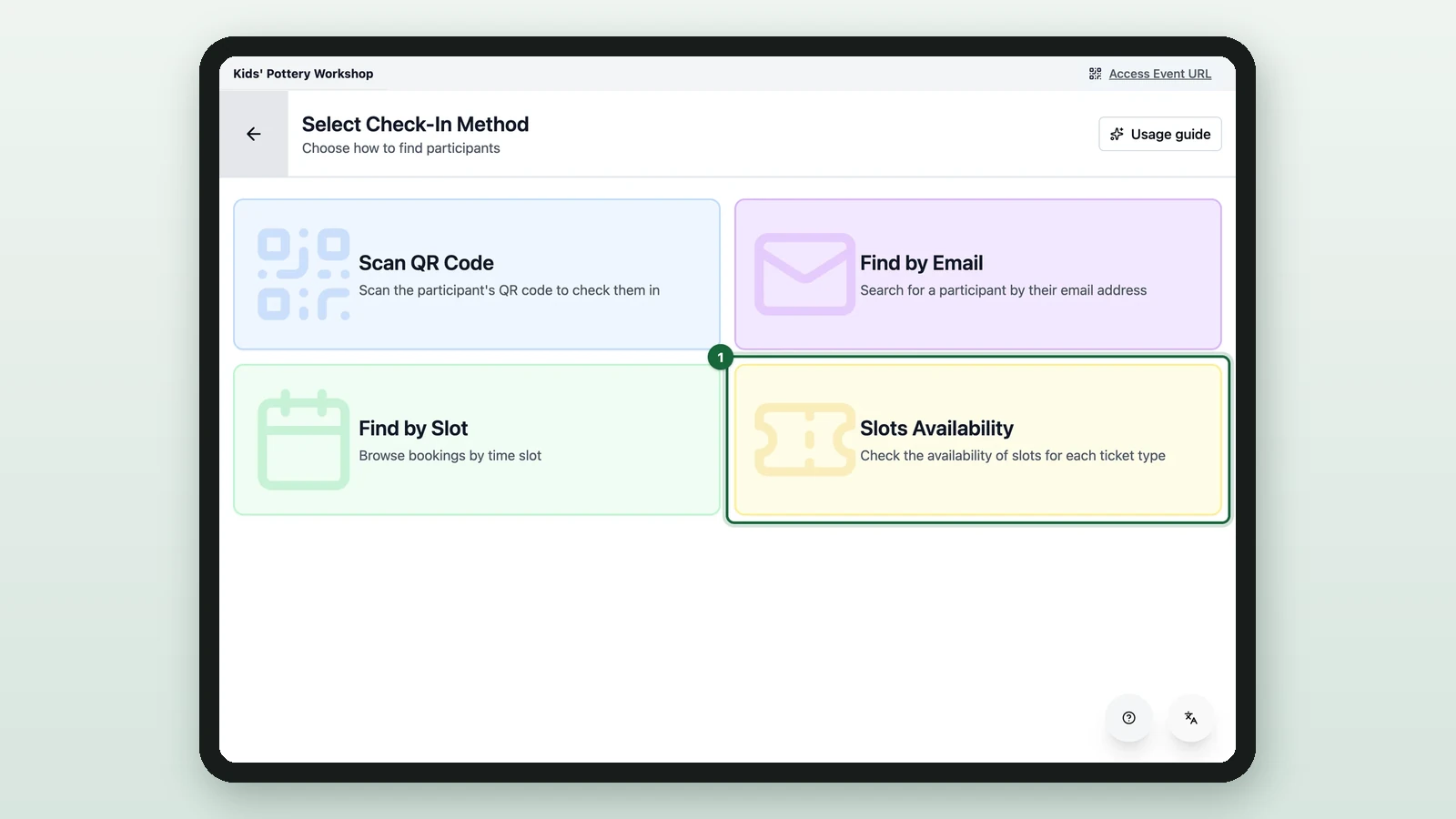
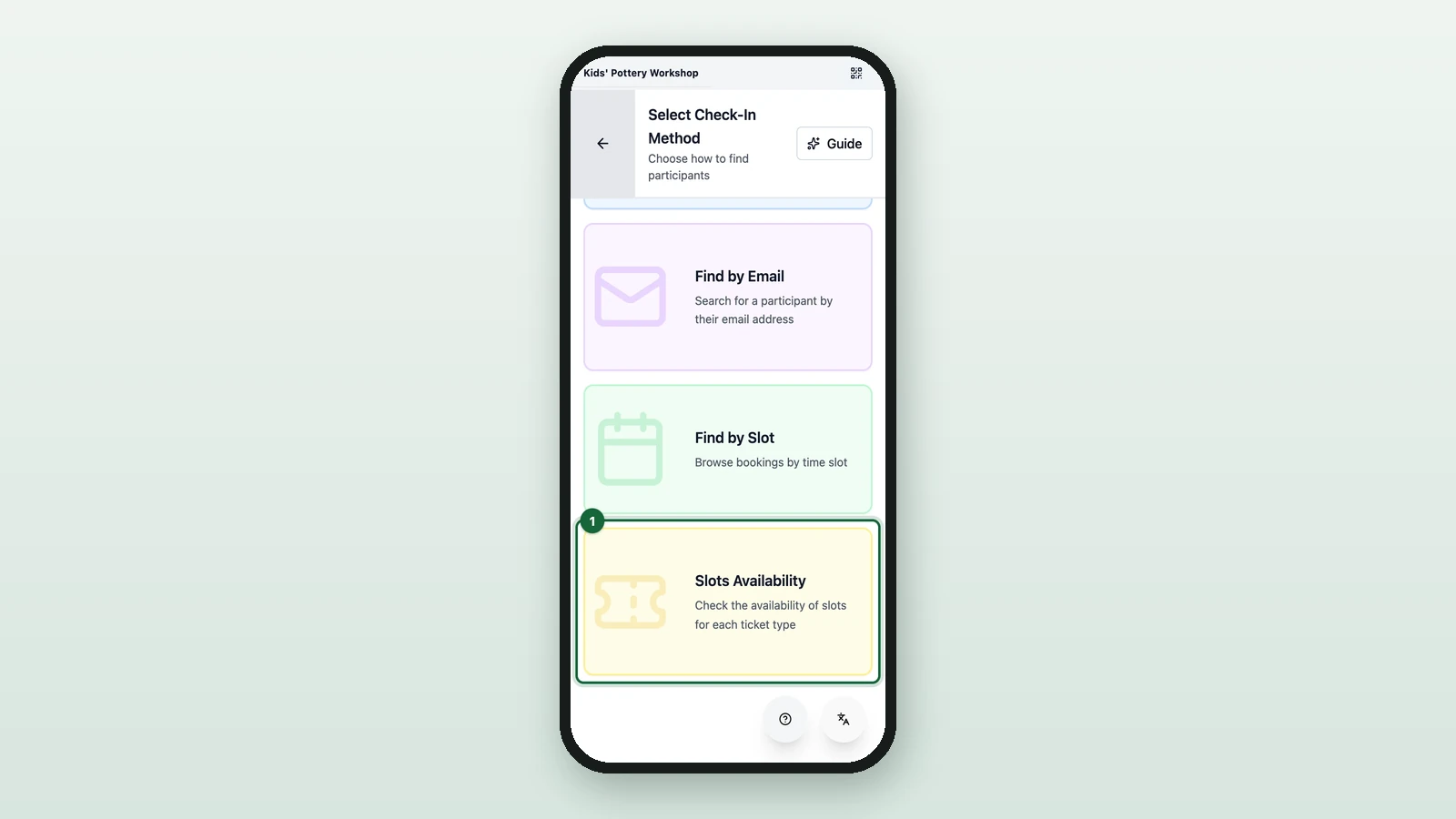
-
Choisissez le type de billet.
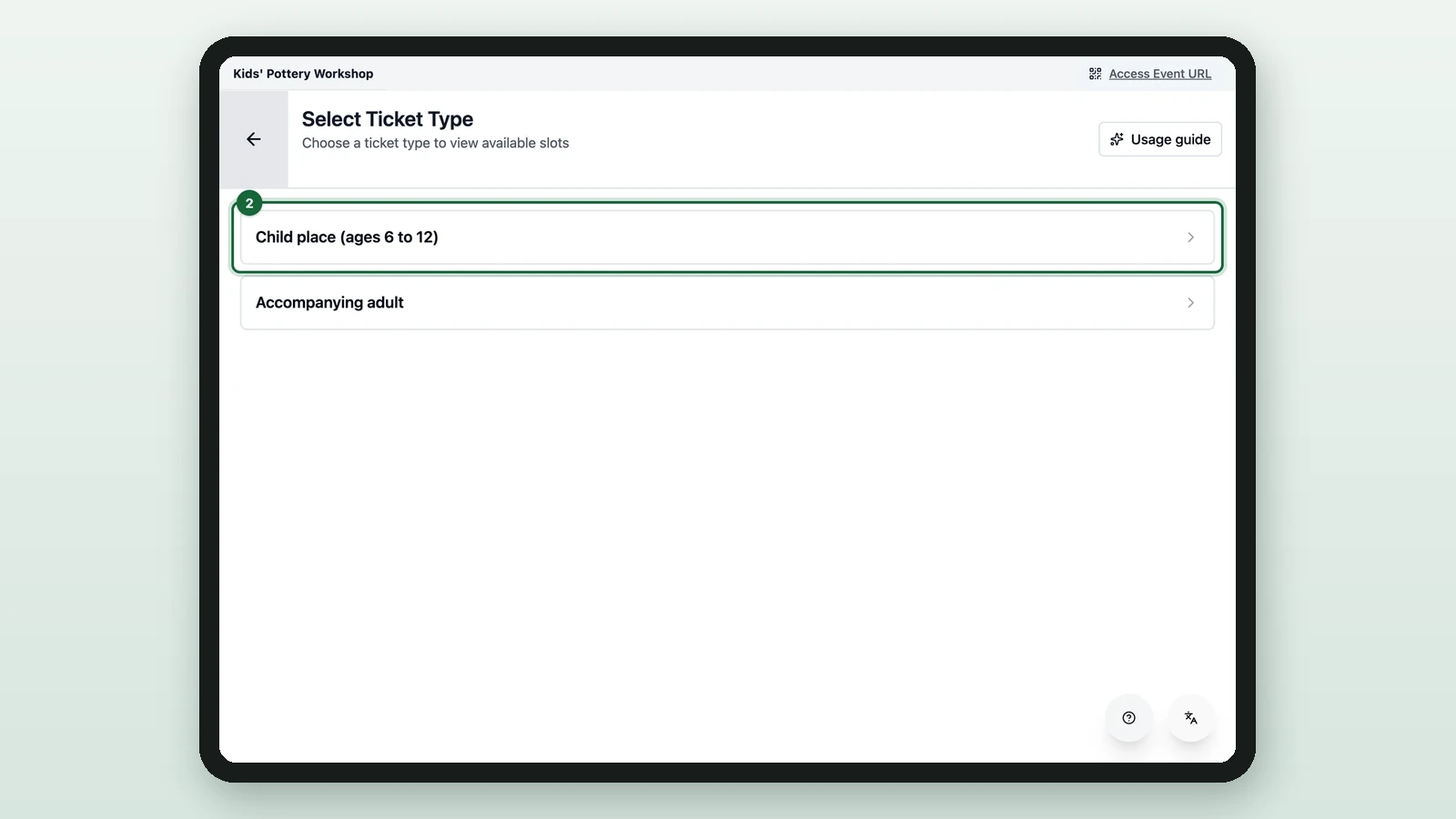
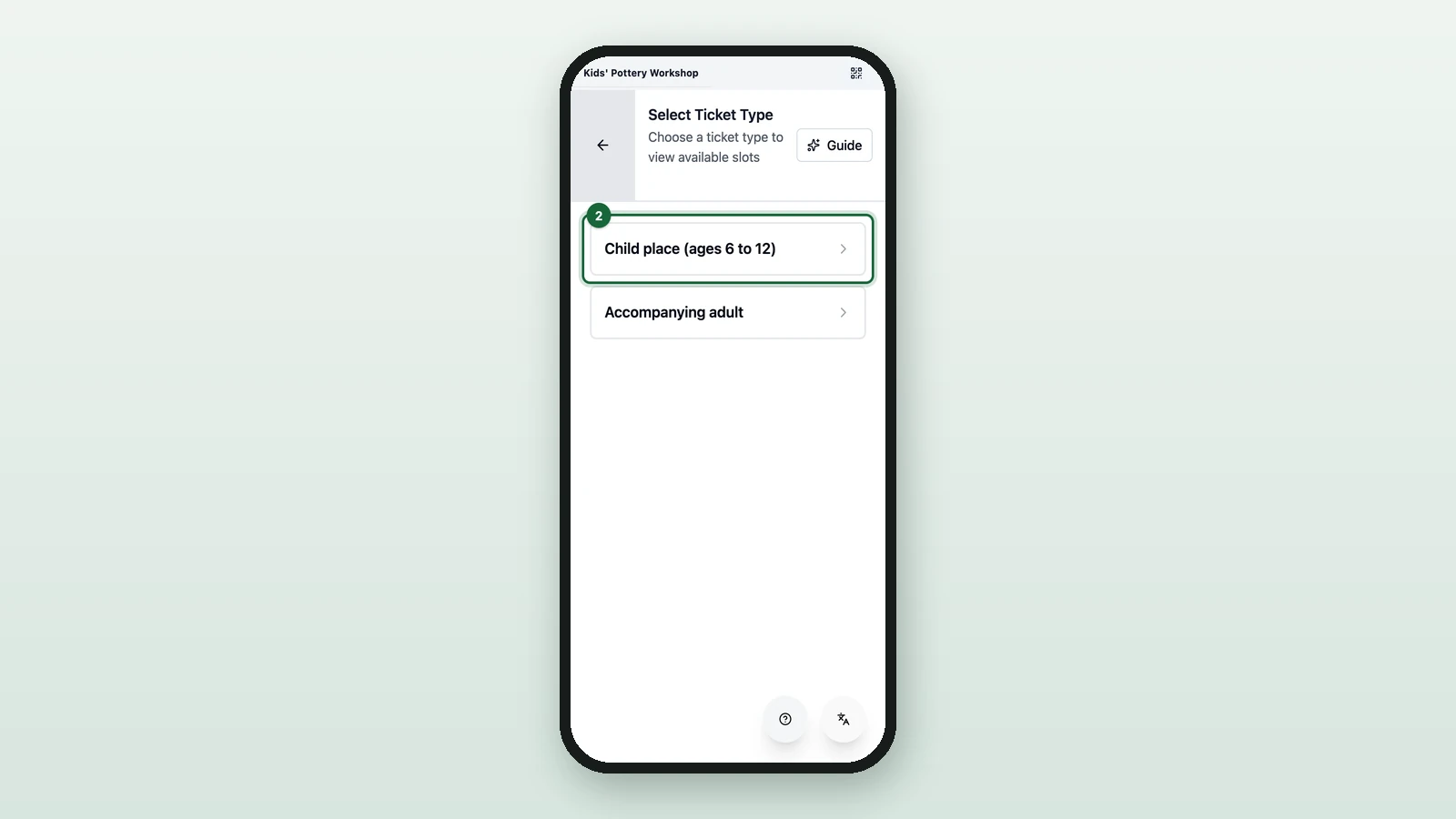
-
Sélectionnez le jour.
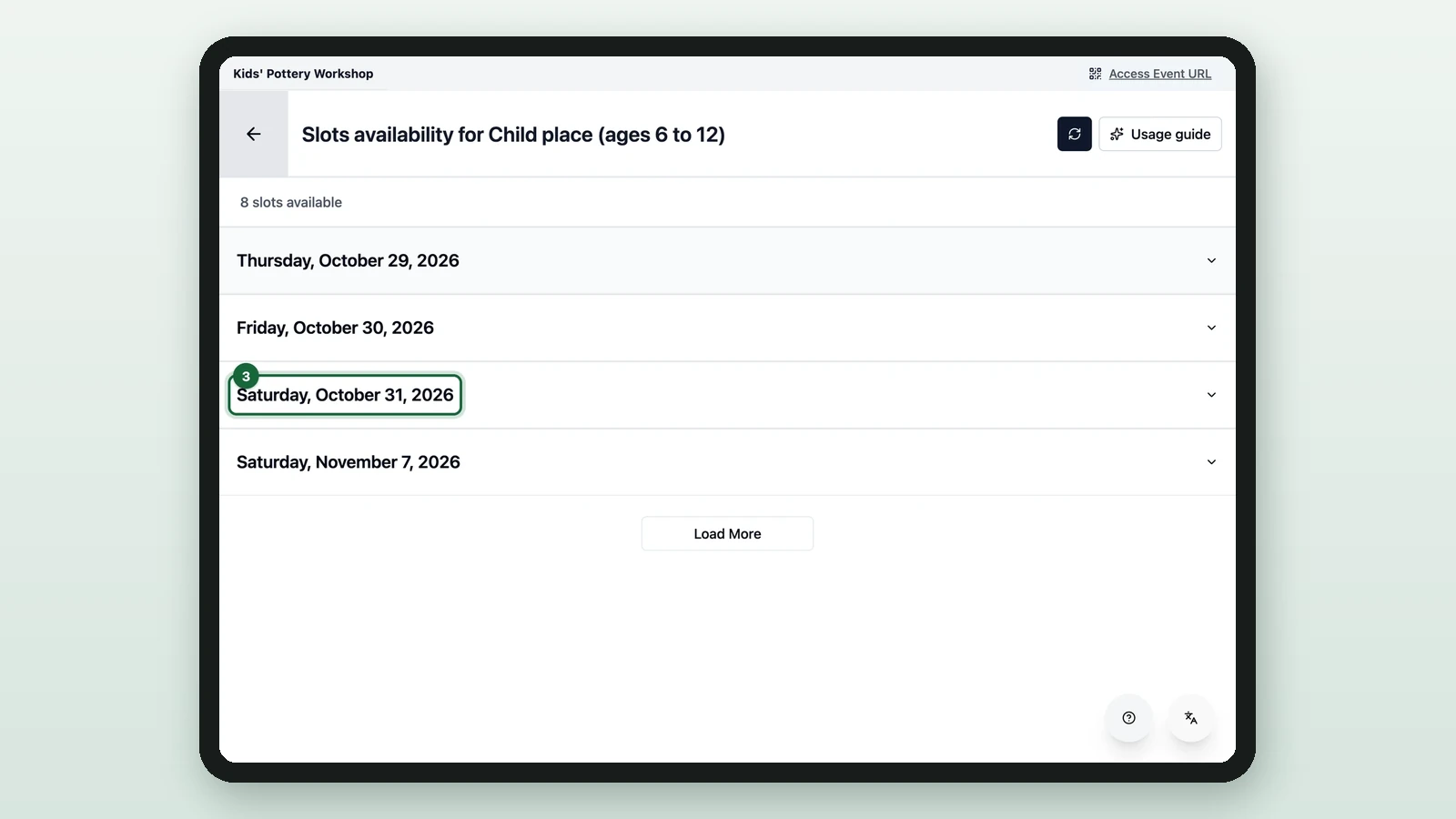
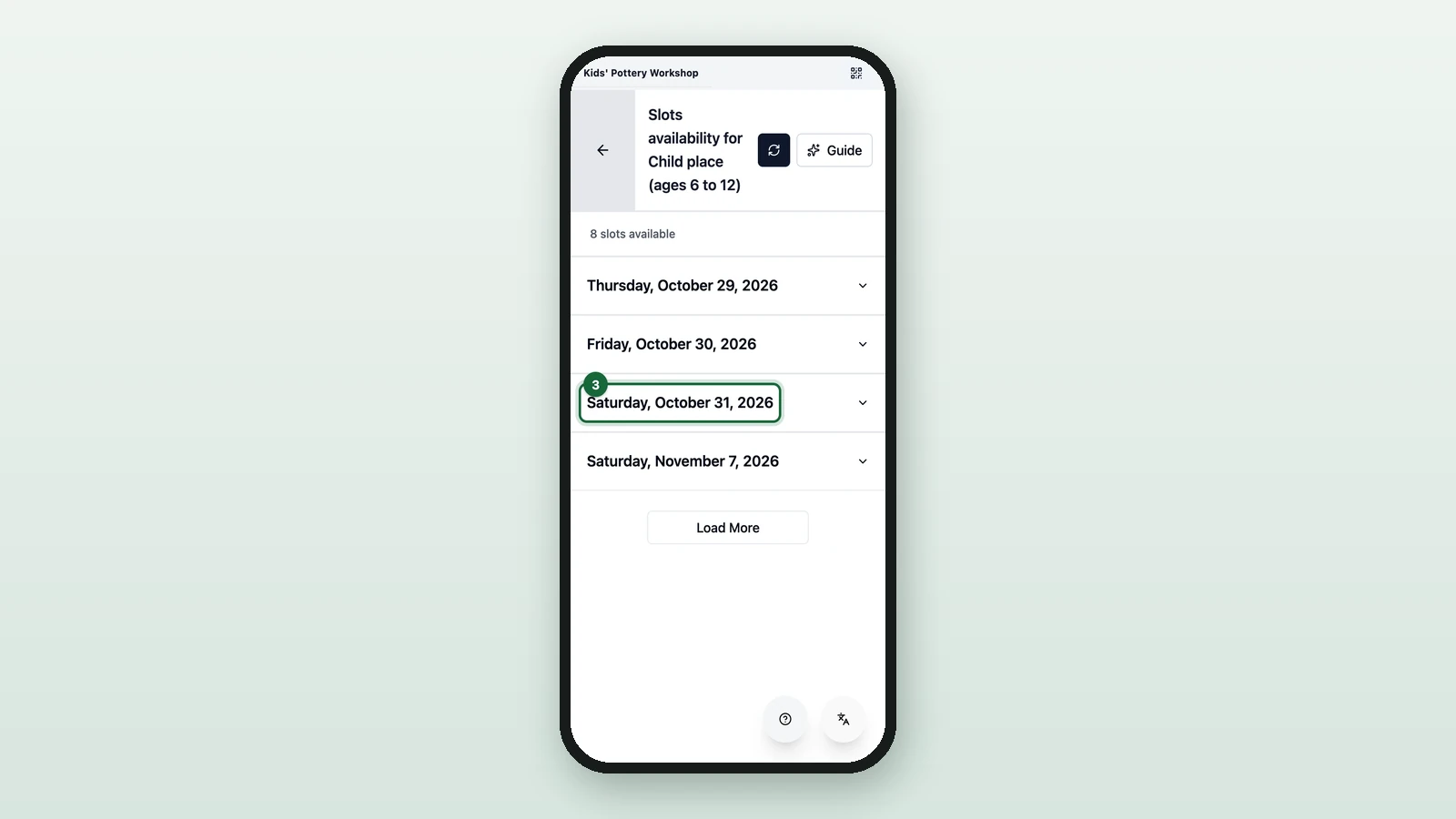
Chaque créneau affiche le nombre de places prises. Un créneau complet s'affiche en rouge.