Corriger la décision sur un ticket
Validez, refusez ou modifiez un ticket de caisse dans la Receipt Host App quand la lecture ou vos règles ont abouti à une mauvaise décision.
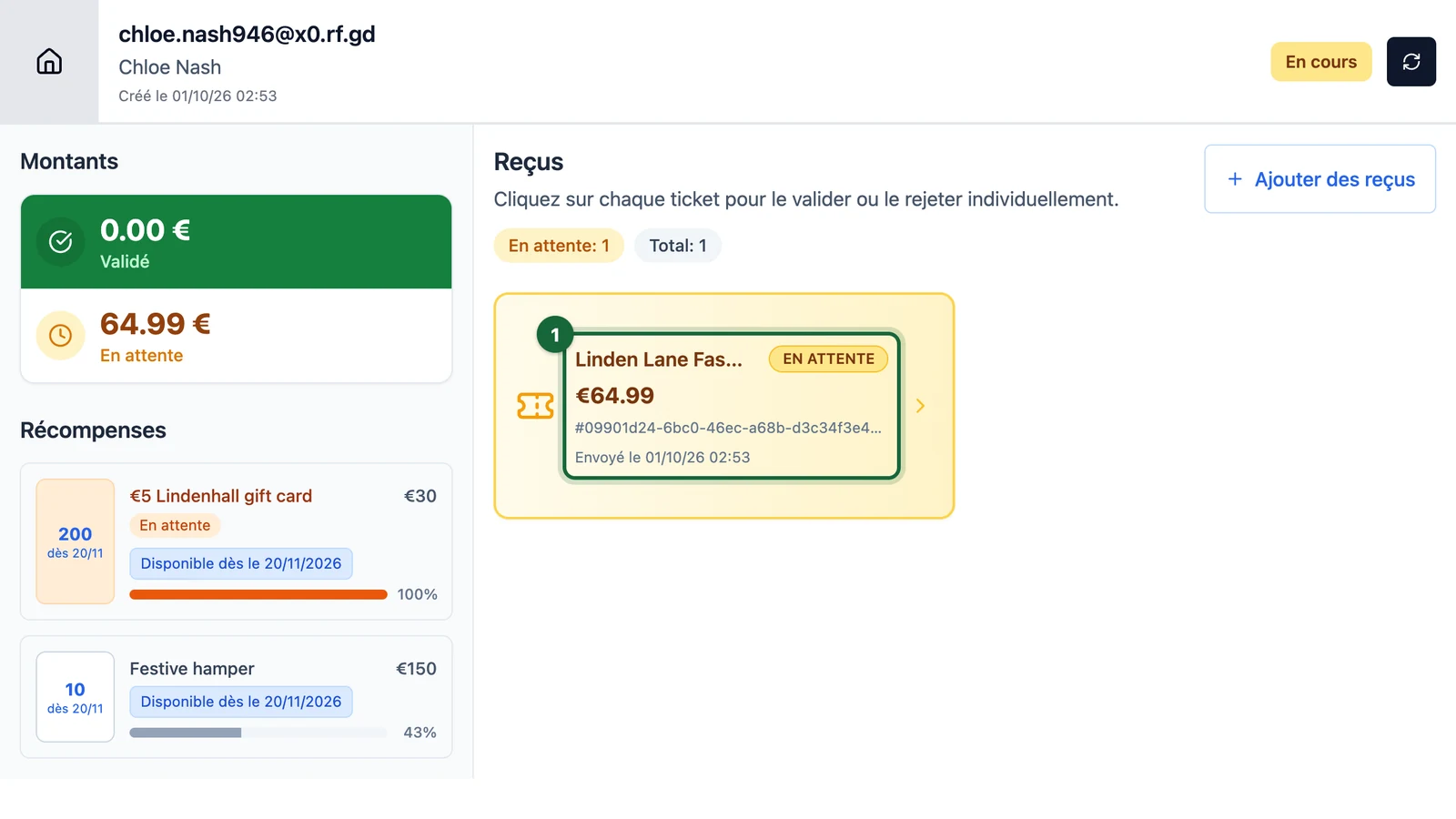
La lecture automatique des tickets de caisse est utile, mais pas infaillible : un total de 45,00 € peut être lu 4,50 €. Ici, l'accueil de Lindenhall vérifie le ticket de 64,99 € de Chloe Nash chez Linden Lane Fashion.
Ce que fait chaque action
| Action | Ce qui se passe |
|---|---|
| Valider | Le ticket est pris en compte tel quel, même s'il ne respecte pas l'une de vos règles |
| Refuser | Le ticket n'est plus pris en compte |
| Modifier | Vous corrigez l'enseigne, le montant, la date ou l'heure, puis le ticket est à nouveau contrôlé par vos règles |
Pour savoir quelle action choisir, et pour les étapes de validation ou de refus, voir Vérifier chaque ticket. Un bouton qui n'aurait aucun effet est grisé et affiche Déjà Validé ou Déjà Refusé.
Modifier un ticket mal lu
Ouvrez d'abord la session de Chloe Nash : voir Trouver la session du client. Puis :
-
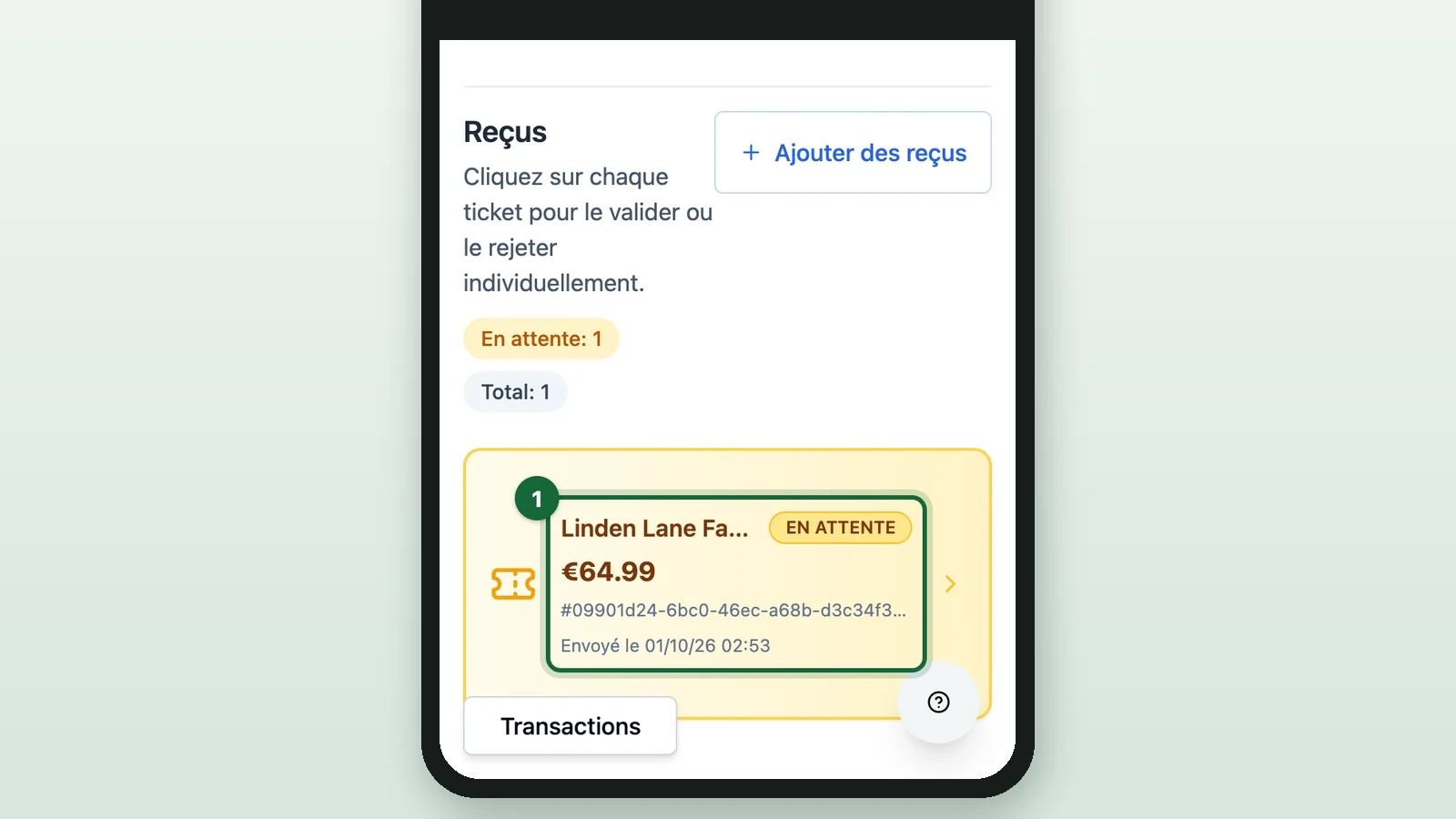
Sous Reçus, sélectionnez le ticket, ici celui de Linden Lane Fashion.
-
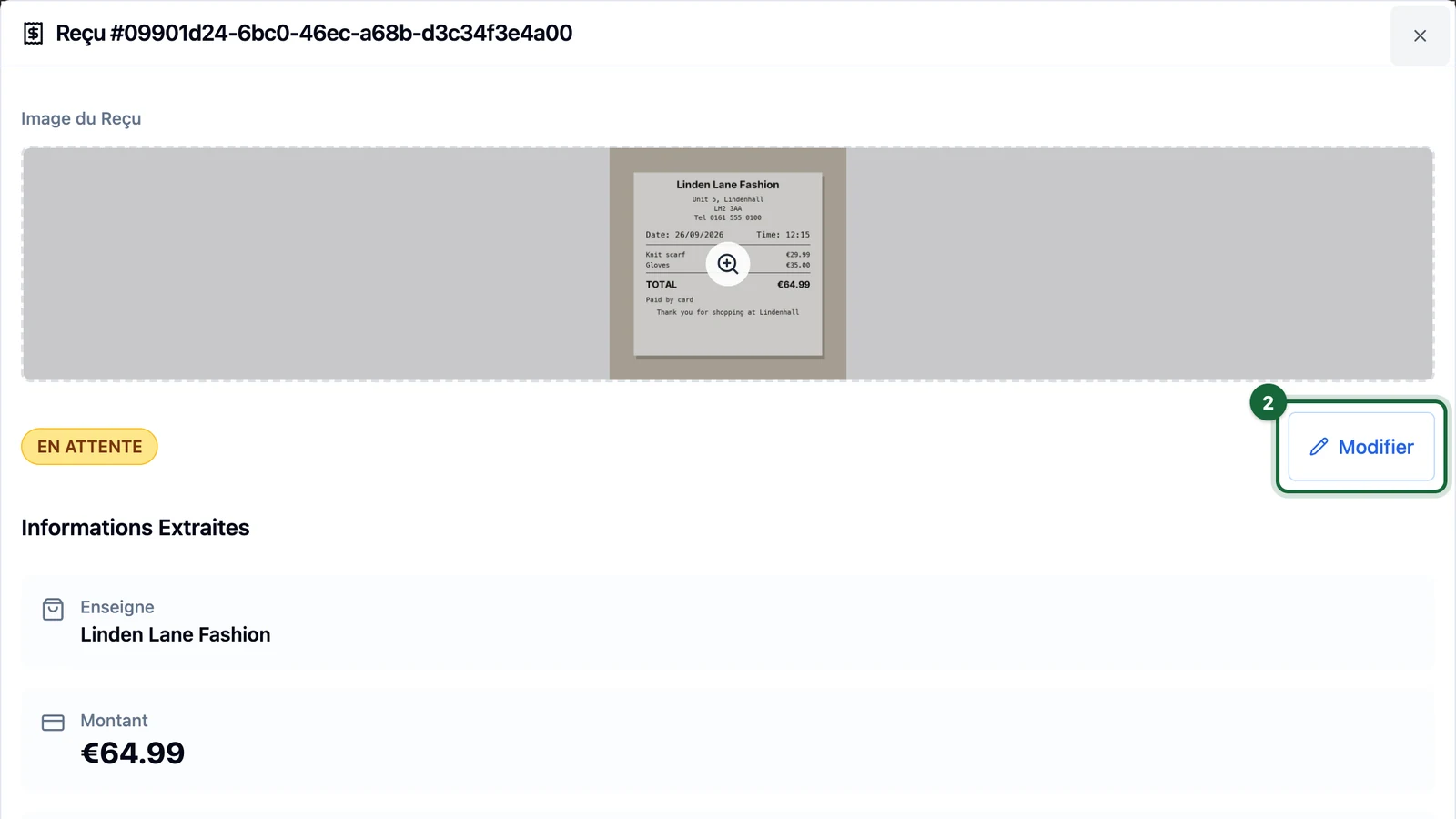
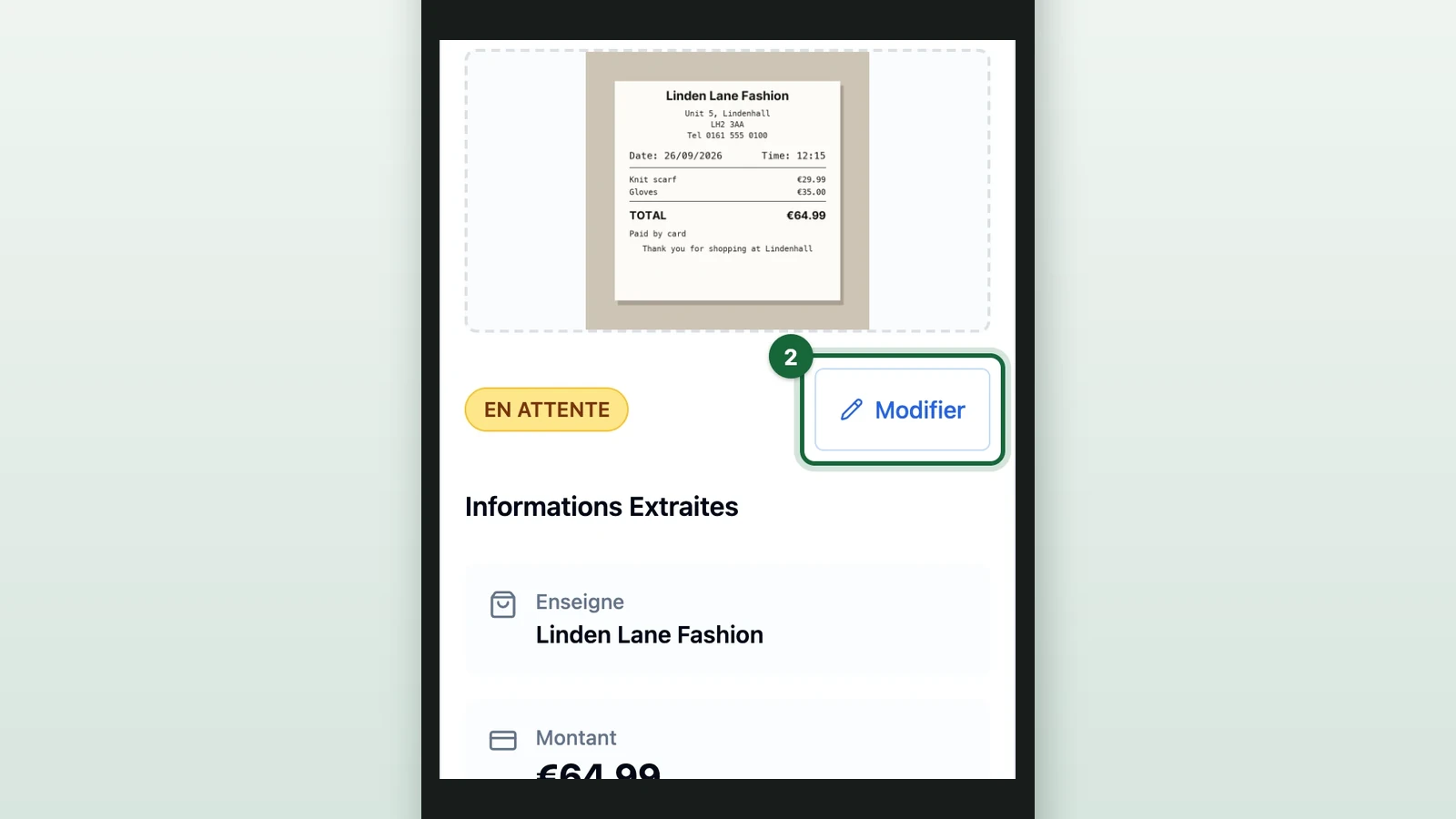
Sélectionnez Modifier.
-
Sous Montant, saisissez le total imprimé sur le ticket papier.
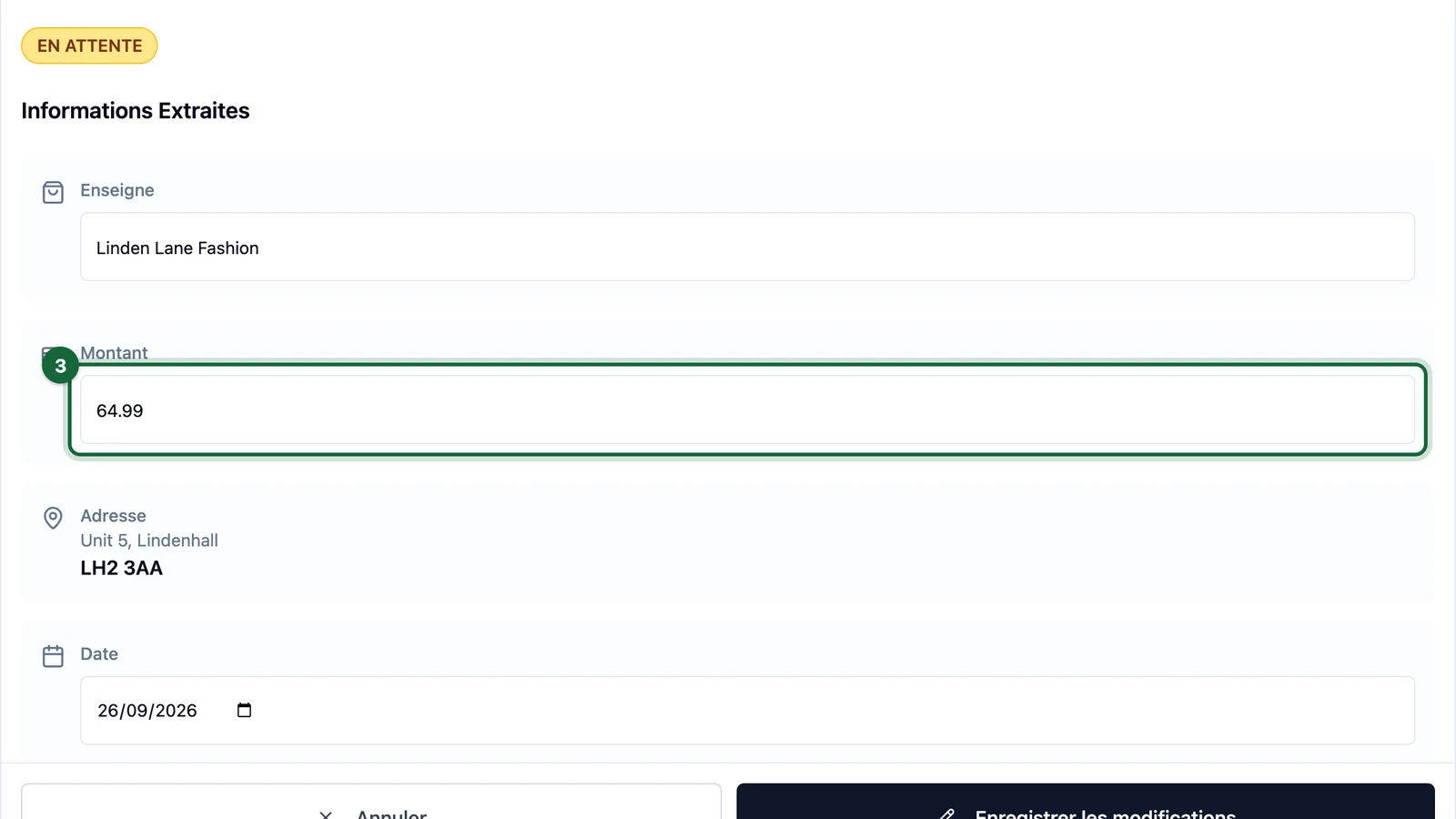
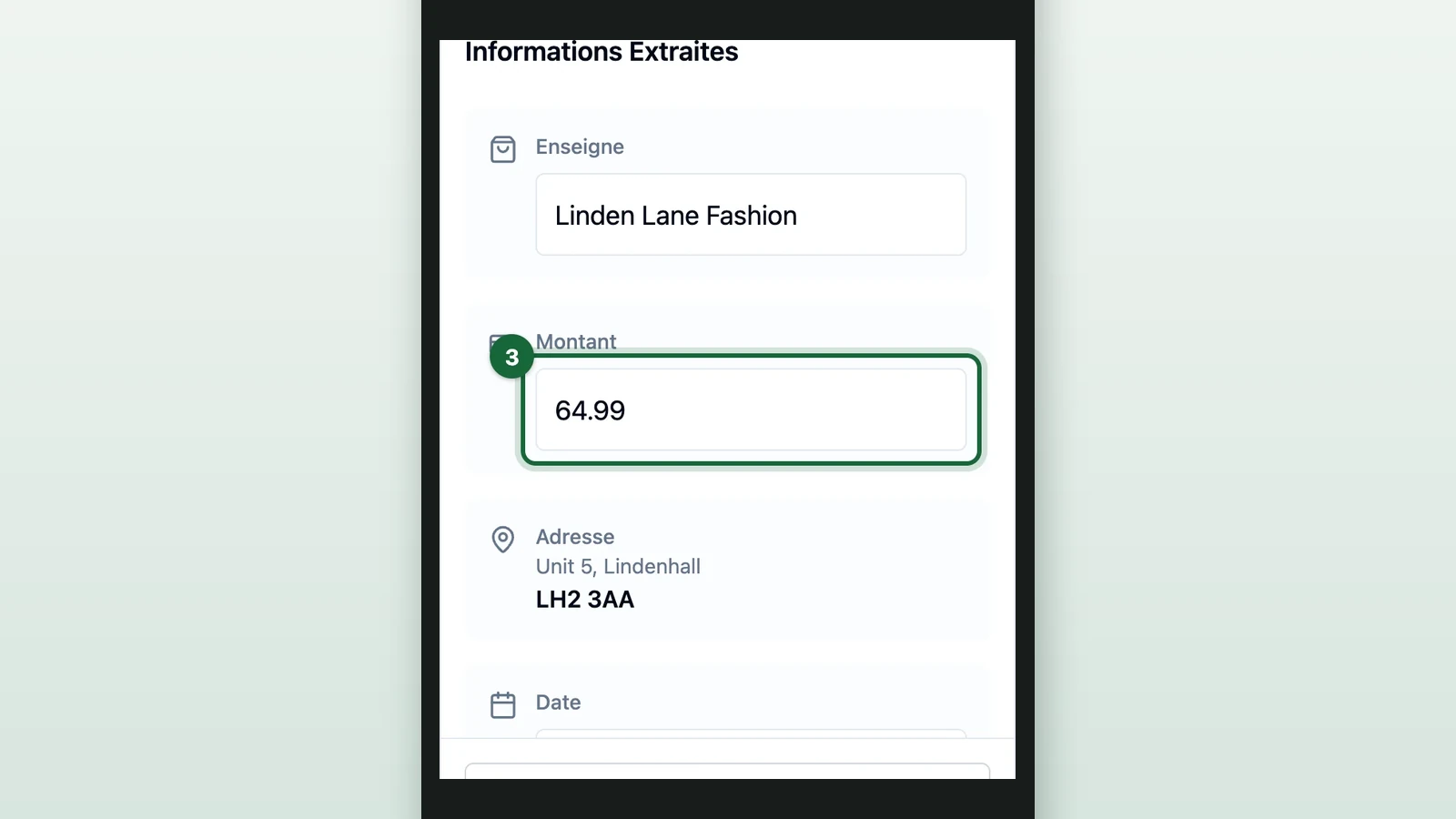
-
(Facultatif) Corrigez l'Enseigne.
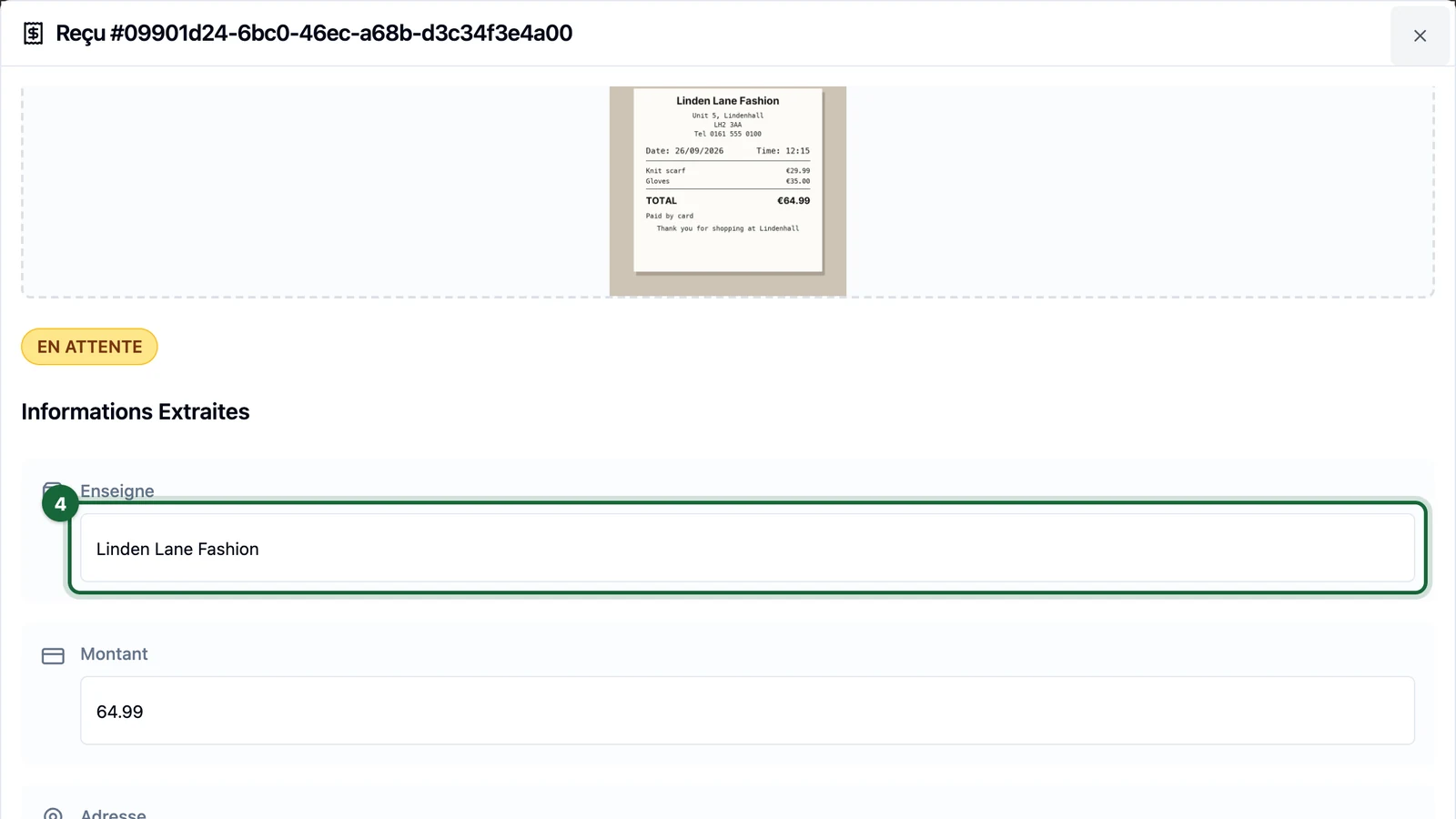
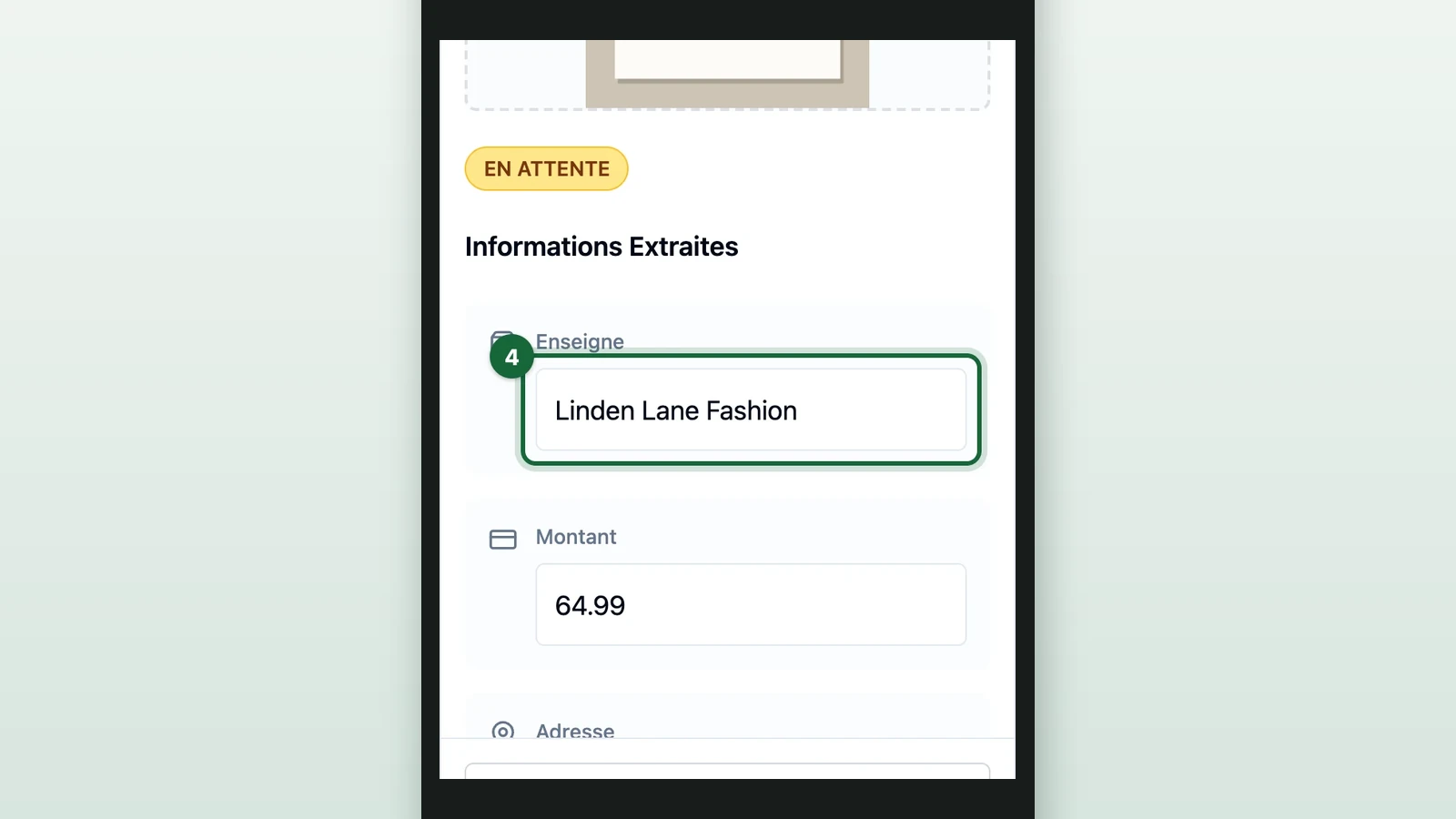
L'adresse ne peut pas être modifiée.
-
(Facultatif) Dans les champs Date et Heure, saisissez la date et l'heure imprimées sur le ticket.
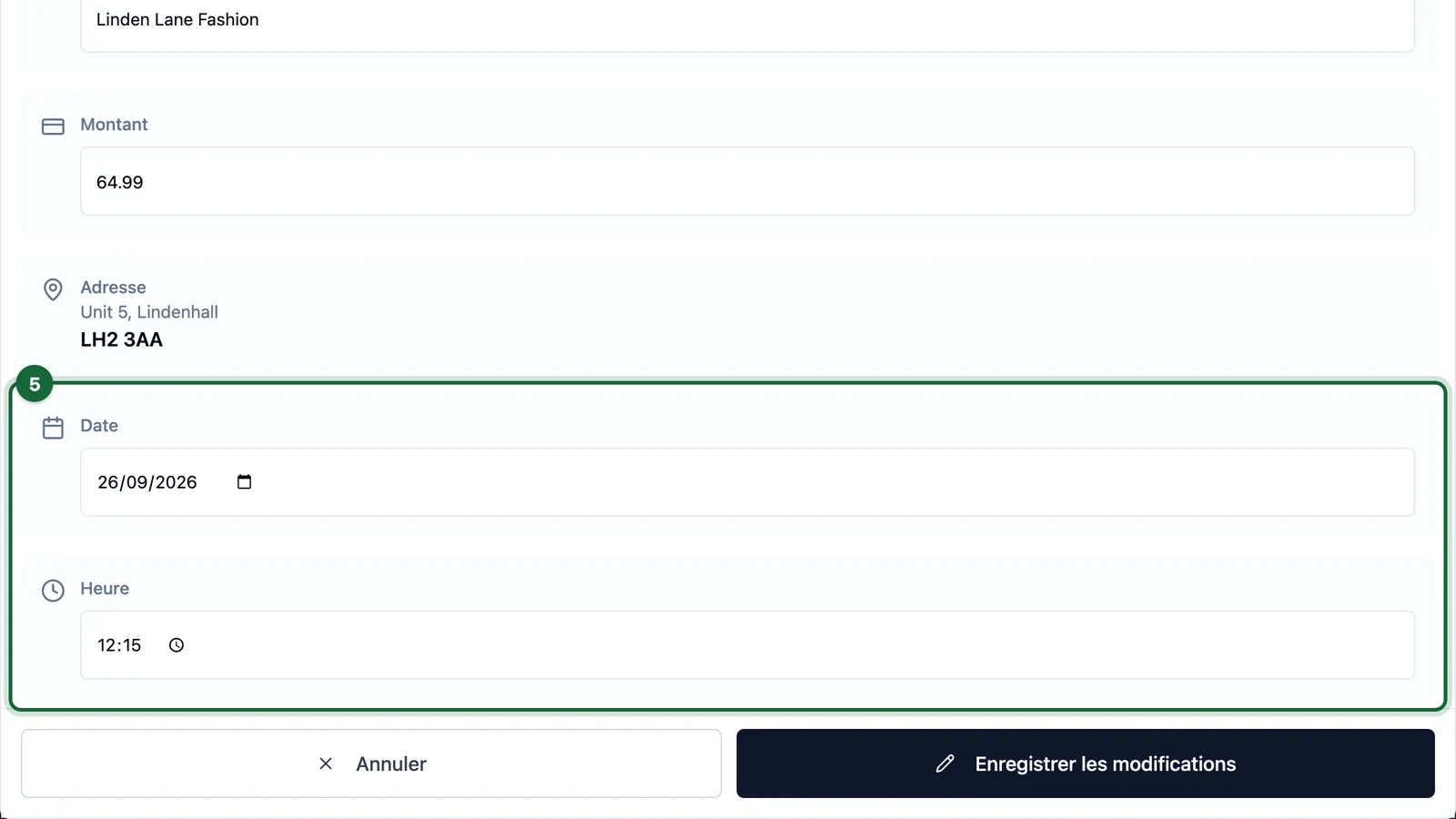
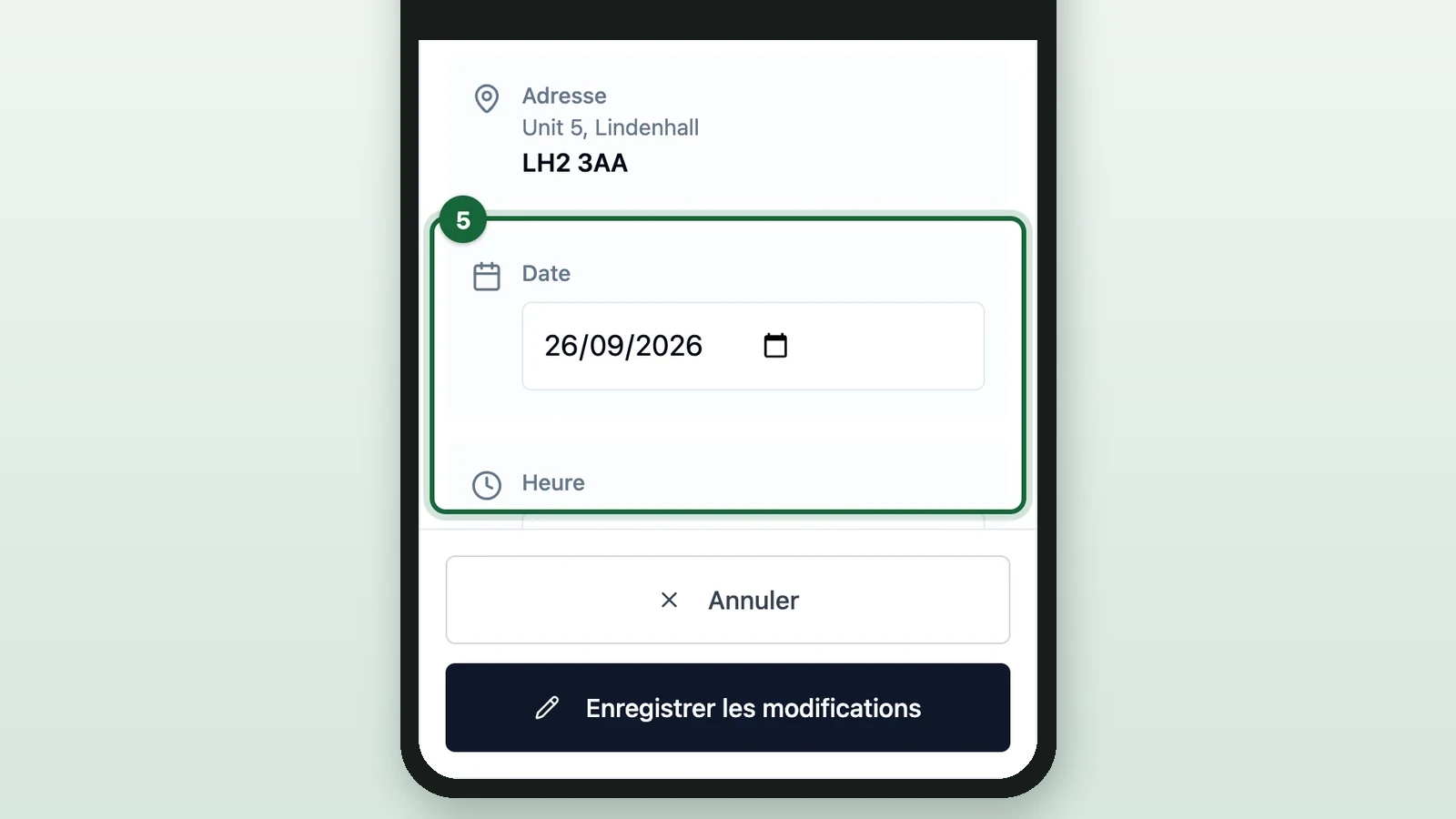
La date peut rester vide, mais une heure en exige une. Sans date, le message Renseignez la date s'affiche et l'enregistrement est impossible.
-
Sélectionnez Enregistrer les modifications.
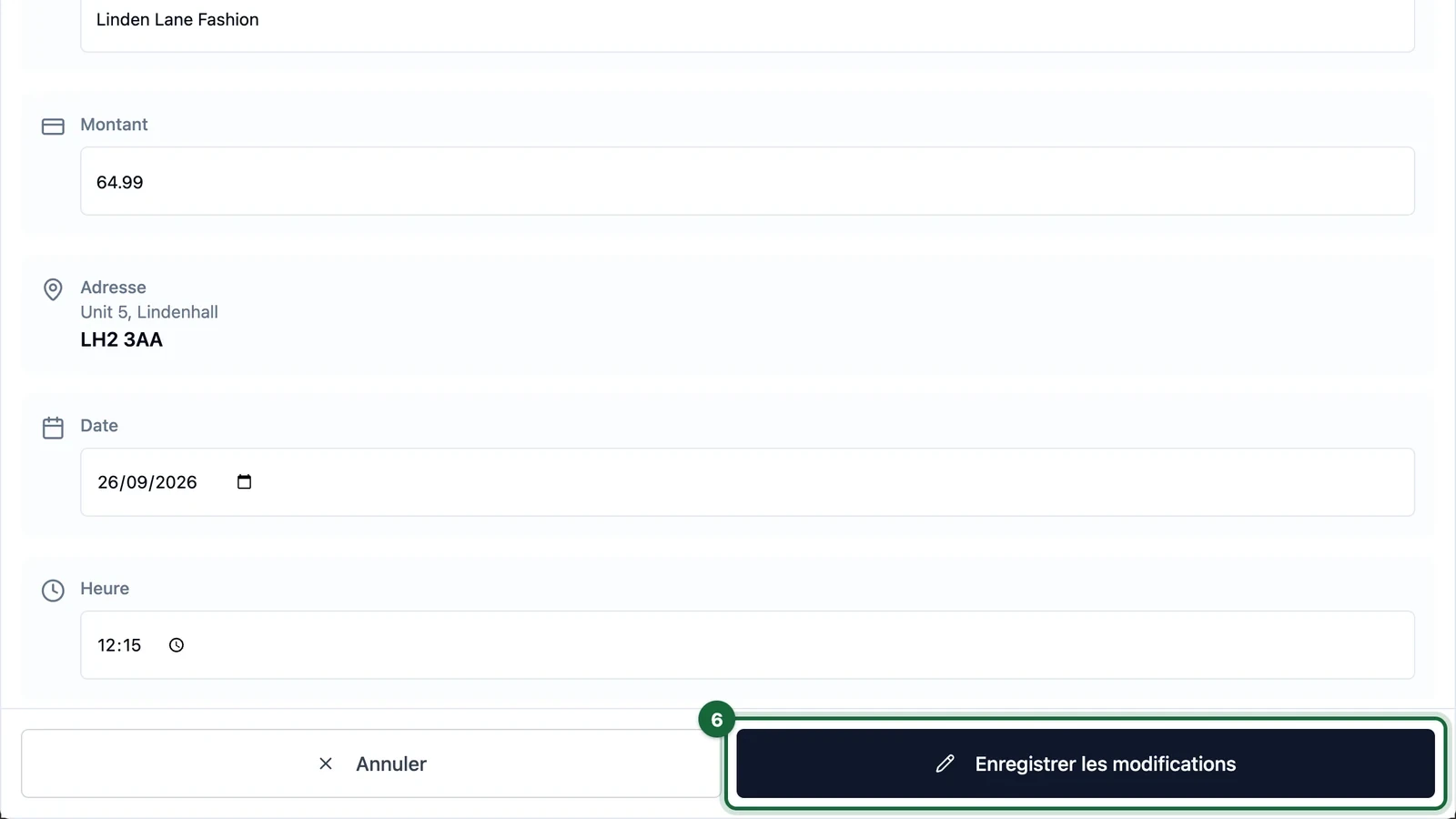
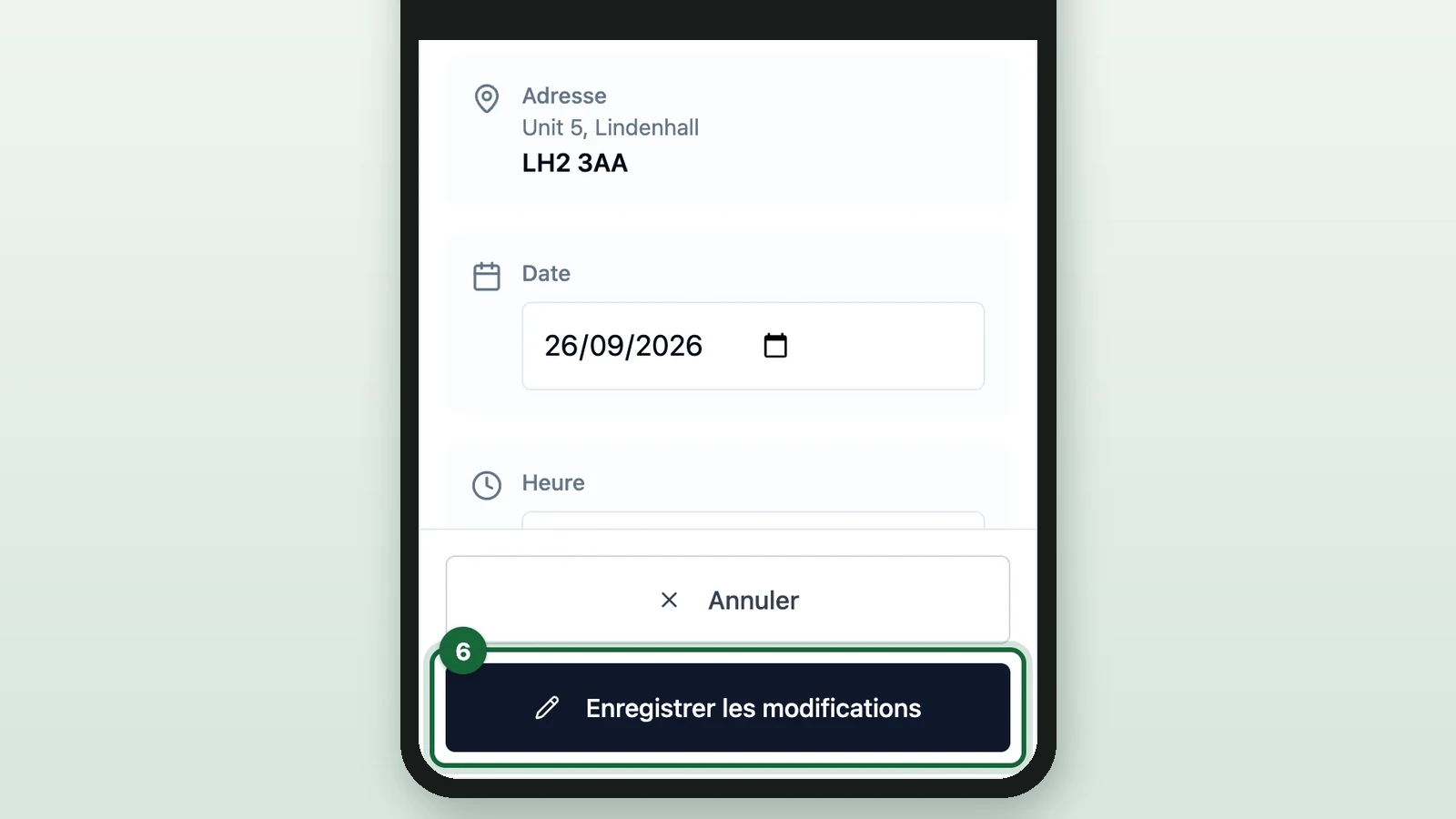
Une fois les modifications enregistrées, le ticket est à nouveau contrôlé par vos règles et son badge change :
- VALIDÉ en mode Automatique, s'il respecte désormais vos règles.
- EN ATTENTE en mode Manuel. Sélectionnez Valider pour qu'il soit pris en compte.
- REFUSÉ s'il ne respecte toujours pas l'une de vos règles, par exemple s'il vient d'une enseigne qui ne participe pas au jeu.
Ce que change une correction
- Les lots pas encore débloqués dépendent des tickets. Ils sont recalculés après chaque action : un refus peut donc en retirer un. Pour un lot déjà débloqué, voir l'avertissement de Remettre les lots.
- Une session peut se terminer avant que vous ne la corrigiez. Voir les sessions terminées.