Votre premier jeu de reçus
Créer, tester et valider un premier jeu de reçus à partir d'une campagne existante.
Mettez un vrai jeu de reçus en route en une seule séance. Vous allez ajouter un jeu de reçus à une campagne, lier une Reward, définir une règle de dépense, puis tester à la fois ce que voient les participants et ce que font les relecteurs.
Temps estimé : 20 minutes
Avant de commencer
- Vous pouvez ouvrir une campagne existante dans OmniLab Studio.
- Les dates de campagne permettent déjà un test réaliste.
- Vous avez une idée de récompense prête, par exemple un tote bag, un coupon ou une gift card.
- Vous disposez d'un vrai ticket de caisse d'exemple pour le test.
Étapes
Ajoutez le jeu de reçus à votre campagne
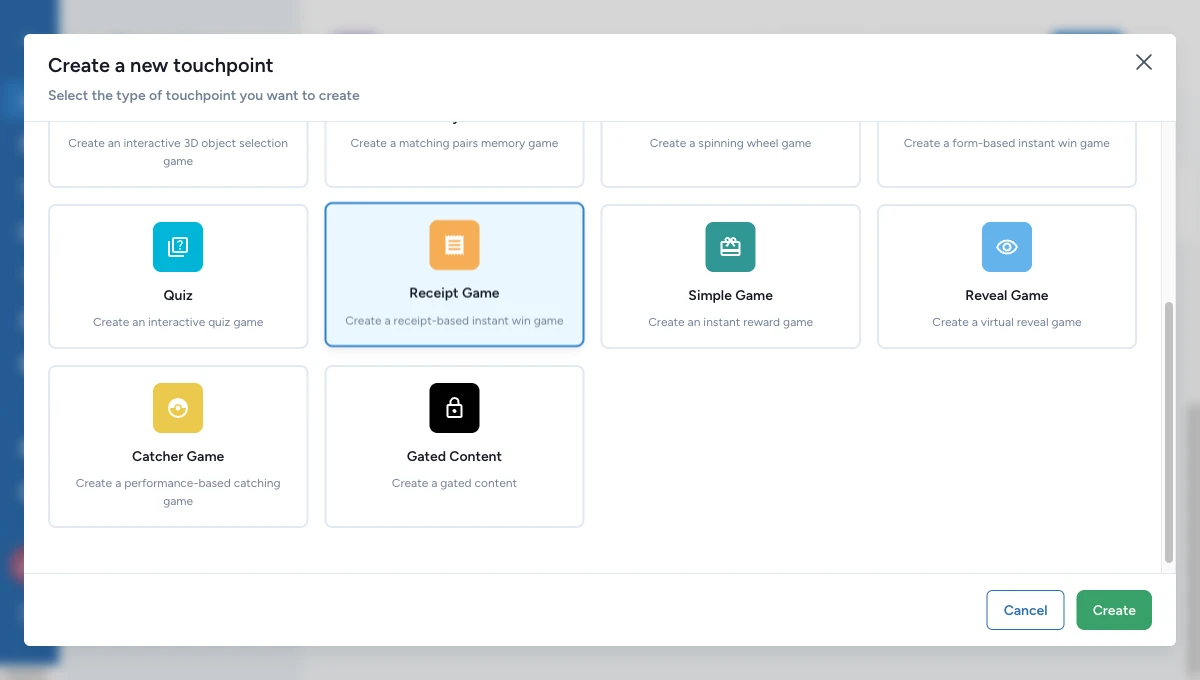
Ouvrez la campagne, allez dans Construire > Points de contact, puis cliquez sur Ajouter un nouveau point de contact.
Choisissez Jeu de reçus dans le sélecteur. OmniLab l'ajoute à la campagne et ouvre ses réglages.
Renseignez ce que voit d'abord le participant
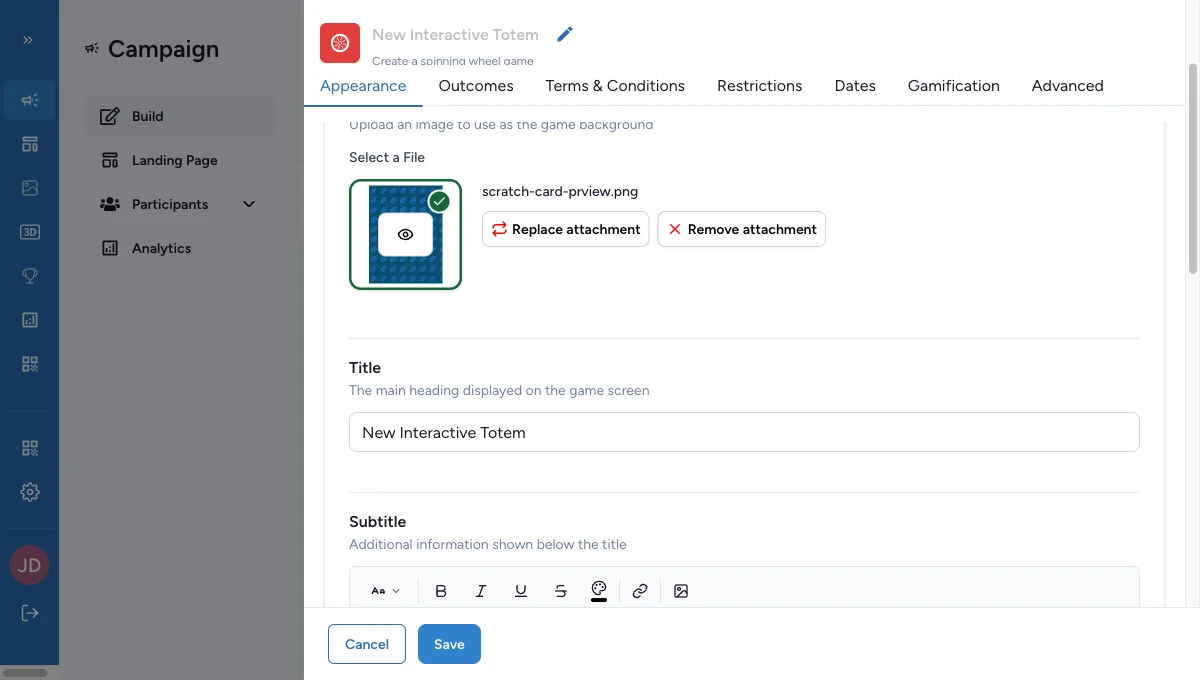
Dans Apparence, remplissez les champs que le participant remarque en premier :
- Banner image
- Titre
- Sous-titre
- Détails du jeu de reçus
Vous prévoyez une relecture sur place ? Renseignez aussi Host Validation Message pour que le relais par QR code soit clair côté participant. Ajoutez une Vignette seulement si vous avez besoin d'un visuel plus petit pour la page d'accueil de la campagne.
Créez une Reward
Allez dans Construire > Récompenses, ajoutez une nouvelle récompense, puis choisissez Récompense Jeu de reçu.
Gardez la première version courte :
- un titre clair que le participant lira
- une icône ou un visuel
- une quantité réaliste
- un message gagnant cohérent avec le challenge
Enregistrez la récompense, puis revenez dans le challenge.
Ajoutez une winning option et une règle
Ouvrez Configuration.
Dans Options gagnantes, cliquez sur Add Winning Option, puis définissez :
- un Display Name
- une Quantité Totale
- l'Associated Reward
Ensuite, dans Règles, cliquez sur Add Rule et créez une règle de dépense. La condition de la règle est Total Amount, donc un bon premier objectif est un montant de dépense comme 20.00.
Activez les contrôles de base côté ticket
Toujours dans Configuration, allez à Receipt Acceptance Policy et activez les champs nécessaires au premier test.
Pour un challenge de dépense, un bon point de départ est :
- Amount requis
- Merchant requis
- Min Amount égal au même nombre que votre règle
Choisissez ensuite un Validation Mode :
- Automatic — à utiliser quand les tickets éligibles doivent compter aussitôt.
- Manuel — à utiliser quand un hôte ou un membre du staff doit d'abord les approuver.
Publiez, puis testez le parcours participant
Publiez d'abord la campagne — vous ne pouvez pas l'ouvrir tant qu'elle est en brouillon. Ensuite, avant la date de début, chargez le challenge sur un téléphone et jouez le rôle d'un participant test.
Touchez le bouton d'envoi, puis suivez les consignes à l'écran : la photo doit être claire, nette, centrée sur le ticket, avec l'enseigne et le montant visibles.
En mode automatique, un ticket valide peut compter aussitôt. En mode manuel, le participant voit un état d'attente et le relais de validation par hôte.
Validez un ticket en tant que relecteur
Quand l'utiliser : seulement si vous avez choisi le mode manuel à l'étape précédente.
Ouvrez l'outil de relecture, allez dans Liste des Sessions, puis ouvrez la session créée.
Dans Validation de Session, ouvrez le ticket et choisissez :
- Valider pour l'approuver
- Refuser pour le rejeter
- Modifier pour corriger le marchand ou le montant avant que les règles ne s'appliquent à nouveau
À quoi ressemble un bon premier challenge
Un premier challenge sain se comporte ainsi :
- le participant peut envoyer un vrai ticket sans hésitation
- le ticket accepté devient valide aussitôt, ou en attente de relecture
- la règle est clairement liée à une winning option
- la winning option est liée à une Reward
- le relecteur retrouve la session et lit l'état de chaque ticket sans ambiguïté