Exports prêts pour l'impression
Choisir le bon format, la bonne taille et les bonnes règles de mise en page avant l'impression des QR codes OmniLab Smart Links.
Remettez à votre designer ou imprimeur un QR code qui se scanne de façon fiable à sa taille finale. Cette page explique comment préparer des exports QR OmniLab Smart Links pour affiches, flyers, chevalets de comptoir, packaging et autres supports imprimés.
Pourquoi l'impression mérite sa propre vérification
Un QR code qui fonctionne à l'écran ne fonctionne pas automatiquement bien en impression. La qualité de scan finale dépend du contraste, de la taille, de la mise en page autour du code, du support et du fichier exact remis au designer ou à l'imprimeur.
OmniLab Smart Links vous donne ce qu'il faut pour réussir l'impression :
- des sorties PNG et SVG
- plusieurs tailles PNG
- des couleurs de marque optionnelles
- un logo optionnel
- un libellé optionnel sous le QR code
Choisir le bon format
| Format | À privilégier pour | Notes |
|---|---|---|
| PNG | Visuels courants, impression bureautique, fichiers simples à transmettre | Choisissez une taille d'export adaptée à l'usage final |
| SVG | Impression plus grande, flux de design, visuels qui doivent être redimensionnés | Idéal quand le QR code doit rester net à plusieurs tailles |
Si vous hésitez, choisissez SVG pour l'impression professionnelle et PNG pour une transmission digitale simple ou une production légère.
Workflow recommandé pour préparer le print
Finaliser le OmniLab Smart Link avant tout
Confirmez la destination, le slug et les variantes éventuelles avant de préparer les fichiers d'impression.
Si la Campaign n'est pas encore finalisée, continuez à tester le OmniLab Smart Link plutôt que d'envoyer trop tôt un QR code à l'impression.
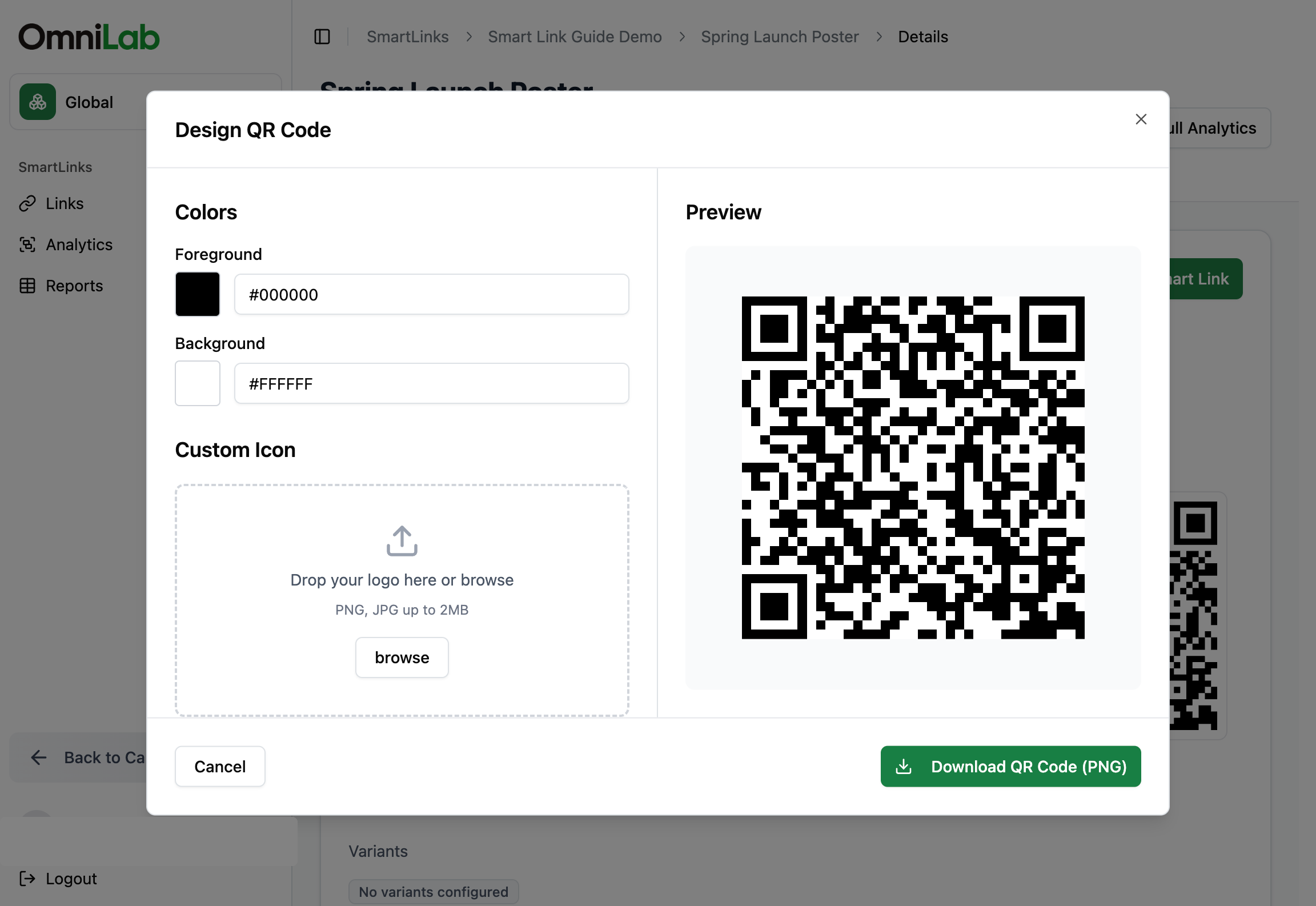
Ouvrir le designer QR
Depuis la page de détail du OmniLab Smart Link, cliquez sur Download QR.
Choisissez le format de fichier. Si vous exportez en PNG, choisissez la taille adaptée à l'usage final.
Garder un design lisible au scan
Utilisez un contraste fort, par exemple un premier plan sombre sur un fond clair.
Si vous ajoutez un logo, testez soigneusement le visuel final exact. Un QR code brandé peut très bien scanner, mais seulement si le design reste très lisible.
Exporter exactement les fichiers qui seront utilisés
Si vous avez besoin de plusieurs QR codes par emplacement, sélectionnez les variantes voulues puis téléchargez le ZIP.
Si un seul code partagé suffit, téléchargez le QR code principal du OmniLab Smart Link.
Tester la taille imprimée réelle
Avant un tirage large, testez le QR code à la taille à laquelle il apparaîtra réellement dans la maquette.
Scannez-le avec au moins un iPhone et un appareil Android à une distance réaliste.
Recommandations pratiques pour l'impression
Ces règles constituent un bon point de départ :
- évitez d'imprimer des QR codes trop petits pour une signalétique grand public
- laissez une marge blanche claire autour du code pour que le scanner l'isole rapidement
- évitez les arrière-plans chargés derrière le QR code
- ne laissez aucun autre élément graphique chevaucher le code
- si vous ajoutez un libellé, veillez à ne pas gêner visuellement le QR lui-même
Pour des supports vus de près comme flyers, étiquettes ou chevalets de comptoir, évitez de descendre beaucoup en dessous d'environ 2 cm par 2 cm sans avoir testé soigneusement le résultat final.
Exemples de format et de taille
| Cas d'usage | Bon point de départ |
|---|---|
| Flyer ou chevalet de comptoir | PNG en taille moyenne, ou SVG si un designer l'intègre |
| Affiche ou vitrophanie | SVG, ou un PNG plus grand si le vectoriel n'est pas nécessaire |
| Support bureautique simple | PNG en taille par défaut ou moyenne |
| Pack print multi-sites | Un export ZIP avec les QR codes des variantes sélectionnées |
Quand préférer OmniLab Smart Links à un QR de campagne direct
Si le support doit rester en circulation un certain temps, OmniLab Smart Links est souvent le choix le plus sûr pour l'impression car vous pouvez :
- mettre à jour la destination plus tard sans réimprimer
- suivre les emplacements avec des variantes
- gérer dans la même app le design QR et les analyses