Votre première chasse au trésor
Créer une chasse au trésor simple, ajouter un objet, et tester le parcours participant de bout en bout.
Construisez une chasse au trésor fonctionnelle avec un seul objet, donnez-lui une question, puis préparez-la pour les tests et le lancement.
Prérequis
- Une campagne existe déjà dans OmniLab Studio.
- Vous pouvez modifier les Touchpoints de cette campagne.
- Vous avez au moins un fichier de modèle 3D prêt pour le premier objet. (C'est l'objet, que l'on peut faire pivoter, que les participants verront à l'écran.)
- Vous connaissez l'emplacement réel où le premier objet sera placé.
Gardez la première chasse très simple
Pour un premier montage, utilisez un seul objet, laissez les participants collecter dans n'importe quel ordre, exigez tous les objets, et n'ajoutez pas de question de fin de chasse. Vous pourrez enrichir l'expérience une fois le parcours de base validé.
Ce que vous allez construire
Ce guide crée :
- un Touchpoint Treasure Hunt
- un objet affiché comme un modèle 3D que l'on peut faire pivoter
- une question à choix multiple avec trois réponses
- un point d'entrée partageable de chasse ou d'objet pour les tests
Construire la première chasse
Ajouter le point de contact de chasse au trésor
Ouvrez la campagne, puis allez dans Construire > Points de contact > Ajouter un nouveau point de contact.
Choisissez Chasse au trésor, puis créez le point de contact.
Renseigner les informations de base de la chasse
Ouvrez l'onglet Général de la chasse et ajoutez :
- une image de bannière
- un titre clair
- un sous-titre qui explique le parcours ou l'objectif
Par exemple, un titre « Parcours Explorateur Urbain » avec le sous-titre « Trouvez les objets cachés dans le lieu et terminez le défi ».
Configurer les règles de la chasse
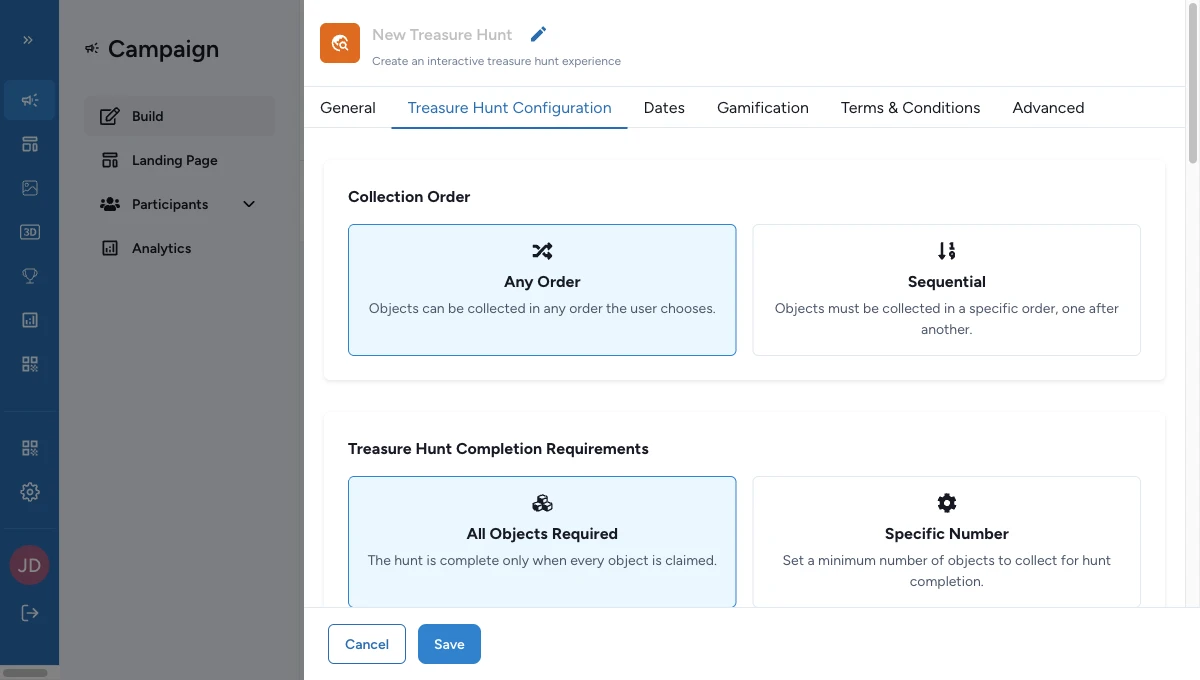
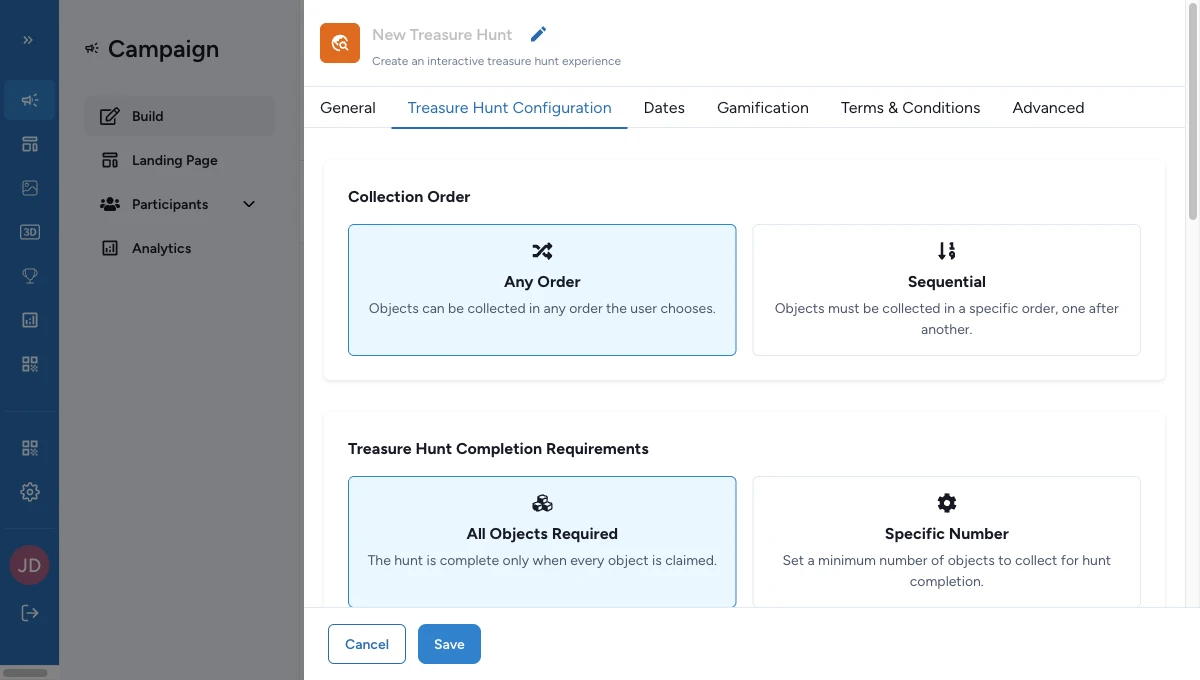
Ouvrez Treasure Hunt Configuration et gardez cette première configuration simple :
- Réglez Collection order sur Any Order pour que les participants trouvent les objets dans n'importe quel ordre.
- Réglez Completion requirement sur All Objects Required pour que la chasse ne se termine qu'une fois tous les objets trouvés.
- Rédigez un court Message de Déblocage affiché lorsque le participant termine la chasse.
Ajoutez une carte uniquement si vous savez déjà que vous en voulez une. Sinon, gardez-la pour une itération suivante.
Ajouter le premier objet
Dans la chasse, ouvrez Objects to find et créez le premier objet.
Pour cet objet, ajoutez :
- un titre et un sous-titre
- une courte description
- un indice de localisation pour aider les participants à le trouver
- le fichier de modèle 3D
- le mode Mode d'expérience, réglé sur 3D First pour afficher l'objet comme un modèle 3D que l'on peut faire pivoter
Lorsque la chasse utilise une carte, définissez aussi la position de l'objet sur la carte pour que le repère à l'écran corresponde au placement réel.
Ajouter une première question
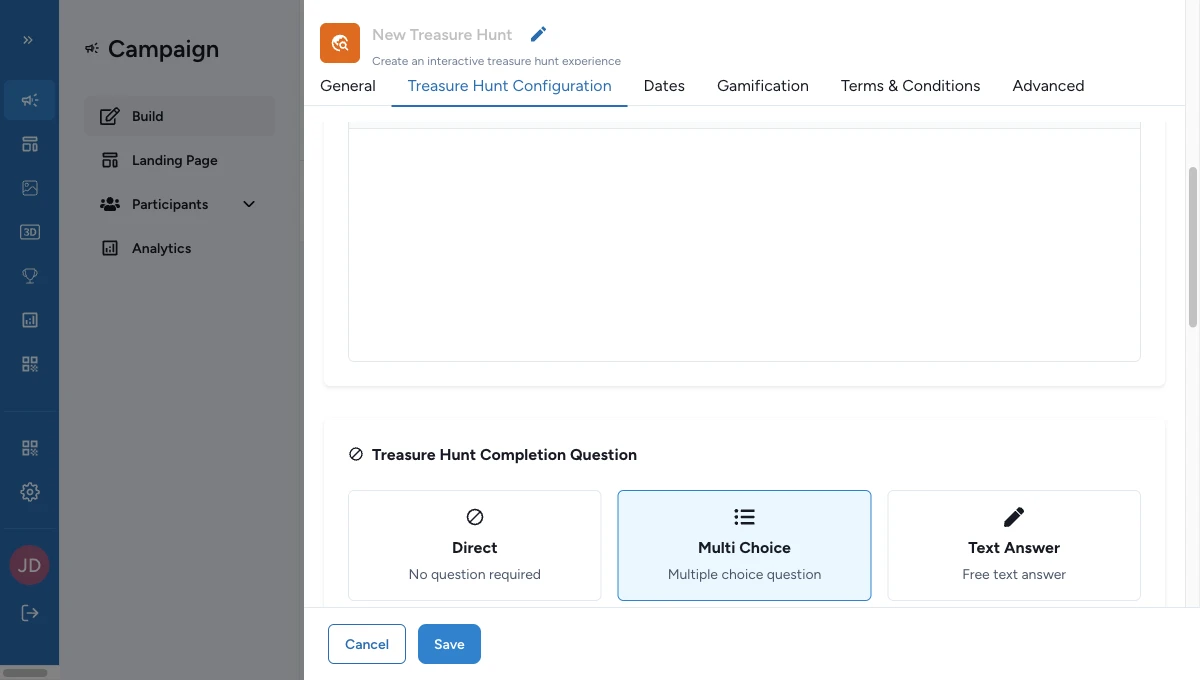
Ouvrez la section Interactivité de l'objet et choisissez Choix multiple.
Une question à choix multiple valide nécessite :
- le texte de la question
- exactement 3 réponses
- exactement 1 réponse marquée comme correcte
Par exemple, la question « Quelle couleur apparaît sur l'écharpe de la mascotte ? » avec les réponses Bleu, Vert, et Orange, et Bleu marquée comme correcte.
Tester le flux d'entrée
Utilisez les contrôles de partage de la chasse ou de l'objet pour générer un lien de test ou un QR code.
Pour un premier test minimal :
- ouvrez le point d'entrée de la chasse sur un téléphone
- ouvrez l'objet directement pour vérifier que le modèle 3D se charge
- répondez une fois à la question
- confirmez que l'objet peut être collecté correctement
Les liens d'objet sont pratiques pour les tests, car ils ouvrent directement l'objet, sans passer par l'introduction de la chasse.
Publier puis prévisualiser
Cliquez sur Publier au niveau de la campagne. La validation se lance automatiquement et chaque erreur doit être corrigée avant que la chasse puisse passer en live.
Une fois publiée, ouvrez la chasse et parcourez vous-même tout le trajet avant le jour du lancement — vous ne pouvez pas ouvrir une campagne en brouillon.
Ce qu'il faut améliorer ensuite
Une fois la première chasse fonctionnelle, les évolutions les plus fréquentes sont :
- ajouter davantage d'objets
- passer à un parcours imposé pour que les participants suivent les objets dans l'ordre
- ajouter une carte de chasse
- relier des paramètres partagés comme l'Opt-in, le Participation Form, les Notifications, les Rewards, ou les badges
- tester la réalité augmentée sur des appareils mobiles compatibles, où l'objet apparaît dans la vue de l'appareil photo du participant