Imprimer et placer les QR codes
Téléchargez les QR codes de la chasse au trésor et de chaque objet, puis testez un exemplaire imprimé avant de les installer.
1 min de lecture
La chasse et chaque objet ont leur propre QR code, tous réunis dans une même fenêtre Partager.
Télécharger un QR code
-
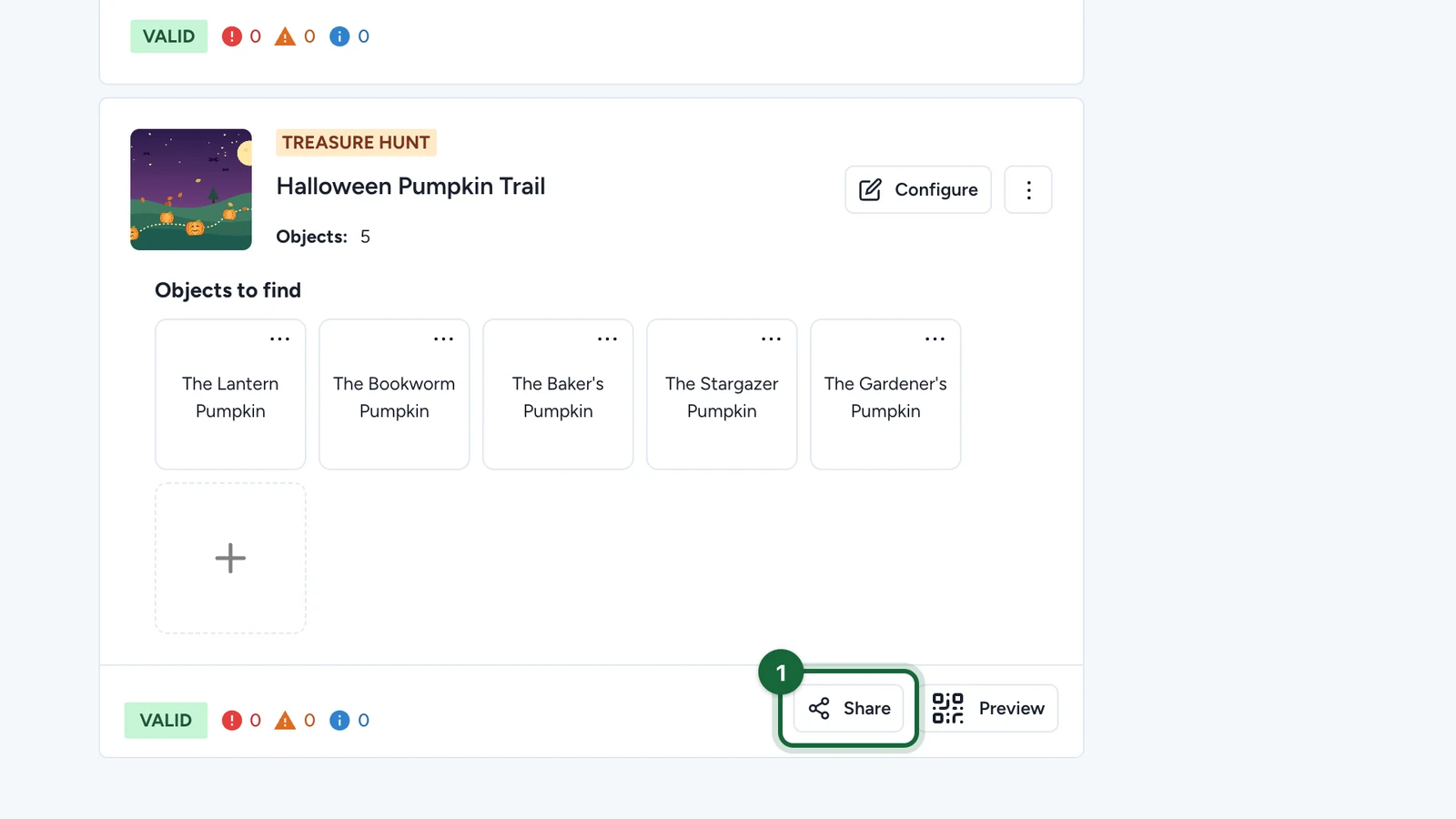
Dans Construire > Points de contact, sélectionnez Partager sur la fiche de la chasse.
-
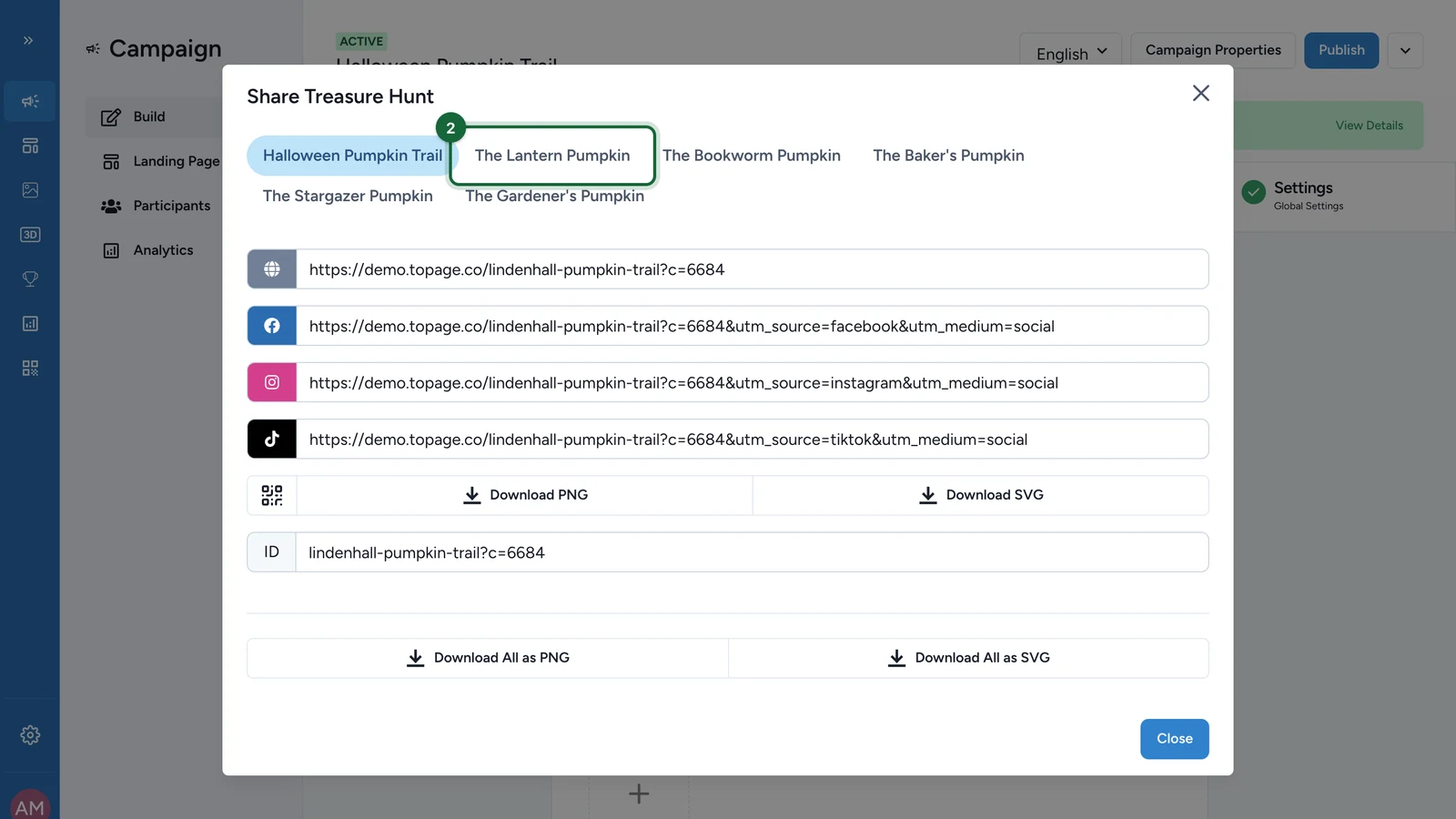
Sélectionnez l'onglet de l'objet, ou gardez celui de la chasse.
-
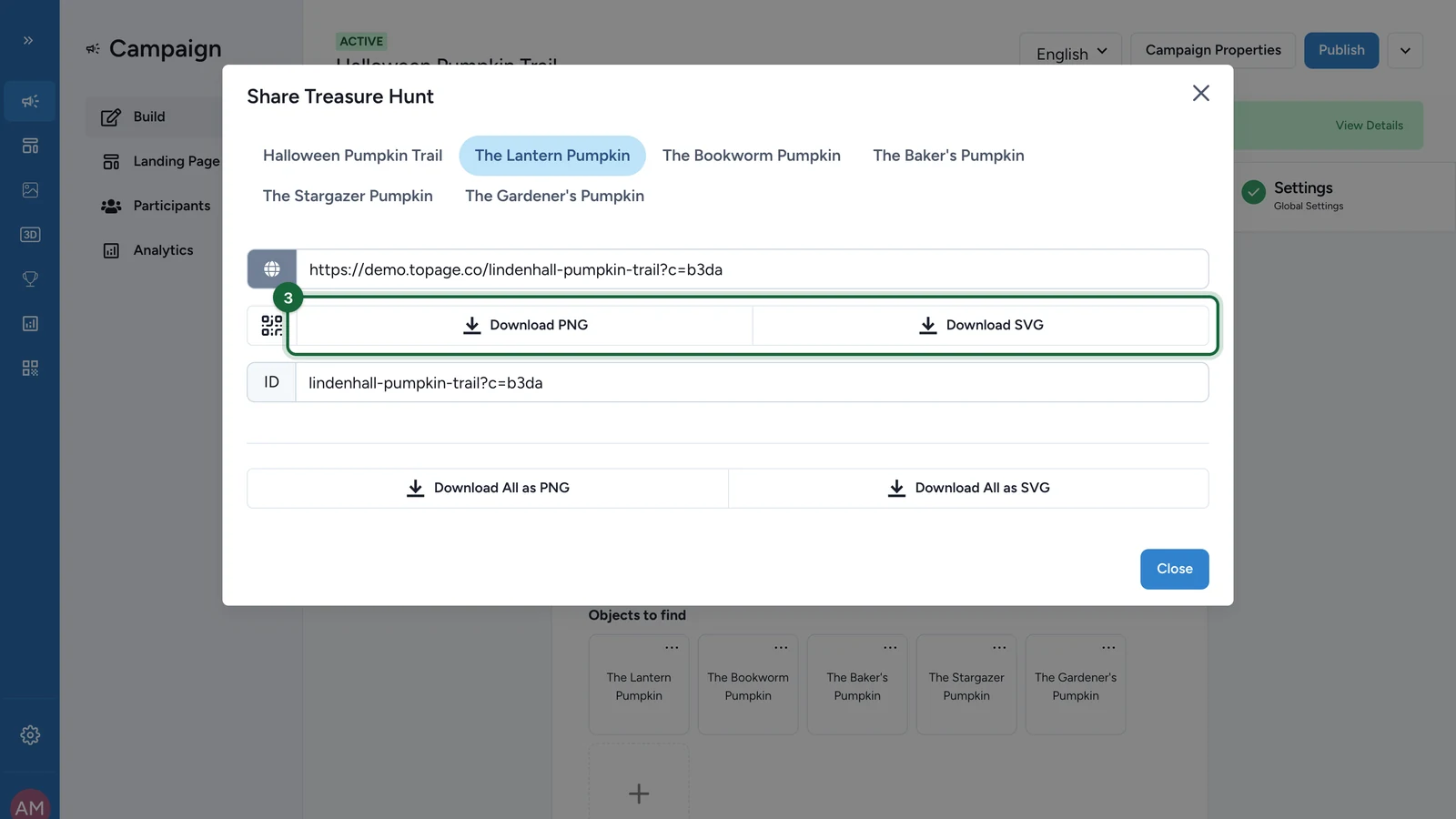
Sélectionnez Télécharger PNG pour les écrans, ou Télécharger SVG pour l'impression.
Télécharger tous les QR codes
-
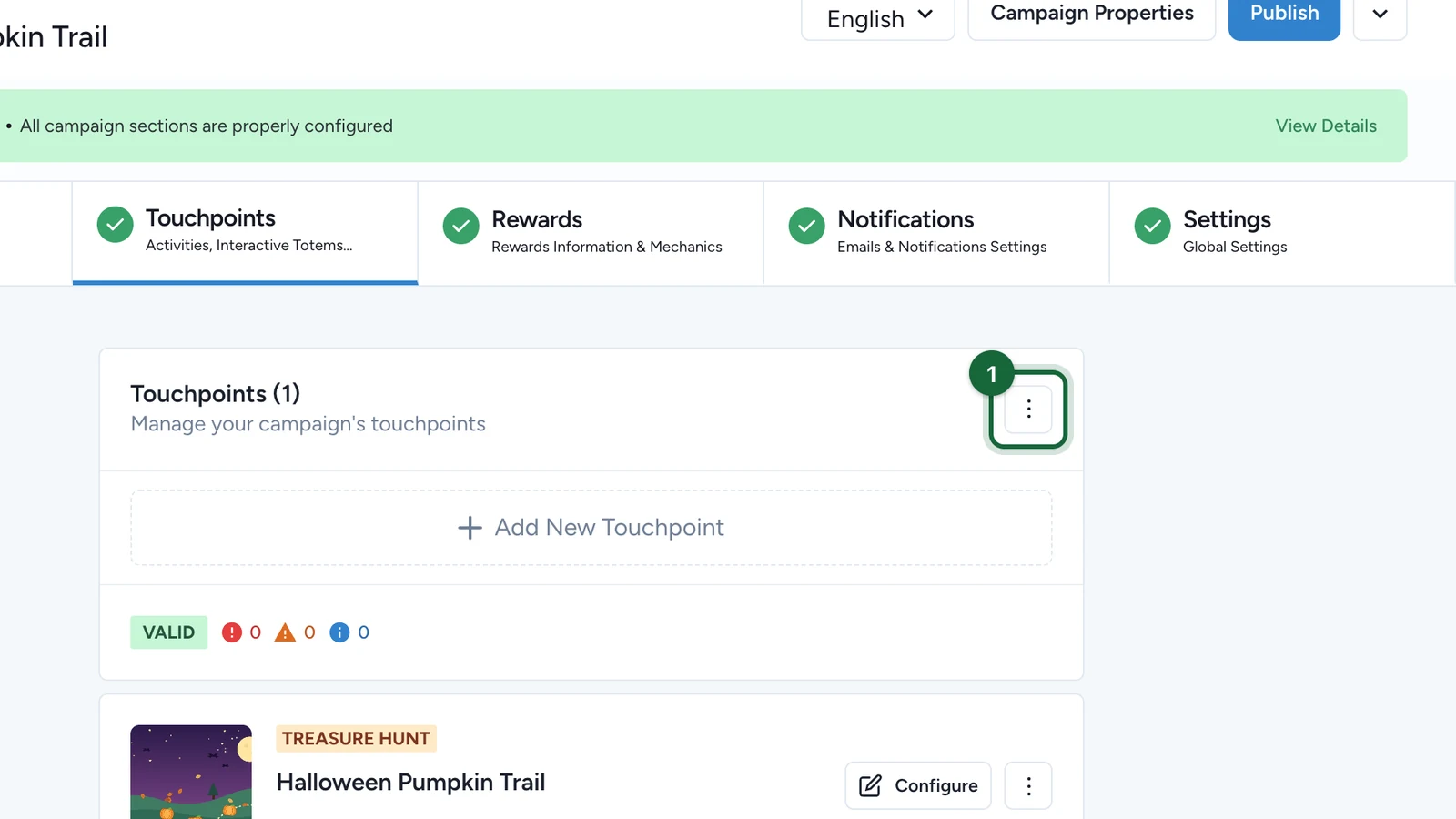
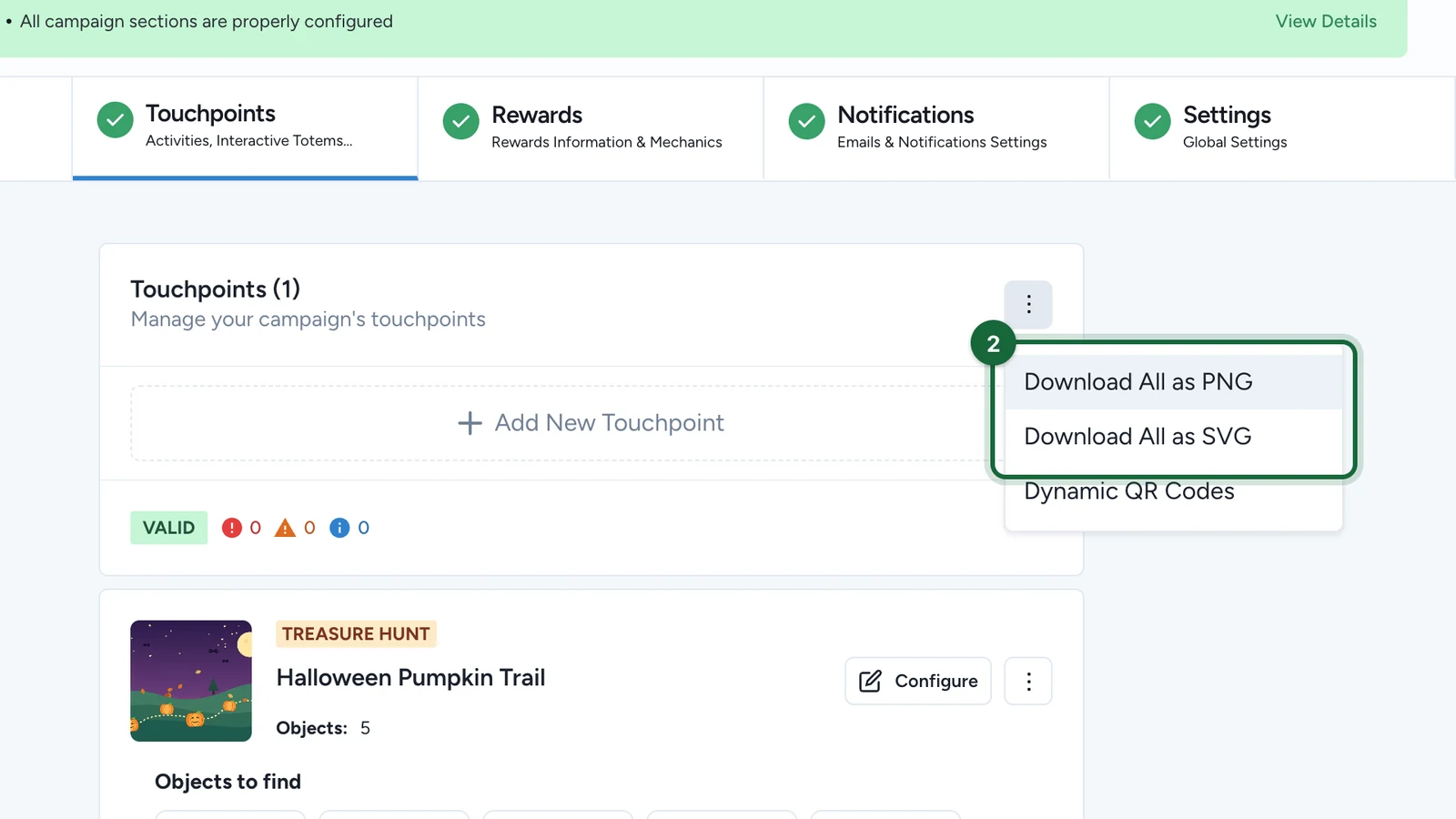
Dans Construire > Points de contact, sélectionnez le bouton de menu à côté de l'en-tête Points de contact.
-
Choisissez Tout télécharger en PNG ou Tout télécharger en SVG.
La fenêtre Partager propose aussi des boutons Tout télécharger pour les codes de la chasse.
Avant d'installer les QR codes
- Renommez chaque fichier d'après son objet avant de l'envoyer à l'impression.
- Imprimez un exemplaire et scannez-le avec un iPhone et un téléphone Android.
- Placez chaque code à l'emplacement de son objet : consultez Prévoir l'emplacement des QR codes.