Votre premier événement en 15 minutes
Créer, publier, et tester une première activité en mode Enregistrement uniquement depuis un modèle OmniLab Events en environ 15 minutes.
Mettez un vrai événement en ligne et testez-le sur mobile en environ 15 minutes, pour voir l'expérience participant complète avant d'investir dans une configuration plus détaillée. Vous allez créer une Activité, ajouter une date, publier la campagne, puis parcourir vous-même l'auto-enregistrement.
Temps estimé : 15 minutes
Gardez le premier passage simple
Ce guide reste sur Enregistrement uniquement. Une fois ce premier parcours validé, passer à Réservation et Enregistrement demande bien moins d'efforts, car les détails de l'événement, les dates, et le flux jour J sont déjà en place.
Avant de commencer
- Vous pouvez ouvrir Campagnes dans OmniLab Studio.
- Vous pouvez créer ou modifier des campagnes dans votre organisation.
- Vous avez une image de bannière et une image de lieu prêtes pour l'activité.
Étapes
Choisir un modèle OmniLab Events
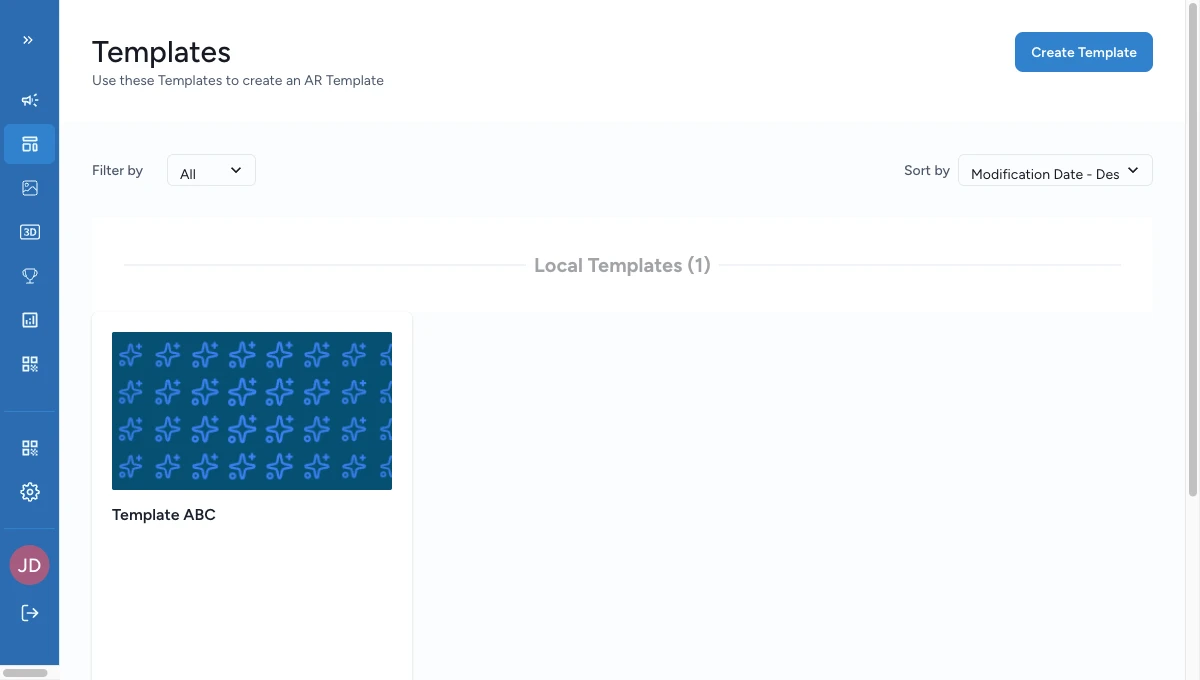
Ouvrez Campagnes, lancez la création depuis le catalogue de modèles, puis choisissez un modèle OmniLab Events.
Un modèle avec ou sans réservation convient ici. Vous basculerez l'activité en Enregistrement uniquement plus tard, afin de garder cette première publication simple.
Renseigner les bases de la campagne
Complétez le Titre de la campagne, le Slug, la Langue, le Fuseau horaire, et les Dates globales de la campagne. Gardez une plage assez large pour inclure le créneau que vous voulez tester.
Relisez les valeurs déjà remplies par le modèle. Le fuseau horaire est important : il définit l'affichage des dates et des fenêtres d'enregistrement pour les participants et le personnel.
Ajouter ou ouvrir le point de contact Activité
Allez dans Construire, puis Points de contact. Créez une nouvelle Activité, ou ouvrez l'Activité déjà présente dans le modèle.
Activité est le Touchpoint que vous configurez pour les événements. Le choix entre Enregistrement uniquement et Réservation et Enregistrement se fait dans les paramètres de l'activité, pas au moment de choisir le Touchpoint.
Compléter les paramètres généraux
Ouvrez Général et renseignez l'essentiel côté participant :
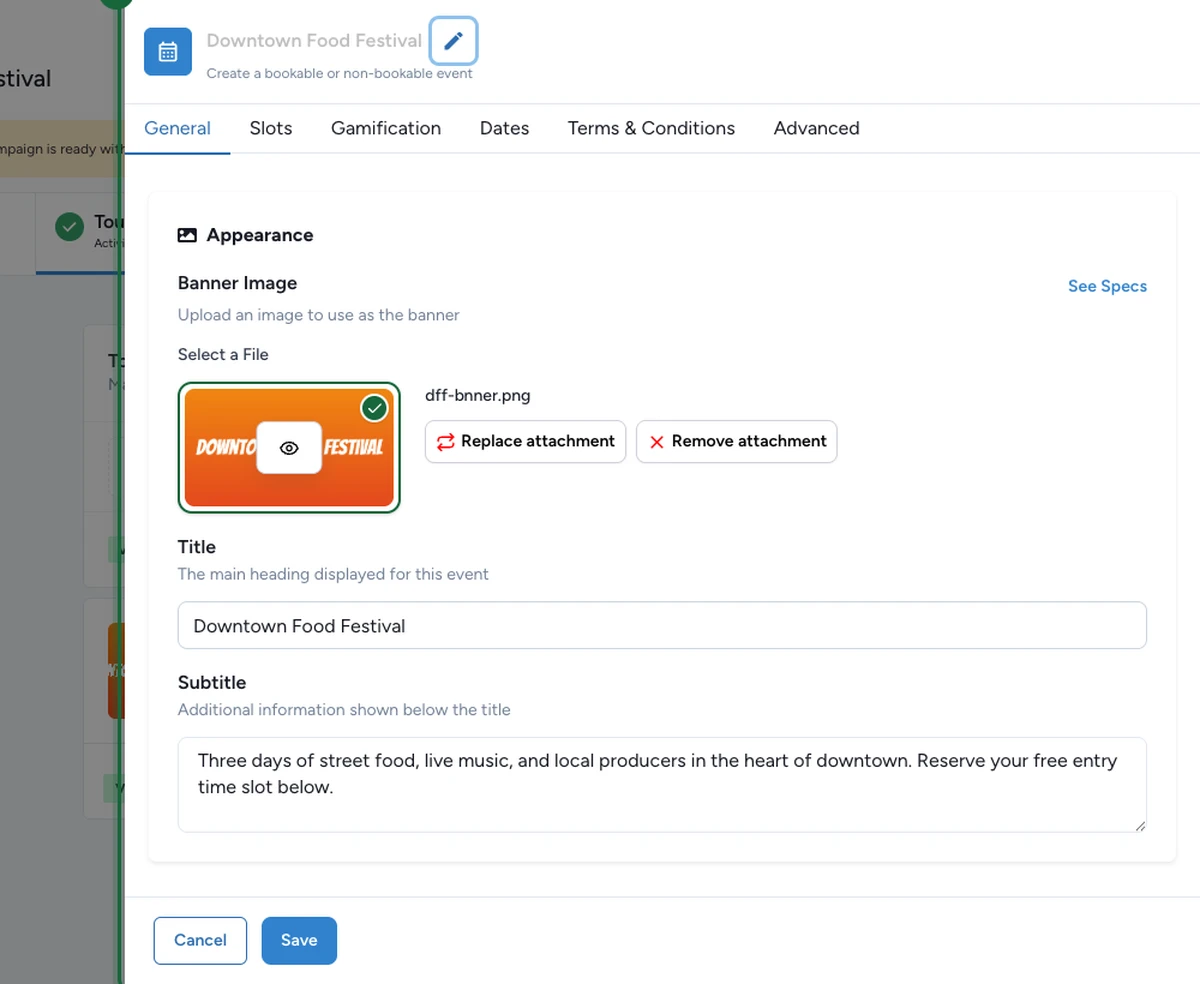
- ajoutez une Bannière ;
- saisissez un Titre et un Sous-titre clairs ;
- rédigez une courte Description ;
- remplissez la Zone de lieu ;
- ajoutez une Image du lieu.
Pour un premier test, un exemple rapide fonctionne très bien :
- Titre : Downtown Food Festival
- Sous-titre : Trois jours de street food, de musique live, et de producteurs locaux
- Zone de lieu : Niveau 1, atrium central
Ne sautez pas les champs de lieu
La Zone de lieu et l'Image du lieu sont souvent les repères les plus rapides pour aider les participants à vérifier qu'ils sont au bon endroit, surtout dans un grand site.
Ajouter une date spécifique
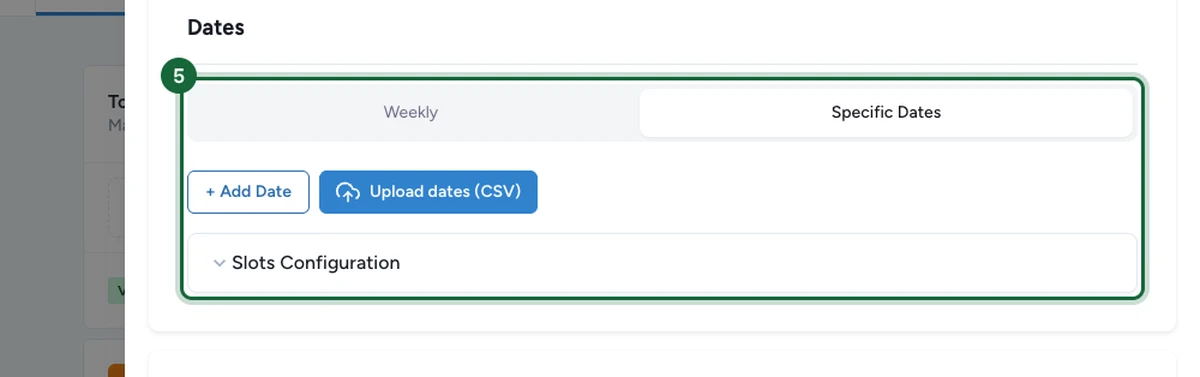
Ouvrez Dates et basculez sur Dates spécifiques. Sélectionnez + Add Date pour créer un créneau clair, par exemple samedi de 14 h à 18 h, puis ouvrez Configuration des créneaux pour définir les heures de début et de fin. Vous pouvez aussi importer des dates en masse avec Upload dates (CSV), mais une seule date saisie manuellement suffit pour ce premier passage.
Gardez un seul créneau pour commencer.
- Si ce créneau tombe en dehors des dates de campagne, élargissez la fenêtre de campagne avant de publier.
Choisir Enregistrement uniquement
Dans Type d'événement, choisissez Enregistrement uniquement plutôt que Réservation et Enregistrement.
Cela retire la réservation préalable du parcours participant. La première configuration reste plus rapide et vous évitez de configurer des billets dès le premier jour.
- Pour limiter les entrées libres, activez Capacité limitée puis renseignez la Capacité totale du créneau.

Laisser la méthode d'enregistrement sur Self
Ouvrez les paramètres d'Enregistrement et laissez la Méthode d'enregistrement sur Self.
C'est le moyen le plus rapide de vérifier le parcours participant de bout en bout. Chacun s'enregistre depuis son propre téléphone quand la fenêtre s'ouvre. Vous passerez à Scan plus tard, quand le personnel devra valider chaque arrivée avec l'Event Host App.
Enregistrer et publier
Sélectionnez Enregistrer, puis Publier pour lancer la validation. Corrigez les blocages éventuels, puis republiez la campagne une fois les contrôles validés.
Les blocages les plus fréquents concernent les bases de l'événement : bannière, titre, ou dates manquantes.
Tester le parcours participant
Ouvrez l'activité publiée depuis Partager ou Aperçu, puis testez-la sur un téléphone. Vous devez y retrouver les détails de l'événement, les repères de lieu, et un parcours d'auto-enregistrement plutôt qu'un flux de réservation.
- Si votre campagne utilise une landing page, ouvrez l'URL ou le QR code de cette page au lieu du lien direct vers le Touchpoint.
Résultat
Vous avez maintenant un événement publié en mode Enregistrement uniquement, avec un créneau et un parcours participant live. Cela valide l'essentiel : contenu de l'événement, repères de lieu, publication, et enregistrement sur place.
Que tester ensuite
Quand ce premier parcours est confortable, basculez la même activité vers Réservation et Enregistrement pour ajouter des types de billets, la réservation à l'avance, et le scan assisté par le personnel.