Accès multi-organisations
Basculer entre les organisations attribuées dans OmniLab Studio et comprendre ce qui change quand le contexte de travail change.
Passez d'une organisation à l'autre sans vous déconnecter, et sachez exactement ce qui change à chaque changement. Cette page explique le sélecteur d'organisation et ce qui reste identique sur tout votre compte.
Ce que signifie l'accès multi-organisations
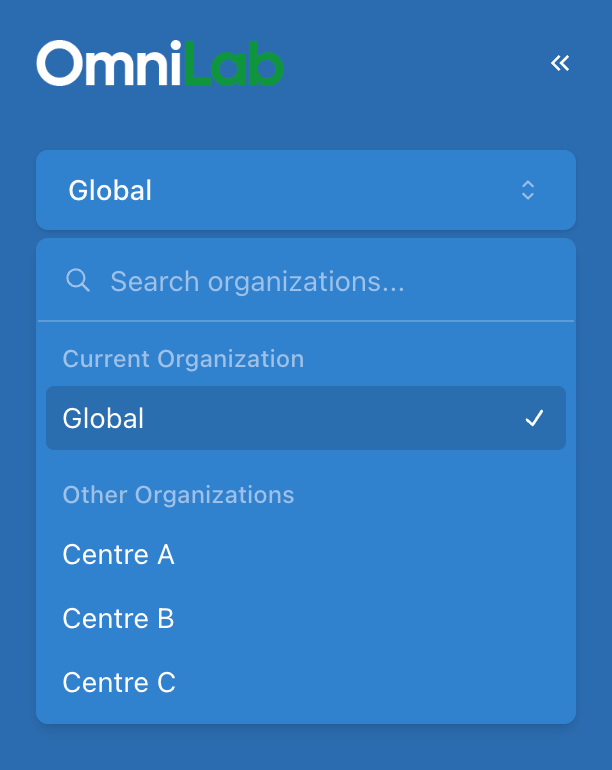
Un même compte OmniLab peut être attribué à plusieurs organisations. Quand c'est le cas, le sélecteur de la barre latérale permet de passer entre :
- l'organisation actuelle
- l'organisation globale, si elle est attribuée
- les autres organisations attribuées
Ce qui apparaît dans le sélecteur d'organisation
Le sélecteur regroupe les organisations attribuées avec les mêmes libellés que dans le produit :
| Section du sélecteur | Ce que cela signifie |
|---|---|
| Organisation actuelle | L'organisation dans laquelle vous travaillez à cet instant |
| Organisation globale | L'organisation de gouvernance partagée, affichée seulement si elle est attribuée et qu'elle n'est pas déjà l'organisation courante |
| Autres organisations | Les autres organisations attribuées à votre compte |
Ce qui change quand vous changez d'organisation
| Ce qui change | Ce que cela implique en pratique |
|---|---|
| Le contexte des campagnes, des modèles et des paramètres | OmniLab Studio affiche le contenu et les paramètres de l'organisation sélectionnée |
| La surface d'administration | Les utilisateurs Admin voient Paramètres généraux quand Global est sélectionné, et Paramètres de l'Organisation quand une organisation locale est sélectionnée |
| Les variables locales et les paramètres de domaine | Les valeurs propres à l'organisation changent avec l'organisation sélectionnée |
Ces éléments restent identiques quand vous changez d'organisation :
| Ce qui reste identique | Ce que cela implique en pratique |
|---|---|
| Le rôle | Votre rôle reste le même dans toutes les organisations attribuées |
| L'accès aux modules | Les accès OmniLab Campaigns et OmniLab Smart Links restent attachés au compte |
| La méthode de connexion | Vous gardez la même méthode de connexion pour tout le compte |
Changer d'organisation dans OmniLab Studio
Ouvrir le sélecteur d'organisation
Utilisez le sélecteur dans la barre latérale, juste sous le logo OmniLab, pour voir l'organisation actuelle, l'organisation globale et les autres organisations attribuées.
Choisir l'organisation dans laquelle vous voulez travailler
Sélectionnez l'organisation cible dans la liste. OmniLab Studio bascule alors le contexte de travail vers cette organisation.
Laisser OmniLab Studio recharger le nouveau contexte
Après le changement, OmniLab Studio revient sur l'espace principal et recharge le contenu disponible pour l'organisation sélectionnée.
Vérifier le contexte avant de continuer
Avant de créer, modifier ou publier quoi que ce soit, assurez-vous que l'organisation sélectionnée est bien celle qui doit porter le travail.
Si une organisation manque dans le sélecteur
Les utilisateurs ne peuvent basculer que vers les organisations déjà attribuées à leur compte.
Si l'organisation dont vous avez besoin n'apparaît pas :
- demandez à un administrateur de mettre à jour vos Organisations assignées
- confirmez si vous avez aussi besoin de OmniLab Campaigns, de OmniLab Smart Links ou des deux
- consultez Processus de demande d'accès si le compte doit encore être créé
Les onglets ouverts restent synchronisés
Si vous changez d'organisation dans un onglet, les autres onglets OmniLab Studio ouverts peuvent se recharger lorsqu'ils redeviennent actifs afin de garder la même organisation sélectionnée partout.
Bon à savoir
- Vous ne pouvez basculer que vers les organisations attribuées à votre compte.
- Votre rôle est attaché au compte, donc changer d'organisation ne modifie pas Admin versus Contributor.
- OmniLab Smart Links nécessite à la fois l'accès au module OmniLab Smart Links et une organisation où OmniLab Smart Links est activé.