Affecter des utilisateurs aux organisations
Créer ou mettre à jour un utilisateur avec les bonnes organisations, le bon rôle et les bons modules depuis les Paramètres généraux.
Donnez à un utilisateur l'accès aux bonnes organisations, avec le bon rôle et les bons modules, avant sa première connexion. Cette page détaille la création ou la mise à jour du compte depuis les Paramètres généraux.
Prérequis
- Vous êtes connecté avec un compte Admin.
- L'organisation globale est sélectionnée dans OmniLab Studio.
- Vous connaissez l'adresse email de l'utilisateur, les organisations nécessaires, le rôle attendu et les modules à activer.
Un seul rôle s'applique à toutes les organisations attribuées
Le formulaire utilisateur applique un seul rôle à tout le compte. Vous pouvez attribuer plusieurs organisations au même utilisateur, mais vous ne pouvez pas définir un rôle différent par organisation ici.
Comprendre le rôle de chaque champ
| Champ | Ce qu'il contrôle |
|---|---|
| Adresse email | L'identité utilisée par l'utilisateur pour se connecter |
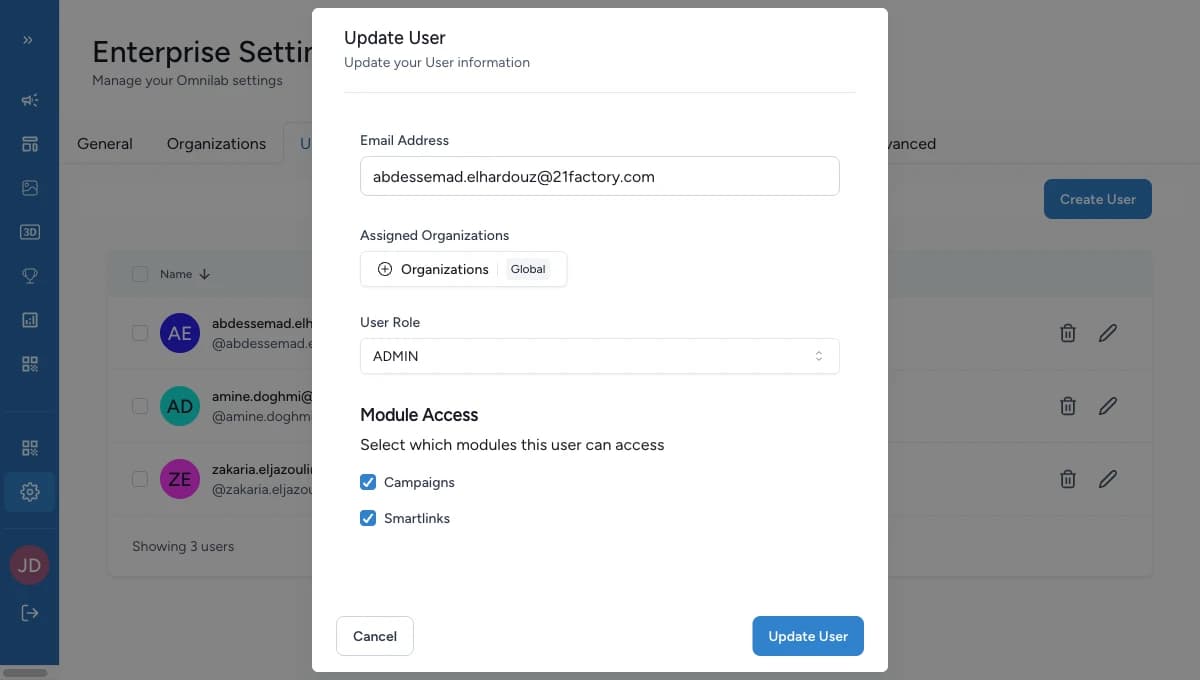
| User Role | Indique si le compte est Admin ou Contributor |
| Organisations assignées | Les organisations que l'utilisateur peut sélectionner dans OmniLab Studio |
| Accès aux modules | Indique si le compte peut ouvrir OmniLab Campaigns, OmniLab Smart Links ou les deux |
Affecter un utilisateur à une ou plusieurs organisations
Ouvrir l'onglet Utilisateurs
Basculez vers l'organisation globale, ouvrez Paramètres généraux, puis ouvrez l'onglet Utilisateurs.
Cliquer sur Créer un utilisateur
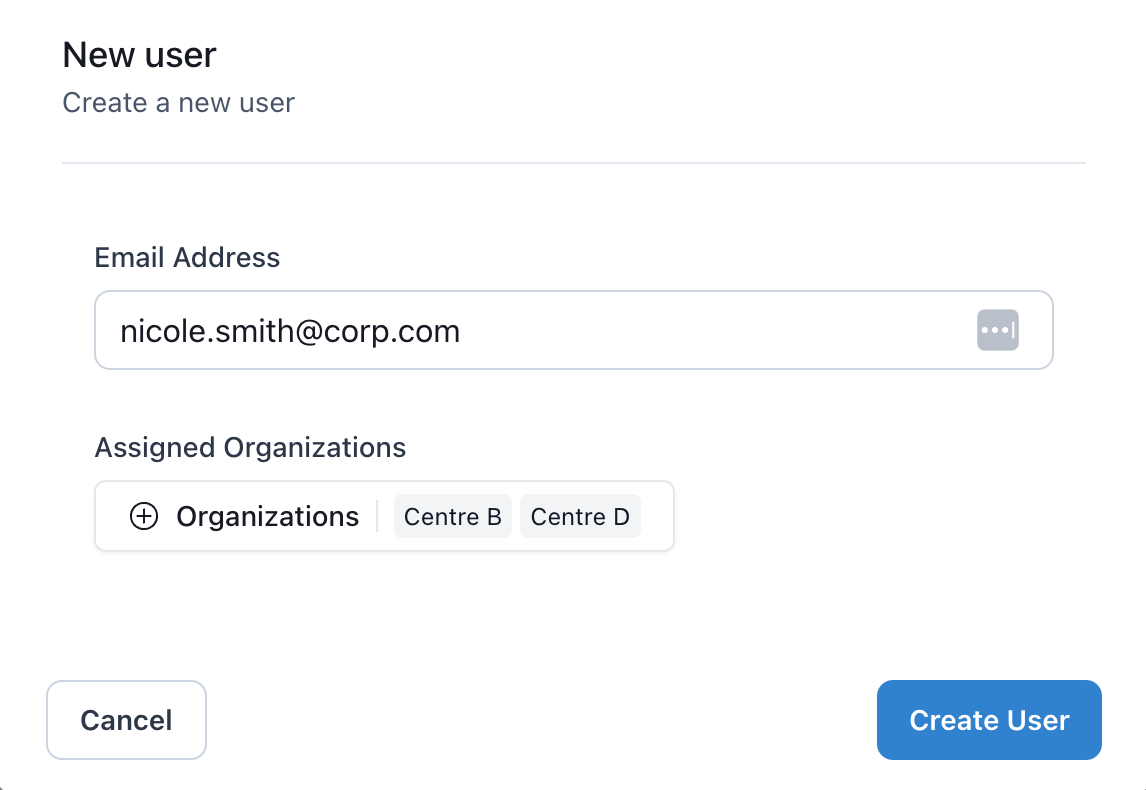
Utilisez l'action Créer Utilisateur pour ouvrir le formulaire utilisateur.
Renseigner les champs d'identité principaux
Entrez Adresse email, choisissez User Role, puis sélectionnez une ou plusieurs Organisations assignées.
Définir l'accès aux modules
Activez OmniLab Campaigns, OmniLab Smart Links ou les deux selon les parties d'OmniLab que l'utilisateur doit pouvoir ouvrir.
Créer le compte et vérifier le résultat
Terminez le formulaire, créez l'utilisateur, puis vérifiez que le nouveau compte apparaît dans la liste avec les bonnes organisations et le bon niveau d'accès.
Conseils pour les affectations multi-organisations
- Utilisez un seul compte quand la même personne travaille dans plusieurs organisations.
- Attribuez seulement les organisations dont l'utilisateur a besoin aujourd'hui, pour garder le sélecteur court.
- Gardez en tête que le rôle de l'utilisateur reste identique dans toutes les organisations attribuées.
- Si l'utilisateur a besoin d'une organisation supplémentaire plus tard, mettez à jour Organisations assignées au lieu de créer un second compte.
Ce qui se passe ensuite
Une fois le compte créé, l'utilisateur se connecte avec la méthode activée pour votre environnement. S'il a plusieurs organisations attribuées, il peut basculer entre elles depuis le sélecteur d'organisation dans la barre latérale.