Modifier ou révoquer un accès
Mettre à jour le rôle, les modules ou les organisations d'un utilisateur, ou retirer le compte si l'accès n'est plus nécessaire.
Modifiez ce qu'un utilisateur existant peut consulter, ou retirez son compte lorsqu'il n'a plus besoin d'OmniLab. Cette page couvre la modification d'une organisation ou d'un module, et la suppression complète du compte.
Prérequis
- Vous êtes connecté avec un compte Admin.
- L'organisation globale est sélectionnée dans OmniLab Studio.
- Vous savez si vous modifiez le compte ou si vous le retirez entièrement.
Modifiez les affectations avant de supprimer
Si l'utilisateur doit conserver l'accès à au moins une organisation, mettez à jour Organisations assignées au lieu de supprimer le compte. La suppression retire tout le compte.
Mettre à jour l'accès d'un utilisateur existant
Ouvrir l'onglet Utilisateurs depuis l'organisation globale
Basculez vers l'organisation globale, ouvrez Paramètres généraux, puis ouvrez Utilisateurs.
Sélectionner l'utilisateur et ouvrir Modifier
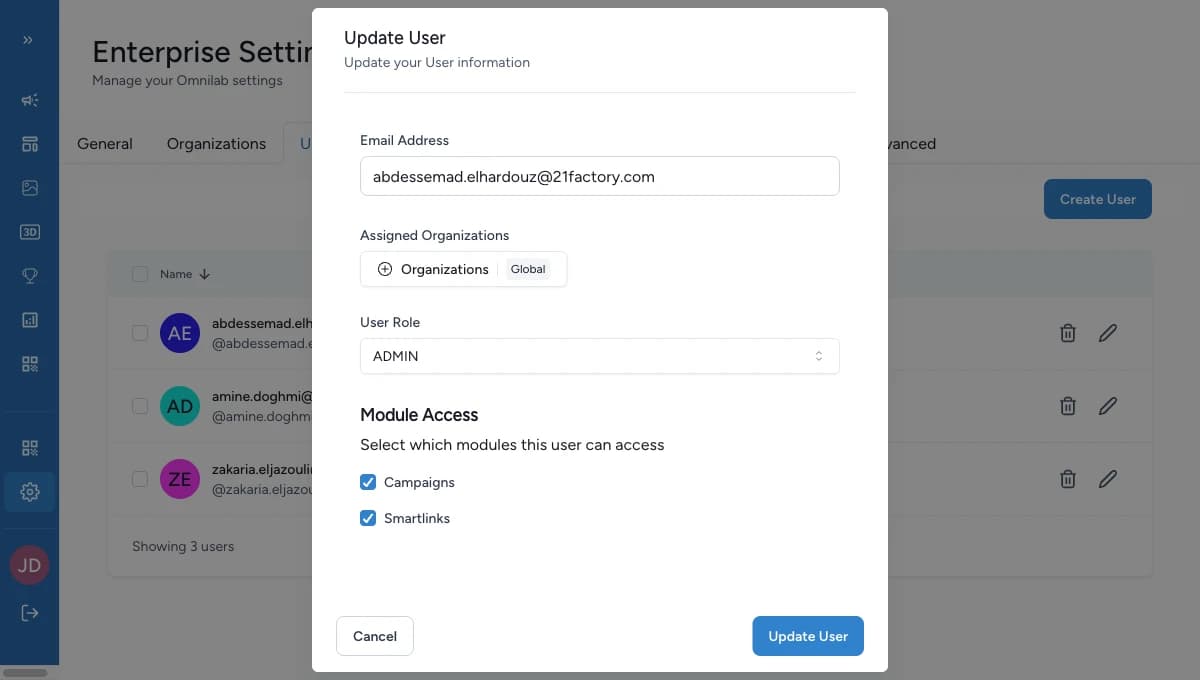
Repérez l'utilisateur dans la liste et utilisez l'action de modification pour ouvrir son formulaire existant.
Changer le rôle, les organisations ou les modules
Mettez à jour les champs qui doivent évoluer :
- User Role pour basculer l'utilisateur entre Admin et Contributor
- Organisations assignées pour ajouter ou retirer des organisations
- Accès aux modules pour ajouter ou retirer OmniLab Campaigns ou OmniLab Smart Links
Enregistrer puis vérifier le résultat
Enregistrez les changements, puis vérifiez dans la liste des utilisateurs que le compte conserve les bonnes organisations et le bon niveau d'accès.
Révoquer un accès sans erreur
Pour retirer seulement une partie de l'accès d'une personne, modifiez le compte plutôt que de le supprimer.
| Changement voulu | Meilleure action |
|---|---|
| Retirer une organisation | Modifier l'utilisateur et enlever cette organisation de Organisations assignées |
| Retirer un module | Modifier l'utilisateur et mettre à jour Accès aux modules |
| Retirer tout accès OmniLab | Utiliser l'action de suppression depuis la liste des utilisateurs |
Si un utilisateur perd une organisation mais en conserve d'autres, le compte reste actif et les organisations restantes restent disponibles.
Supprimer le compte
Utiliser l'action de suppression dans la liste des utilisateurs
Depuis Paramètres généraux > Utilisateurs, choisissez l'action de suppression sur la ligne de l'utilisateur à retirer.
Confirmer la suppression
Revoyez l'action dans la fenêtre de confirmation, puis validez-la seulement si vous êtes certain que l'utilisateur ne doit plus avoir aucun accès OmniLab.
Vérifier l'état après suppression
Contrôlez que le compte n'apparaît plus dans la liste et que toute suppression d'accès restante a bien été faite volontairement.
Pour aller plus loin
Affecter des utilisateurs aux organisations
Créer ou mettre à jour un utilisateur avec les bonnes organisations, le bon rôle et les bons modules depuis les Paramètres généraux.
Accès multi-organisations
Basculer entre les organisations attribuées dans OmniLab Studio et comprendre ce qui change quand le contexte de travail change.