Créer une organisation
Créez une organisation depuis l'organisation Global, choisissez une clé unique stable, puis terminez la configuration locale.
Une nouvelle organisation donne à une équipe son propre espace pour ses campagnes et ses paramètres. Les organisations se créent depuis l'organisation Global, que seuls les administrateurs peuvent ouvrir. Ici, un administrateur ajoute Lindenhall Northgate.
Créer l'organisation enfant
-
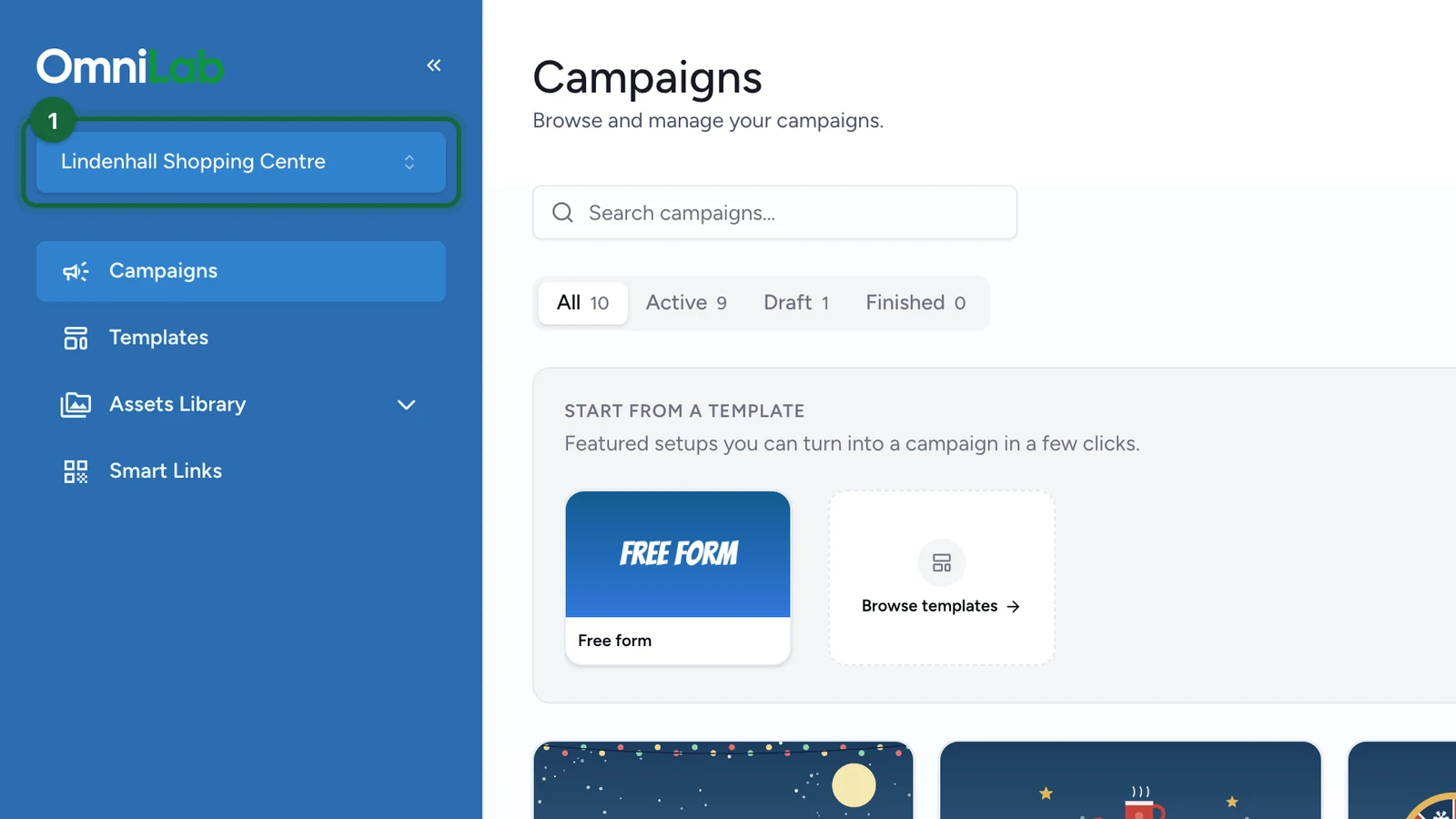
Ouvrez le sélecteur d'organisation.
-
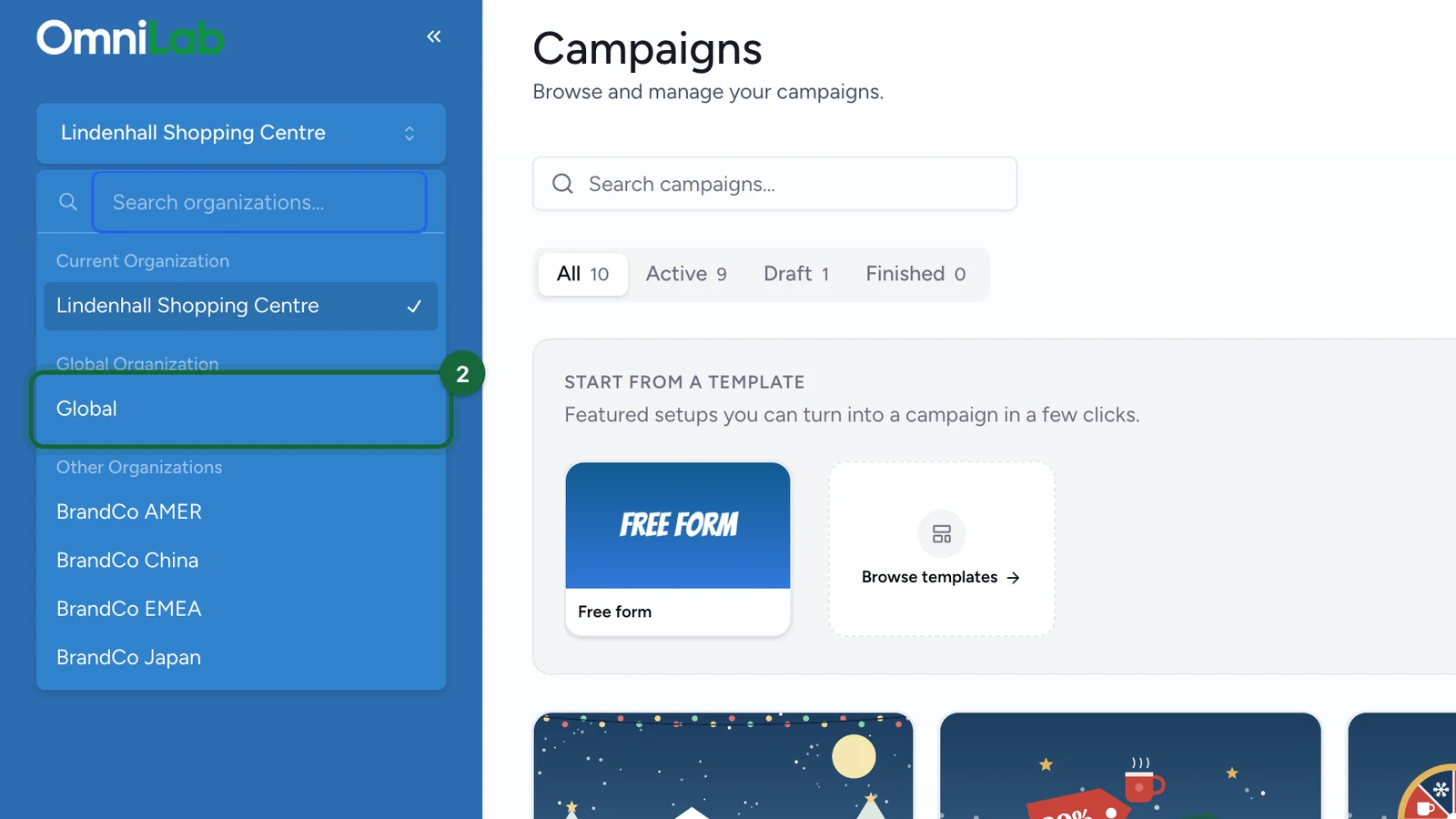
Sélectionnez Global.
-
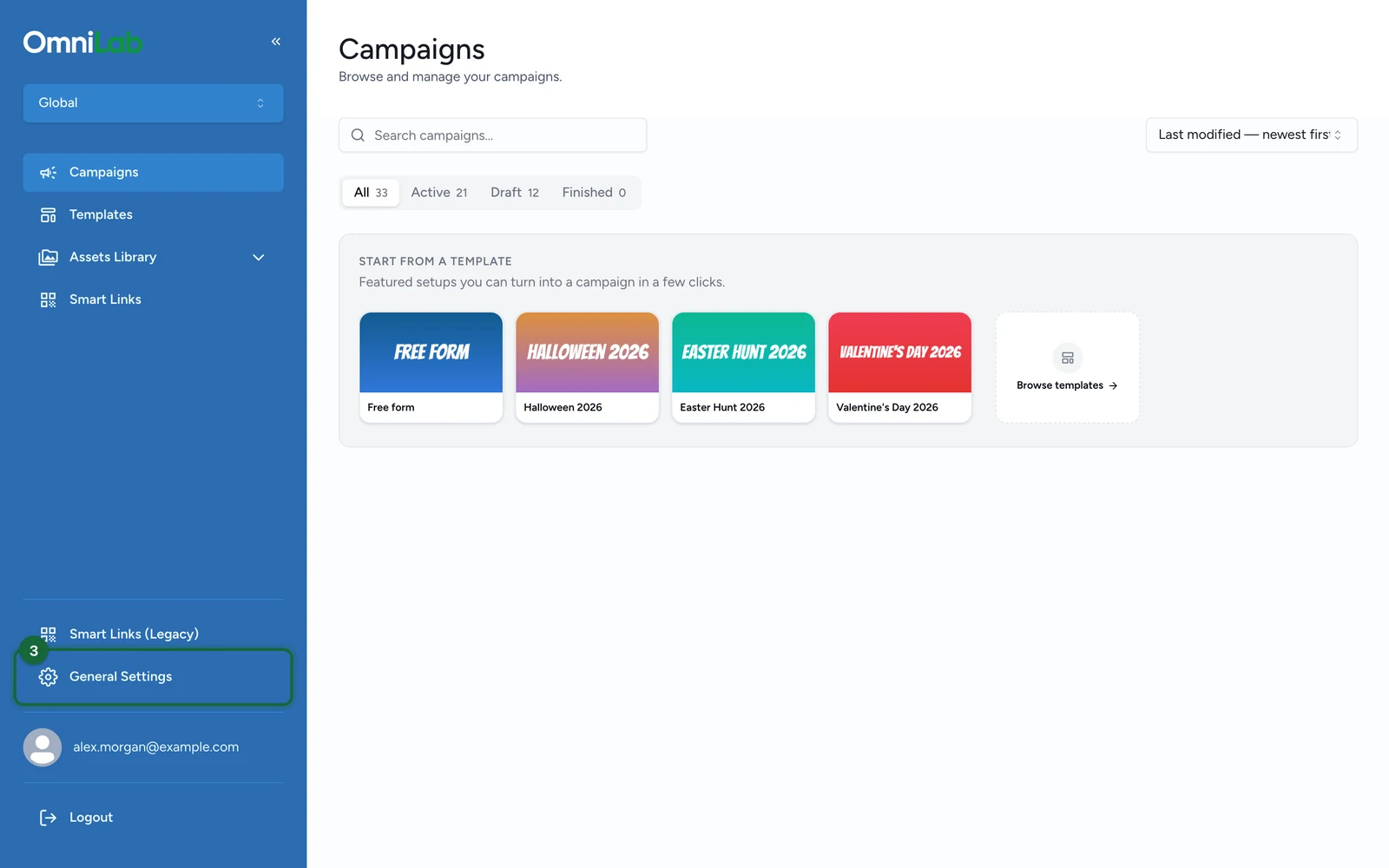
Sélectionnez Paramètres Généraux.
-
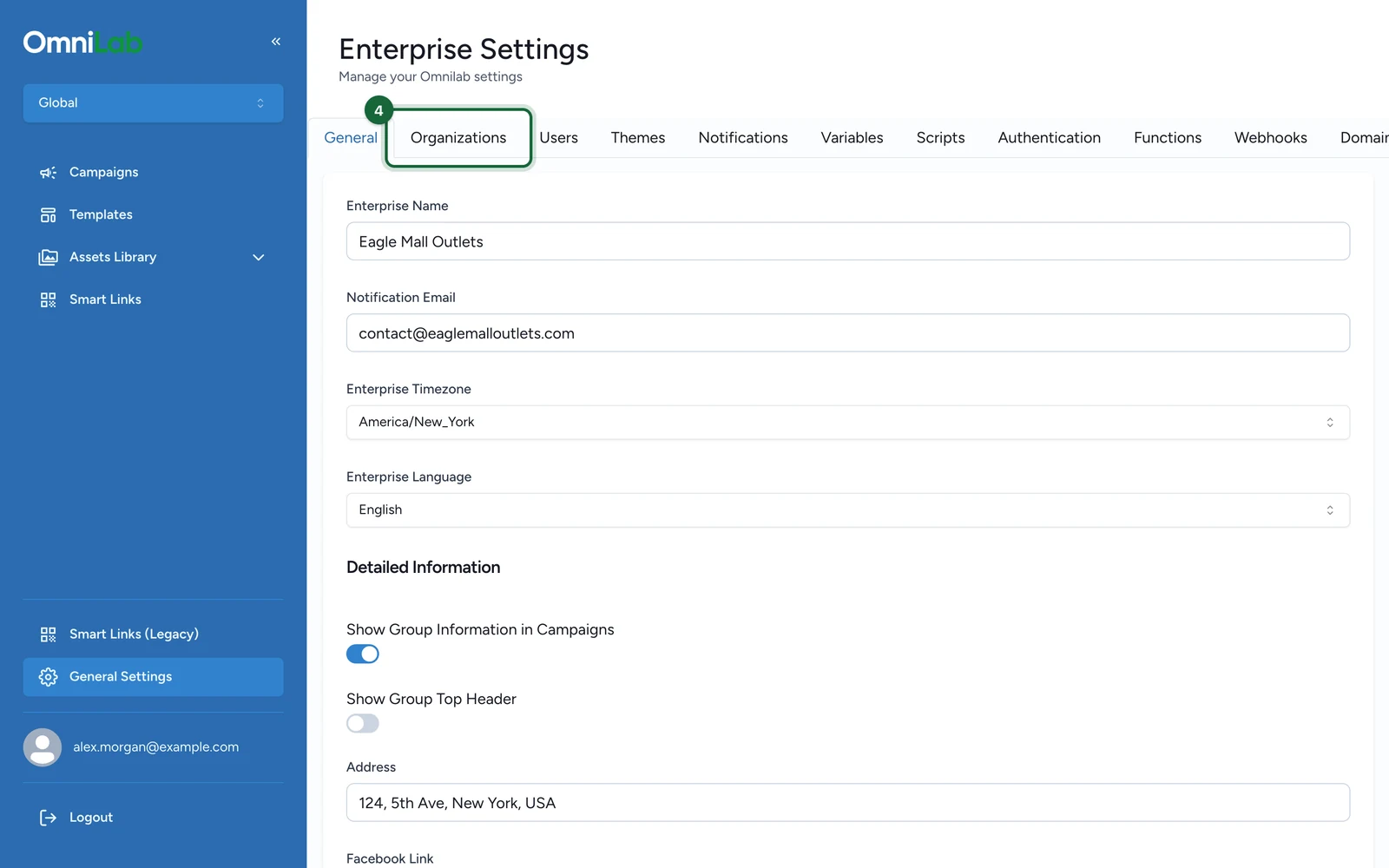
Sélectionnez l'onglet Organisations.
-
Sélectionnez Créer Organisation.
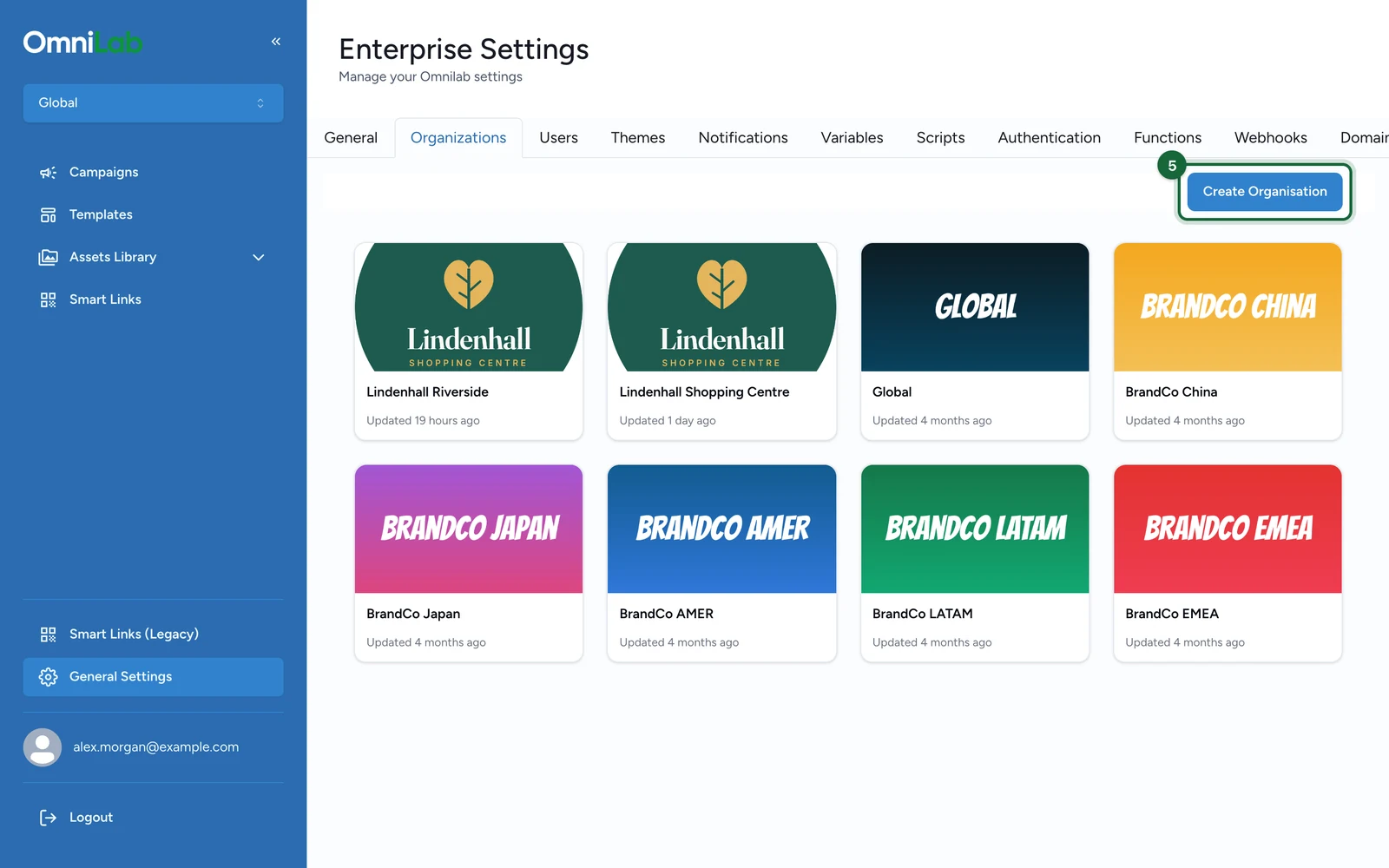
-
Saisissez le Nom de l'Organisation.
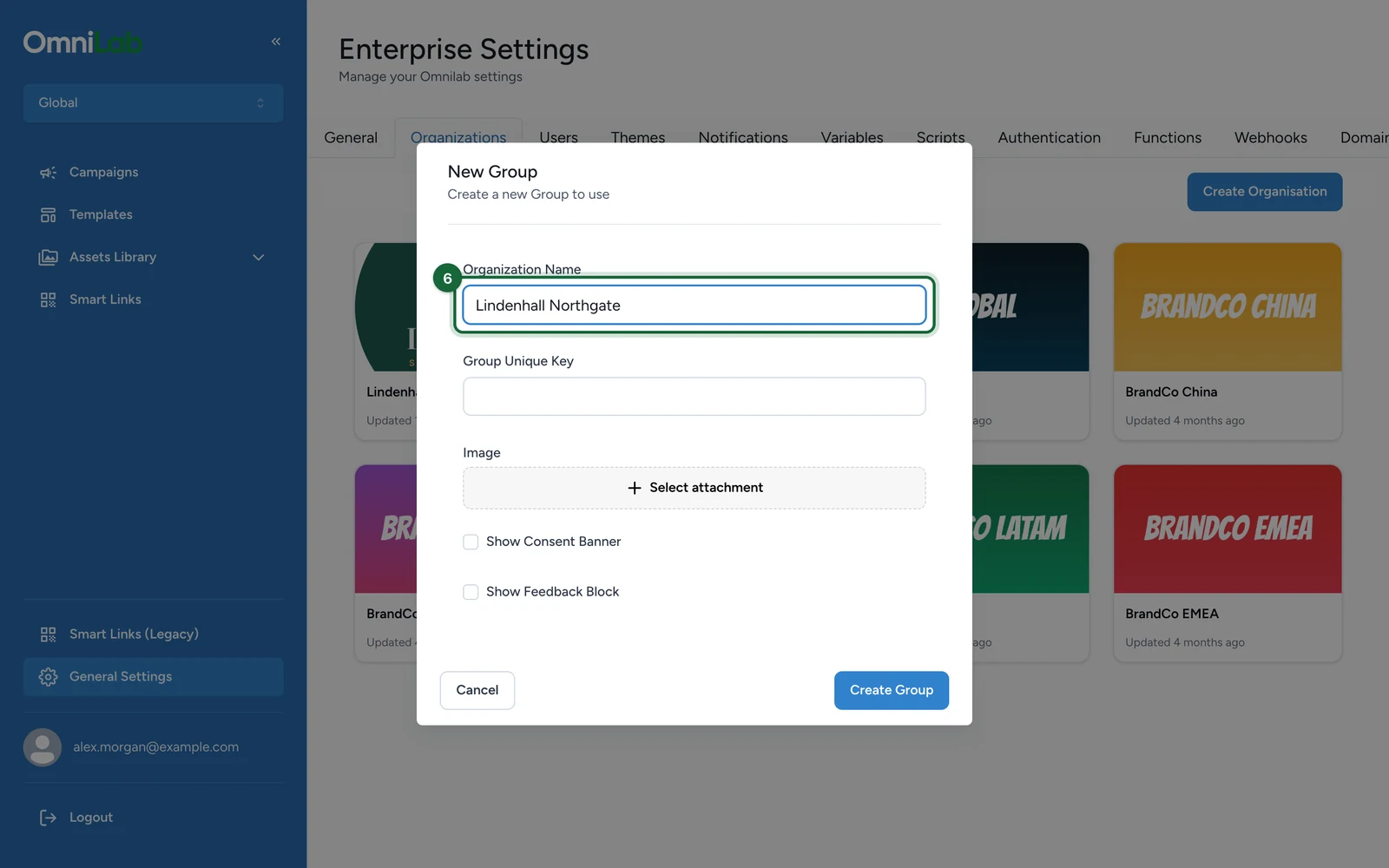
-
Saisissez la Clé Unique du Groupe.
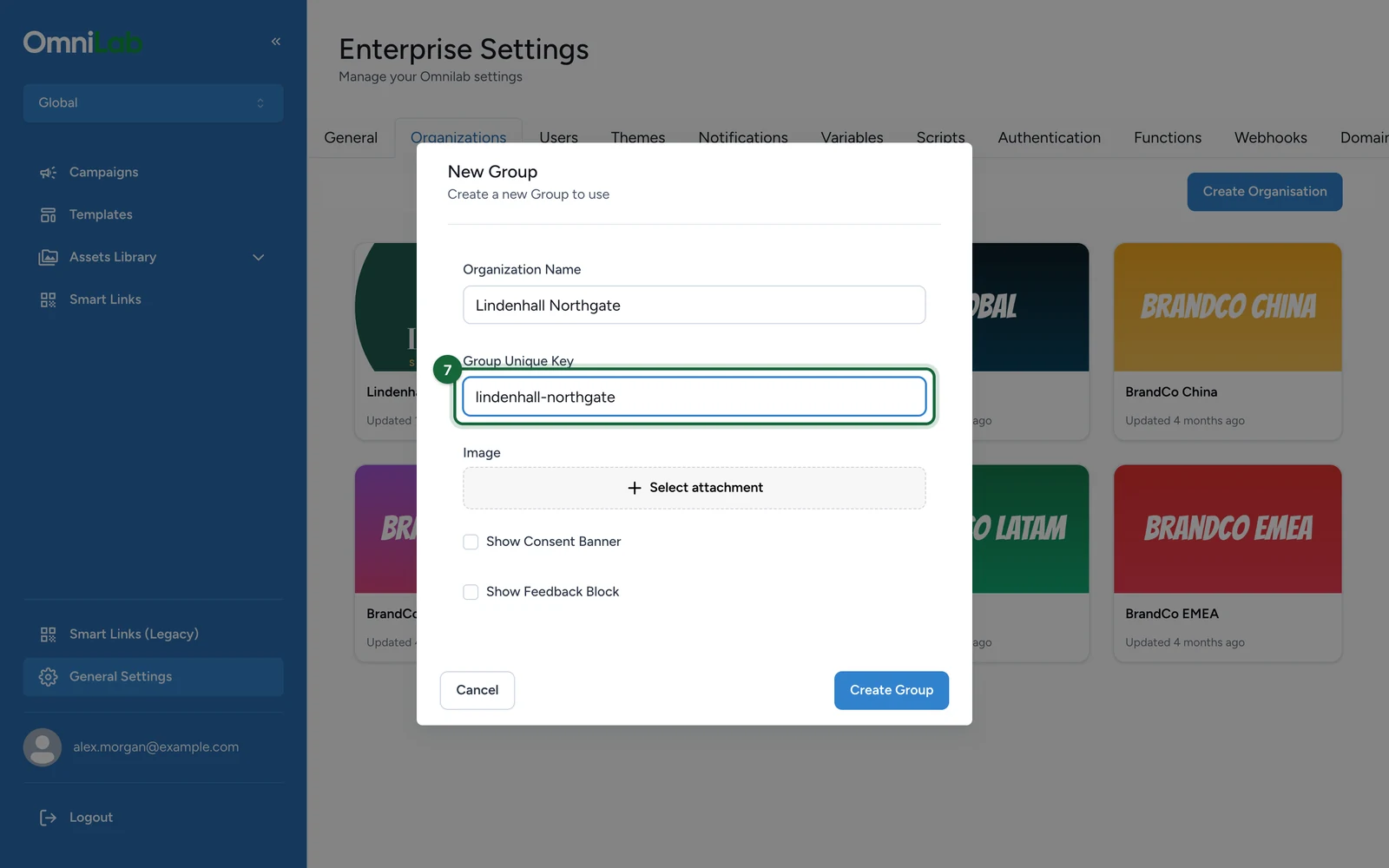
Choisissez-la avec soin : les intégrations et les paramètres désignent l'organisation par cette clé. Ne la modifiez donc pas par la suite. Les champs Image, Afficher la Bannière de Consentement et Afficher le Bloc de Retour (le bloc d'avis des participants) sont facultatifs.
-
Sélectionnez Créer Groupe.
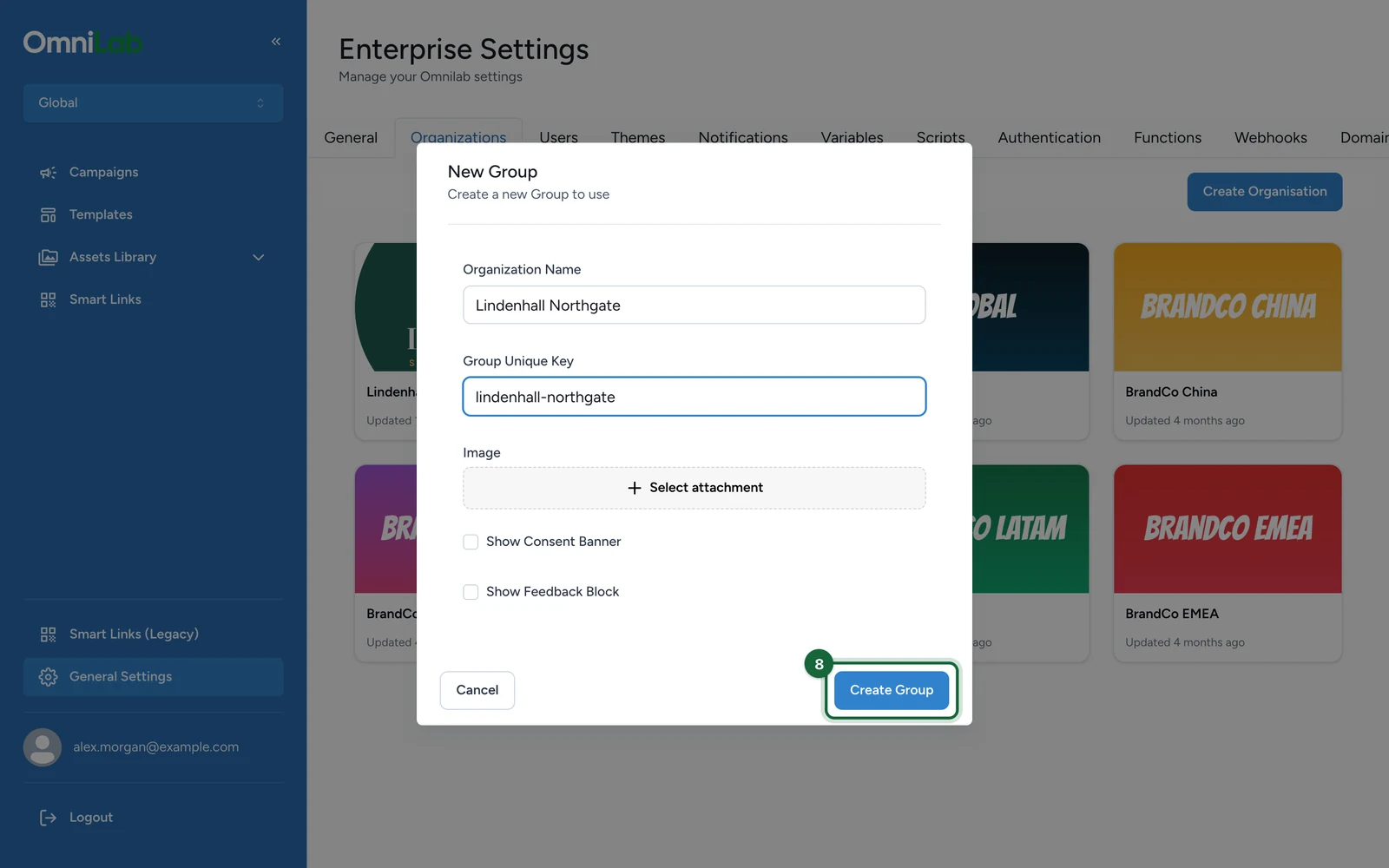
L'organisation apparaît dans l'onglet Organisations.
Configurer la nouvelle organisation
Passez dans la nouvelle organisation, puis :
- Définissez son fuseau horaire, sa langue, son adresse et ses liens : voir Paramètres d'organisation.
- Vérifiez son expéditeur d'emails dans l'onglet Notifications, ou laissez-la hériter de celui de son parent.
- Ajoutez ses variables et son sous-domaine.
- Donnez accès aux bonnes personnes : voir Affecter des utilisateurs aux organisations.
Étapes suivantes
Comment fonctionne la portée des organisations
Découvrez comment Global et les organisations locales s'articulent, et quand séparer par pays, région ou site.
Paramètres d'organisation
Passez en revue les champs de l'onglet Général d'une organisation, et choisissez entre des valeurs locales et celles héritées de Global.