Paramètres de domaine de l'organisation
Définissez l'unique sous-domaine OmniLab Pages d'une organisation, et sachez ce que l'écran Domaine peut faire ou non.
Donnez à une organisation sa propre adresse web OmniLab Pages en définissant son sous-domaine. Chaque organisation possède un seul sous-domaine : cet écran sert à une valeur unique, pas à une liste de plusieurs adresses.
À quoi vous attendre sur cet écran
Chaque organisation peut enregistrer un seul sous-domaine OmniLab Pages ici. Si votre configuration utilise déjà un domaine personnalisé partagé, cette zone affiche ce domaine en lecture seule au lieu d'un champ de sous-domaine modifiable.
Ce que vous pouvez gérer ici
| Capacité | Ce que vous pouvez faire |
|---|---|
| Ajouter un sous-domaine | Possible quand l'organisation n'en possède pas déjà un |
| Supprimer un sous-domaine | Possible quand un sous-domaine est déjà attaché |
| Conserver plusieurs adresses | Non pris en charge depuis cet écran |
| Modifier un domaine personnalisé partagé | Non pris en charge ici ; il apparaît seulement en lecture seule |
Ajouter ou changer un sous-domaine d'organisation
Ouvrir l'onglet Domaine
Basculez vers l'organisation cible, puis ouvrez Paramètres généraux ou Paramètres de l'organisation et sélectionnez Domaine.
Ajouter le sous-domaine s'il n'existe pas encore
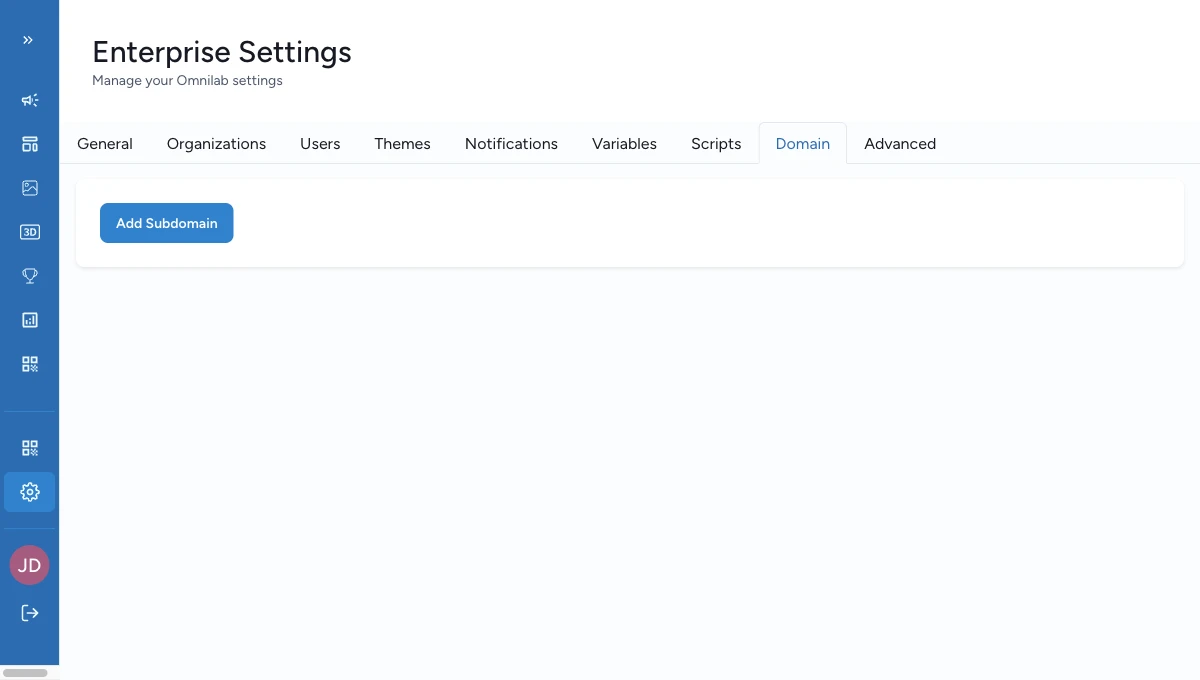
Si l'organisation ne possède pas déjà de sous-domaine, cliquez sur Add Subdomain, saisissez la valeur, puis validez le formulaire.
Supprimer d'abord avant de remplacer
Si l'organisation possède déjà un sous-domaine et que vous en voulez un autre, supprimez d'abord la valeur existante. Il n'existe pas de remplacement direct.
Vérifier l'état final de l'organisation
Après l'enregistrement, confirmez que l'organisation affiche bien le sous-domaine attendu ou, le cas échéant, le domaine personnalisé en lecture seule.
Règles de validation
Lorsque vous ajoutez un sous-domaine, gardez ces règles en tête :
- une organisation ne peut avoir qu'un seul sous-domaine à la fois
- le sous-domaine ne doit pas déjà être utilisé par une autre organisation
- le sous-domaine doit être unique dans tout votre compte
- le sous-domaine doit comporter au moins 3 caractères
Où gérer les autres besoins de domaine
Cet écran ne conserve qu'un seul sous-domaine par organisation. Pour tout le reste, adressez-vous à la bonne équipe ou au bon écran :
- Prévoyez une seule adresse par organisation, car c'est tout ce que cet écran stocke.
- Demandez à votre équipe IT ou d'hébergement de mettre en place un domaine personnalisé partagé — cela se gère en dehors d'OmniLab.
- Faites gérer les certificats de sécurité par votre équipe IT, dans le cadre de cette configuration de domaine personnalisé.
- Définissez le sous-domaine directement sur chaque organisation qui en a besoin — chaque organisation gère ses propres paramètres de domaine indépendamment.