Scans dans le temps
Utiliser la série temporelle des OmniLab Smart Links pour repérer pics de lancement, trafic durable et baisses inattendues.
Voyez quand votre trafic a culminé et quand il s'est essoufflé, pour caler votre prochaine action et repérer les placements qui perdent de l'élan. Cette page explique comment lire le graphique Scans Over Time et quels schémas comptent le plus au quotidien.
Ce que montre le graphique
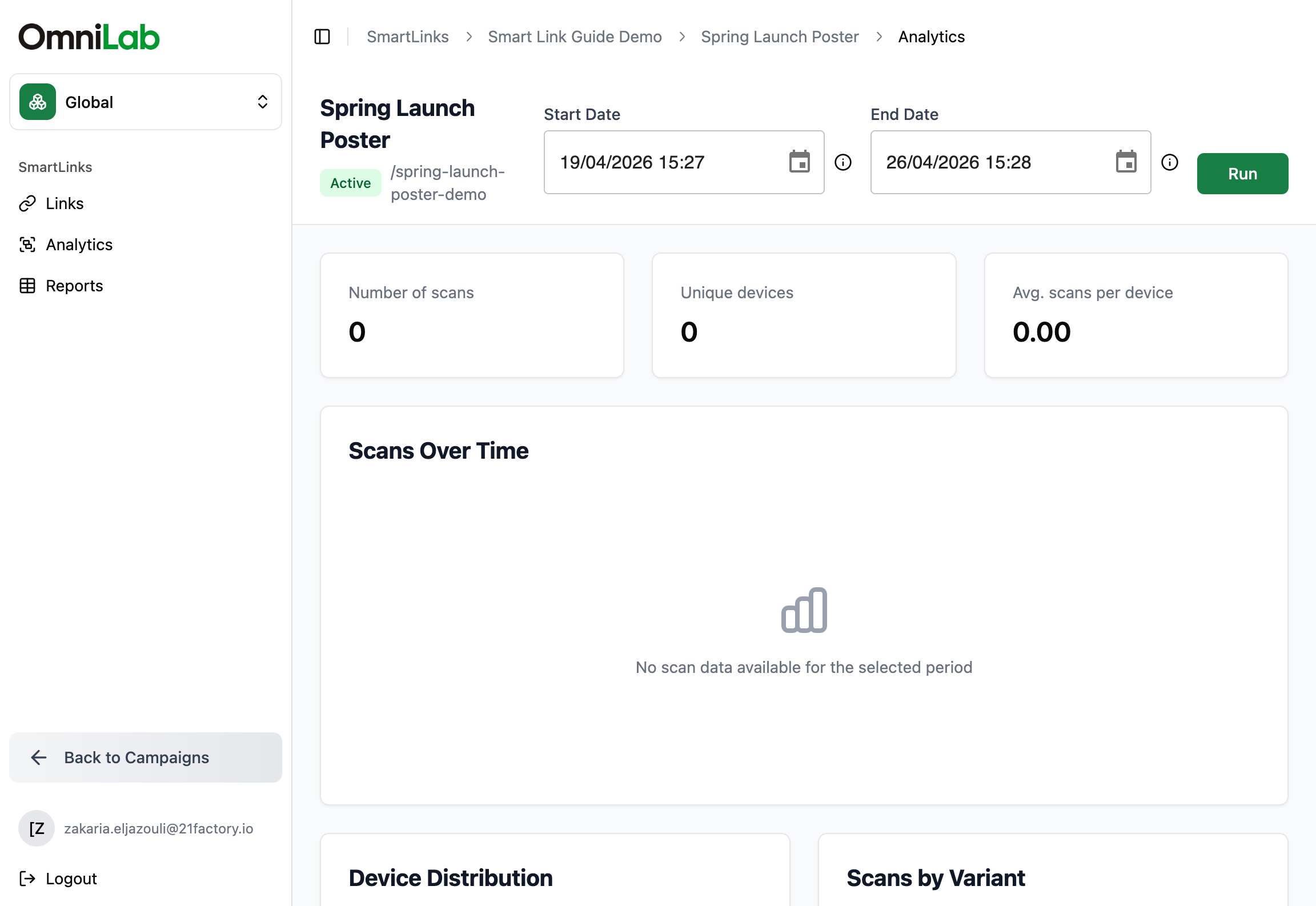
Scans Over Time trace l'activité d'un OmniLab Smart Link sur la période définie par les champs Start Date et End Date.
Il aide à répondre à des questions comme :
- quand le trafic a-t-il fortement progressé ?
- le lancement a-t-il créé un pic unique ou une activité plus durable ?
- le trafic a-t-il ralenti après les premiers jours ?
- un changement d'emplacement ou de diffusion a-t-il amélioré la performance ?
Scans Over Time se situe en haut de la page d'analyses après un clic sur Run.
Comment interpréter les motifs
| Motif | Ce qu'il signifie souvent |
|---|---|
| pic marqué au lancement | Une pose d'affiches, un envoi email ou une annonce de campagne a créé une attention immédiate |
| trafic régulier sur plusieurs jours | Le OmniLab Smart Link est découvert en continu sur un ou plusieurs placements |
| chute nette après un pic | L'effet de lancement s'est estompé, un placement a disparu ou la campagne a besoin d'un nouveau push |
| plusieurs pics plus petits | Le trafic peut être lié à des actions récurrentes comme posts sociaux, événements magasin ou newsletters |
Avec quoi comparer ce graphique
Le graphique devient plus utile quand vous le lisez avec le reste de la page d'analyses :
- Comparez-le à Scans by Variant pour voir quel placement explique un pic.
- Comparez-le à Top UTM Sources pour voir quelle source balisée peut expliquer une hausse.
- Comparez-le à Top Referrers quand le trafic vient de sites, de pages partenaires ou de newsletters.
Bons usages opérationnels
Utilisez Scans Over Time pour :
- confirmer qu'un nouveau placement print commence réellement à générer des scans
- mesurer l'effet d'une newsletter, d'un post social ou d'un événement
- repérer le moment où un placement performant perd de l'élan
- décider qu'un actif QR doit être remis en avant ou réactivé
Exemple concret
Imaginez qu'un même OmniLab Smart Link soit utilisé sur :
- une affiche en vitrine
- un CTA de newsletter
- un stand événementiel partenaire
Si le graphique montre un pic net le jour d'envoi de la newsletter puis un trafic plus plat ensuite, vous savez que l'email a créé l'essentiel du pic. Si la courbe continue de progresser pendant le week-end de l'événement partenaire, ce placement apporte probablement un volume plus durable.
Quand le graphique semble vide
Si vous attendiez du trafic mais que le graphique ne montre pas d'activité :
- Vérifiez les champs Start Date et End Date.
- Assurez-vous d'analyser le bon OmniLab Smart Link.
- Vérifiez que les visiteurs passent bien par le OmniLab Smart Link au lieu de partager directement la destination finale.
- Relancez un scan de test, puis revenez vérifier les analyses.