Problèmes d'accès à l'Event Host App
Corrigez un lien de scanner qui ne s'ouvre pas, un mot de passe refusé, une caméra qui ne démarre pas ou un scan trop lent.
La plupart des problèmes viennent d'un ancien lien de scanner, d'un mot de passe changé, d'une période d'accès terminée, d'une caméra bloquée ou d'une connexion faible. Faites les vérifications sur l'appareil qui servira le jour J : une tablette ou un téléphone récent, avec Chrome ou Safari à jour.
Le lien du scanner ne s'ouvre pas, ou ouvre le mauvais événement
Pourquoi cela arrive :
- Le lien, le QR code ou la fiche de consignes PDF a été créé avant le 23 septembre 2026. Ces anciens liens n'ouvrent plus l'application, ou refusent sans cesse le mot de passe.
- Le lien a été copié depuis une autre campagne.
Corrigez-le :
- Dans Studio, ouvrez Partager sur l'activité, puis l'onglet Event Host App.
- Copiez à nouveau le lien du scanner et envoyez-le à l'hôte.
- Remplacez tout QR code ou toute fiche PDF créés à partir de l'ancien lien.
Le mot de passe est refusé
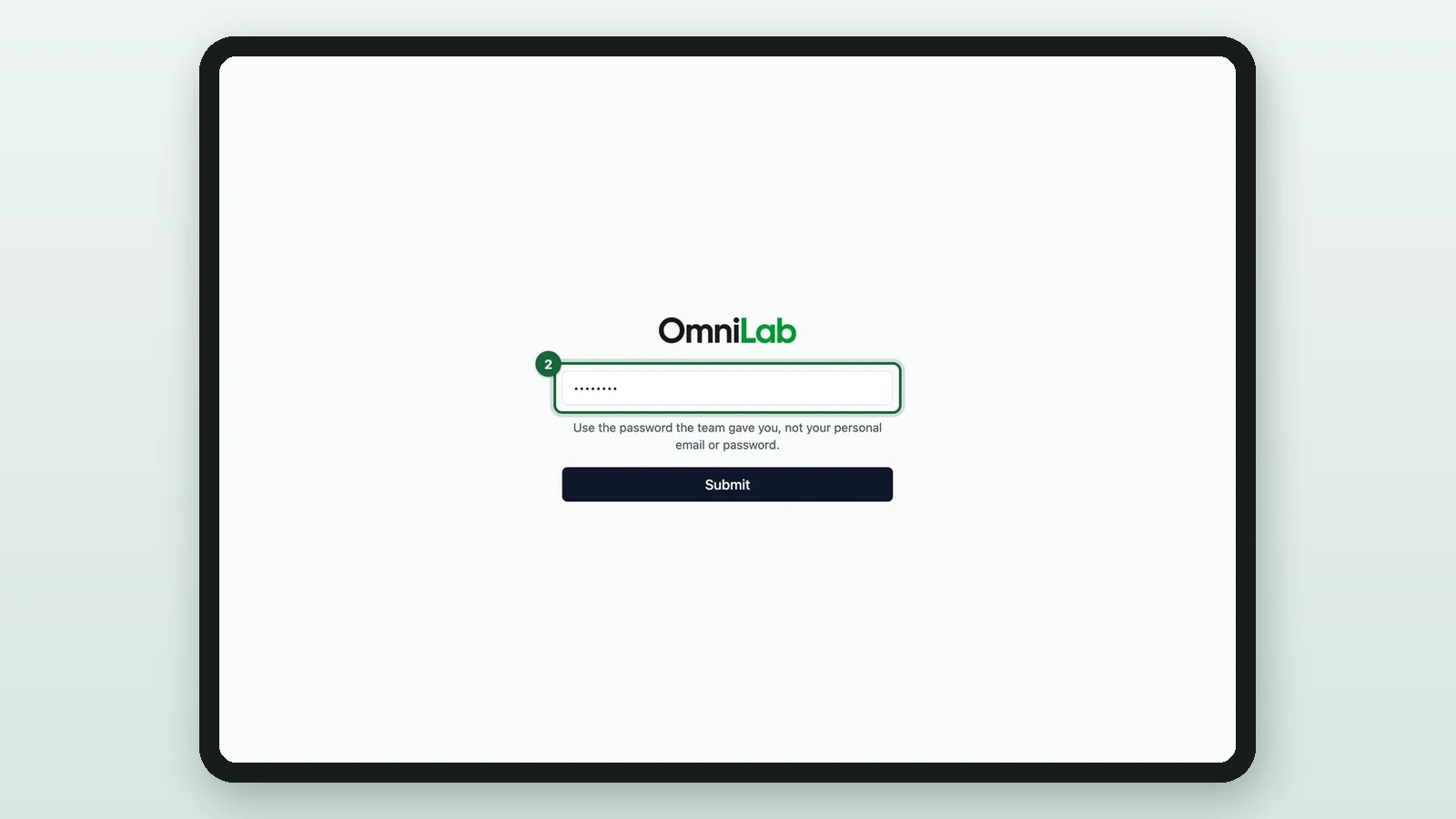
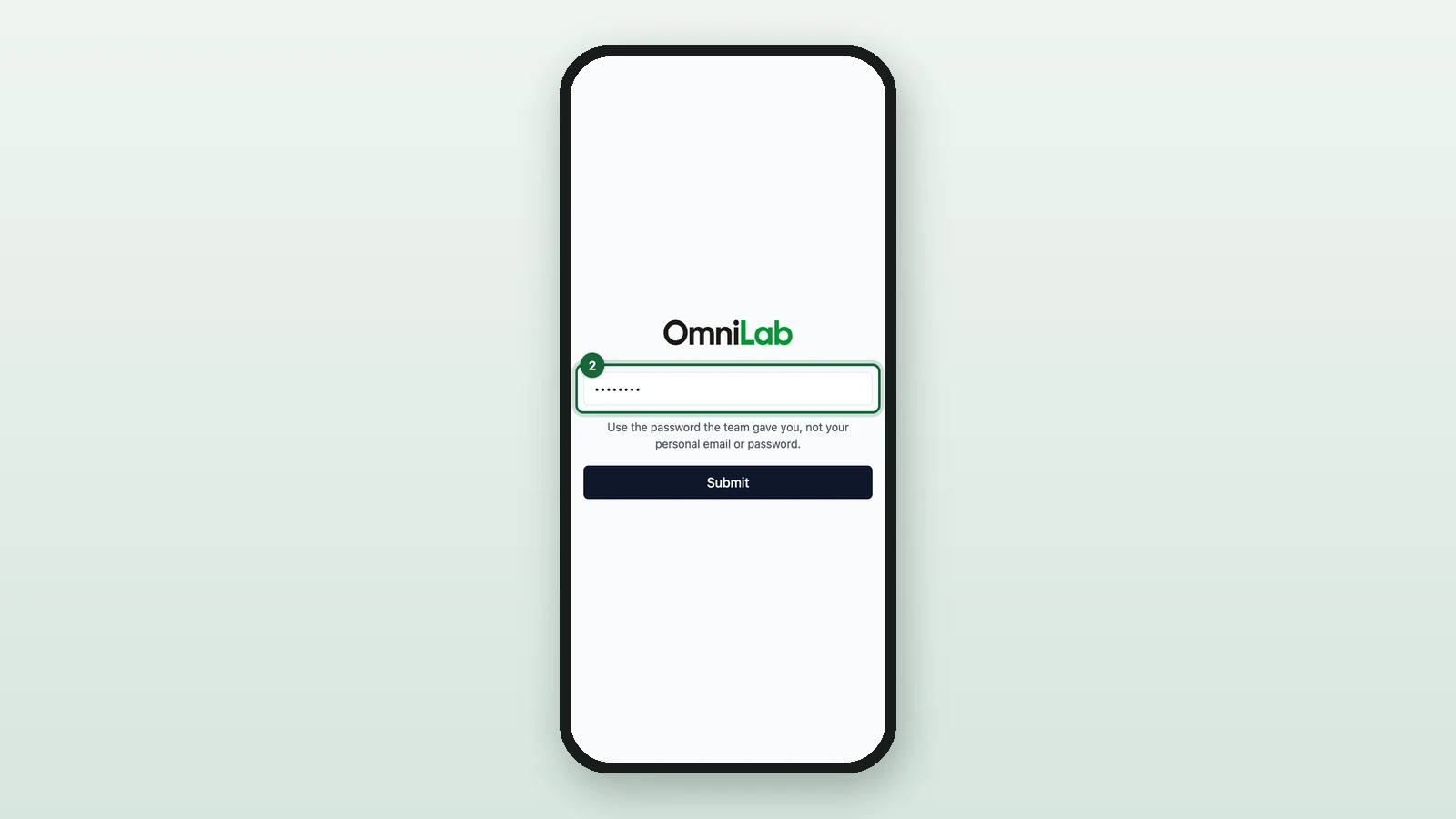
L'écran de connexion réapparaît sans message, même après Soumettre.
Pourquoi cela arrive :
- Le mot de passe a été changé. Le même mot de passe vaut pour toute la campagne.
- L'hôte a saisi un mot de passe personnel ou un email à la place.
- L'accès est terminé : 7 jours après la dernière date de l'activité, même le bon mot de passe est refusé. Voir Durée de l'accès des hôtes.
- Le lien du scanner a été créé avant le 23 septembre 2026.
Corrigez-le :
-
Sous Protection par mot de passe, sélectionnez Afficher le mot de passe et vérifiez-le.
-
Sur l'appareil de l'hôte, saisissez ce mot de passe sur l'écran de connexion.
-
S'il est encore refusé, copiez à nouveau le lien du scanner dans Studio et ouvrez-le sur l'appareil.
« Trop de tentatives. Patientez quelques minutes avant de réessayer. »
Pourquoi cela arrive : trop de mots de passe erronés ont été saisis depuis la même connexion, par exemple le Wi-Fi du centre.
Corrigez-le :
- Patientez quelques minutes.
- Vérifiez le mot de passe dans Studio avec Afficher le mot de passe.
- Saisissez-le une seule fois sur l'appareil.
L'application redemande le mot de passe
Pourquoi cela arrive :
- L'appareil est connecté depuis 10 heures.
- Quelqu'un a changé le mot de passe dans Studio.
Corrigez-le : saisissez le mot de passe actuel. Il se trouve dans Studio, sous Protection par mot de passe > Afficher le mot de passe.
L'application reste bloquée sur « Vérification des identifiants... »
Corrigez-le : sélectionnez Effacer les identifiants et actualiser, puis reconnectez-vous. L'appareil est alors déconnecté de toutes les campagnes ouvertes.
Les listes de réservations et l'enregistrement s'arrêtent après l'événement
Pourquoi cela arrive : la dernière date de l'activité est terminée. Pendant 7 jours encore, l'application n'affiche que les activités et l'écran Disponibilité des créneaux.
Corrigez-le : pour enregistrer des invités un autre jour, ajoutez cette date à l'activité, puis publiez à nouveau la campagne.
Le guide d'utilisation s'ouvre à chaque chargement
Pourquoi cela arrive :
- Le navigateur est en navigation privée, ou bloque les données de site pour la page.
- La page a été rechargée avant C'est parti.
Corrigez-le : utilisez une fenêtre de navigation normale qui conserve les données de site, et terminez le guide avec C'est parti.
La caméra ne démarre pas
Corrigez-le :
- Dans les paramètres de site du navigateur, autorisez l'accès à la caméra pour la page de l'Event Host App.
- Rechargez la page, puis sélectionnez à nouveau Scanner le code QR.
- Si l'appareil a plusieurs caméras, choisissez la caméra arrière.
Le scan est lent ou échoue
- Scannez le QR code du billet du participant, pas celui d'une affiche ou d'un panneau.
- Nettoyez l'objectif, augmentez la luminosité de l'écran du participant et gardez le code immobile dans le cadre.
- Connectez-vous à un Wi-Fi stable ou placez-vous dans une zone mieux couverte : chaque enregistrement nécessite une connexion.
- Si un code reste impossible à scanner, utilisez Trouver par email. Voir Utiliser l'Event Host App le jour J.
En cas de blocage
Si le problème se reproduit sur plusieurs appareils, contactez votre Customer Success Manager. Joignez une capture d'écran et indiquez le modèle de l'appareil et la version du navigateur.