Créer votre premier jeu en 15 minutes
Créer, publier et tester un premier Wheel of Fortune à partir d'une campagne existante en environ 15 minutes.
Publiez votre premier jeu jouable avec récompense en environ 15 minutes. À partir d'une campagne que vous avez déjà, vous allez créer un jeu, lier une récompense, publier, puis le tester comme le ferait un participant.
Temps estimé : 15 minutes
Avant de commencer
- Vous pouvez ouvrir Campagnes dans OmniLab Studio et modifier une campagne existante. Si la campagne n'existe pas encore, commencez par Votre première campagne.
- Les dates de la campagne sont déjà définies.
- Vous avez une image de fond, une image de pointeur, une image pour le segment gagnant, et une idée de récompense simple prêtes.
Créer et publier le jeu
Créer la roue
Ouvrez la campagne et allez dans Construire -> Points de contact, puis cliquez sur Ajouter un nouveau point de contact.
Dans la fenêtre Créer un nouveau point de contact, sélectionnez Wheel of Fortune et cliquez sur Créer. OmniLab ajoute le jeu à votre campagne et ouvre aussitôt ses réglages.
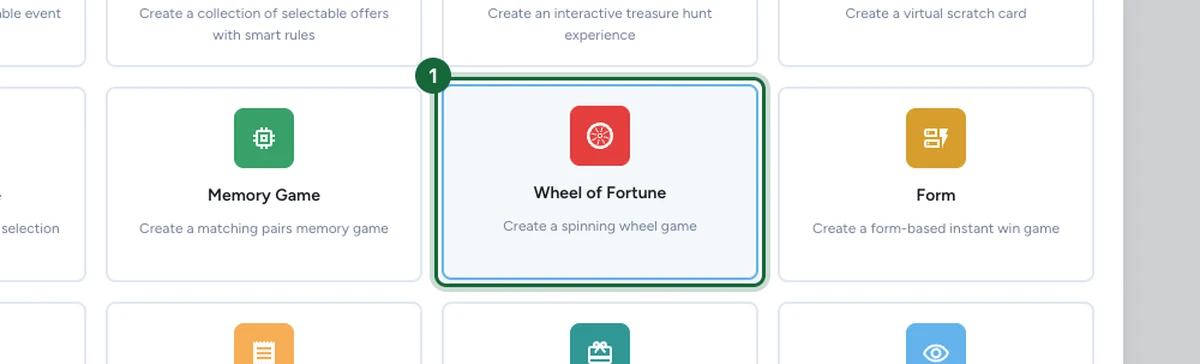
Renseigner l'apparence de base
Ouvrez Apparence. Donnez au jeu un nom clair côté participant, chargez une Image d'arrière-plan, puis ajoutez le Titre que les joueurs verront sur la page du jeu.
Vous pouvez aussi ajouter un sous-titre et une miniature de landing page, mais gardez cette première configuration légère. Laissez Hide Wheel in Intro Screen désactivé afin que la roue s'affiche dès l'ouverture du jeu.

Configurer une roue simple
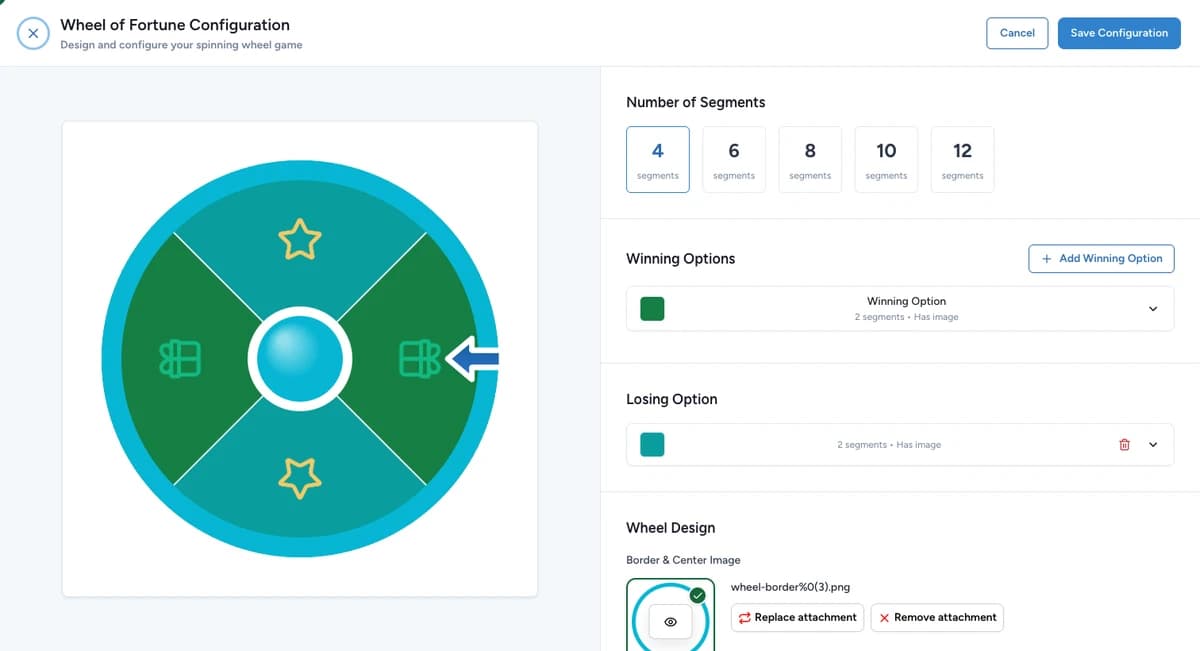
Toujours dans Apparence, ouvrez Custom Wheel Configuration. Pour une première roue publiable :
- réglez Number of Segments sur 4
- gardez une option gagnante et une Losing Option
- donnez 1 segment à l'option gagnante et 3 segments à Losing Option
- ajoutez un nom et une image à l'option gagnante
- chargez une Pointer Image
- enregistrez dans le builder de la roue pour qu'OmniLab génère la roue
Vous pouvez laisser les réglages visuels optionnels comme Border & Center Image pour plus tard.
Ne renommez pas l'option perdante
L'option perdante par défaut doit rester nommée Losing Option. Si vous la renommez, la publication est bloquée.
Créer une récompense simple
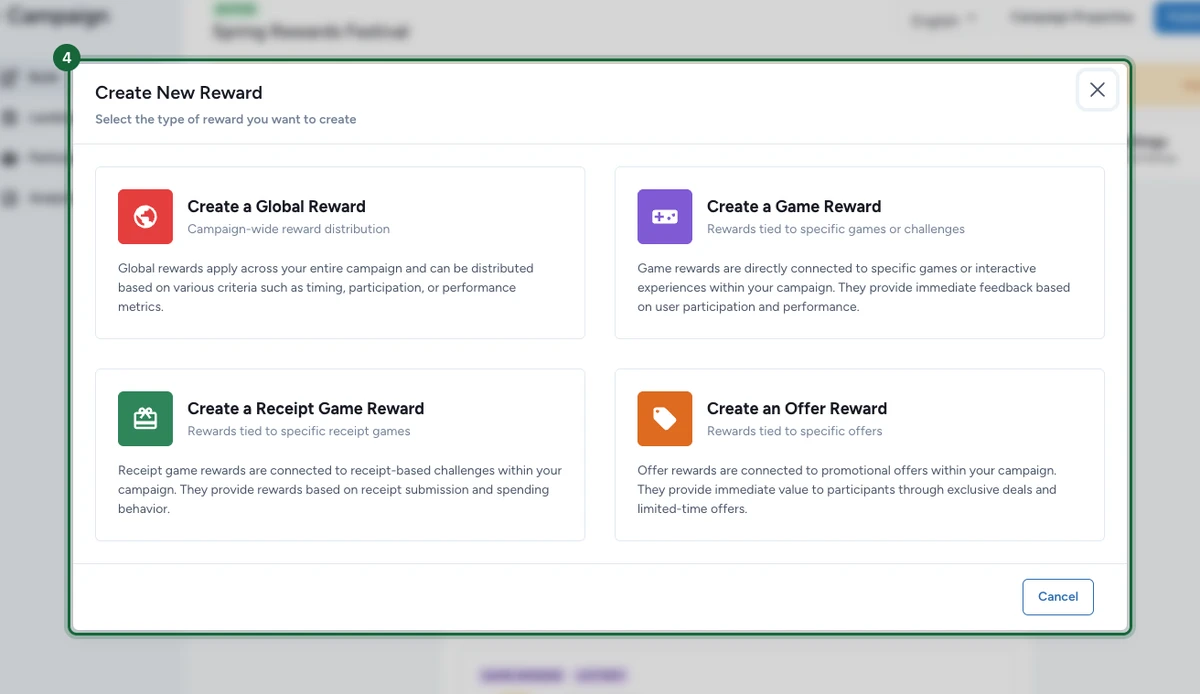
Allez dans Construire -> Récompenses, cliquez sur Ajouter une nouvelle récompense, choisissez Create a Game Reward, puis Récompense basée sur la chance, et sélectionnez ce jeu.
Renseignez les quelques champs utiles pour ce premier passage :
- titre de la récompense
- sous-titre de la récompense
- icône
- quantité
- titre et sous-titre du message gagnant
Utilisez Mode Simple pour ce premier test, puis enregistrez la récompense.
Lier la récompense dans Outcomes
Revenez sur le jeu Wheel of Fortune, ouvrez Résultats, puis gardez Chance aléatoire pour cette première version.
Ouvrez l'option gagnante et sélectionnez la récompense que vous venez de créer. Laissez Récompenses programmées pour plus tard, une fois que le parcours de publication de base fonctionne.

Enregistrer, vérifier et publier
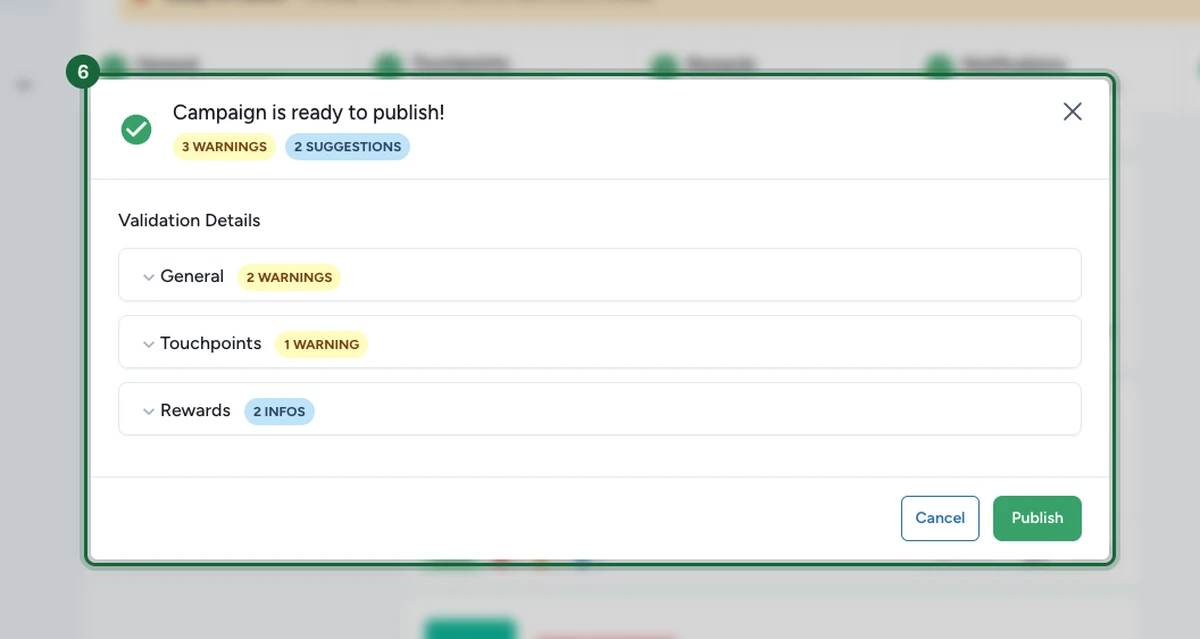
Enregistrez la roue, puis cliquez sur Publier dans la campagne.
OmniLab vérifie la campagne avant sa mise en ligne. Lorsque la fenêtre affiche Campaign is ready to publish!, vous pouvez cliquer sur Publier : les avertissements et suggestions ne sont pas bloquants. Si une erreur bloquante apparaît à la place, corrigez-la, puis relancez la vérification.
Ouvrir le lien live et jouer une fois
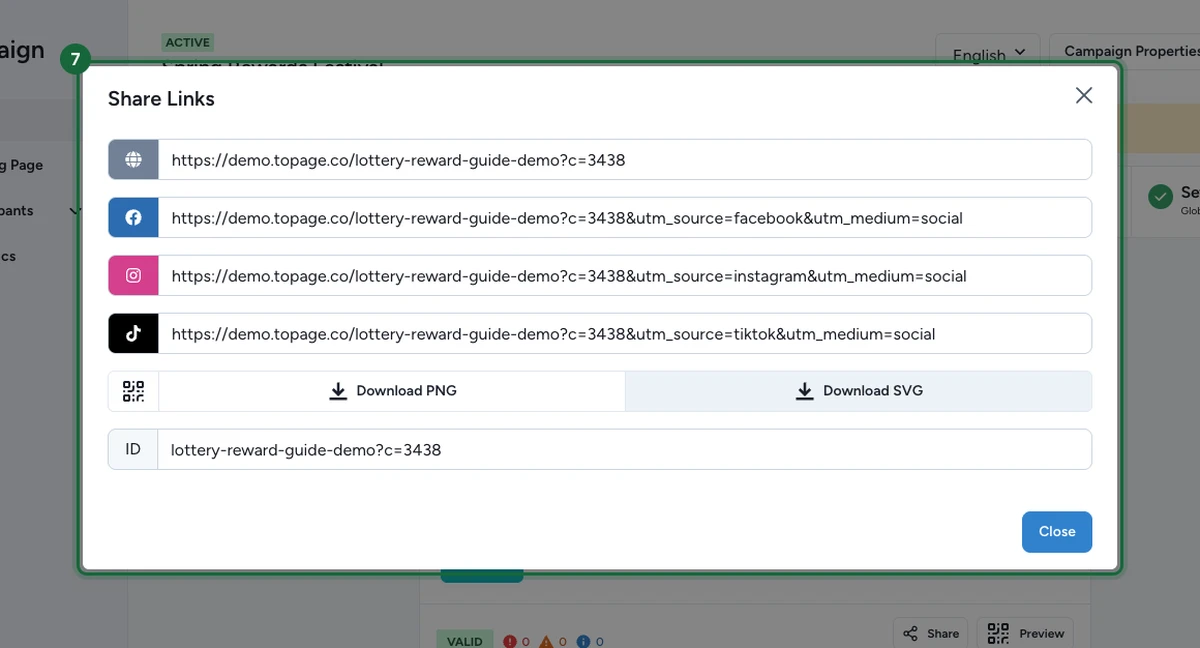
Après publication, revenez dans Construire -> Points de contact, puis utilisez Partager ou Aperçu sur le jeu Wheel of Fortune pour ouvrir le lien live ou le QR code sur un téléphone.
Si votre campagne utilise une landing page, ouvrez le lien ou le QR code de cette landing page plutôt que le lien direct du jeu.
Jouez à la roue une fois du début à la fin. Vérifiez que le titre, la récompense, et le message gagnant se comportent comme prévu dans OmniLab Pages.
Ce que voit le participant
Pour un premier jeu simple, les participants arrivent en général directement sur la page du jeu plutôt que sur une landing page. Ils voient votre titre, votre sous-titre, la roue elle-même, et, si vous avez ajouté une description, un drawer How to play?.
Quand le jeu démarre, la roue affiche l'expérience que vous avez configurée. Après le spin, le participant voit immédiatement sa récompense. Selon votre configuration, il peut aussi voir des actions comme Show Results ou Go to summary.
Si le jeu sur desktop est désactivé, les visiteurs desktop voient un QR code au lieu de la roue interactive.
Si la publication est bloquée
Quelques raisons fréquentes et comment les corriger :
- Aucun jeu configuré — allez dans Construire -> Points de contact et créez le jeu Wheel of Fortune.
- Le titre de la récompense est manquant — ajoutez un titre visible par les participants dans les champs Apparence de la récompense.
- La quantité de la récompense est à zéro — définissez une quantité supérieure à zéro pour que la récompense puisse être gagnée.
- La récompense n'est pas liée au jeu — retournez dans Résultats et associez la récompense à l'option gagnante.
Toujours bloqué après ces vérifications ? Rouvrez Custom Wheel Configuration et confirmez que la roue a bien été enregistrée avec une image de pointeur. Un Wheel of Fortune ne peut pas être publié tant que son design de roue n'est pas complet.