Ajouter un script
Ajoutez un tag ou un script dans l'organisation globale, choisissez quand il s'exécute, et republiez pour qu'il atteigne les campagnes en ligne.
Ajoutez un script une fois pour qu'il s'applique à vos campagnes. L'étape qu'on oublie est la dernière — un script enregistré ne fait rien tant que les campagnes concernées ne sont pas republiées.
Avant de commencer
- Il vous faut un accès Admin. Les scripts vivent dans les paramètres de l'organisation globale.
- Ayez le code fourni par qui de droit — votre équipe web, ou l'écran de configuration de l'outil.
- Sachez quel contexte et quel déclencheur lui conviennent. Voir Où et quand s'exécute un script.
- Disposez d'une campagne de préproduction pour tester. Ne testez pas un nouveau script sur une campagne en ligne.
Étapes
Ouvrez les paramètres Scripts
Basculez sur l'organisation globale, ouvrez les Paramètres généraux, puis sélectionnez Scripts.
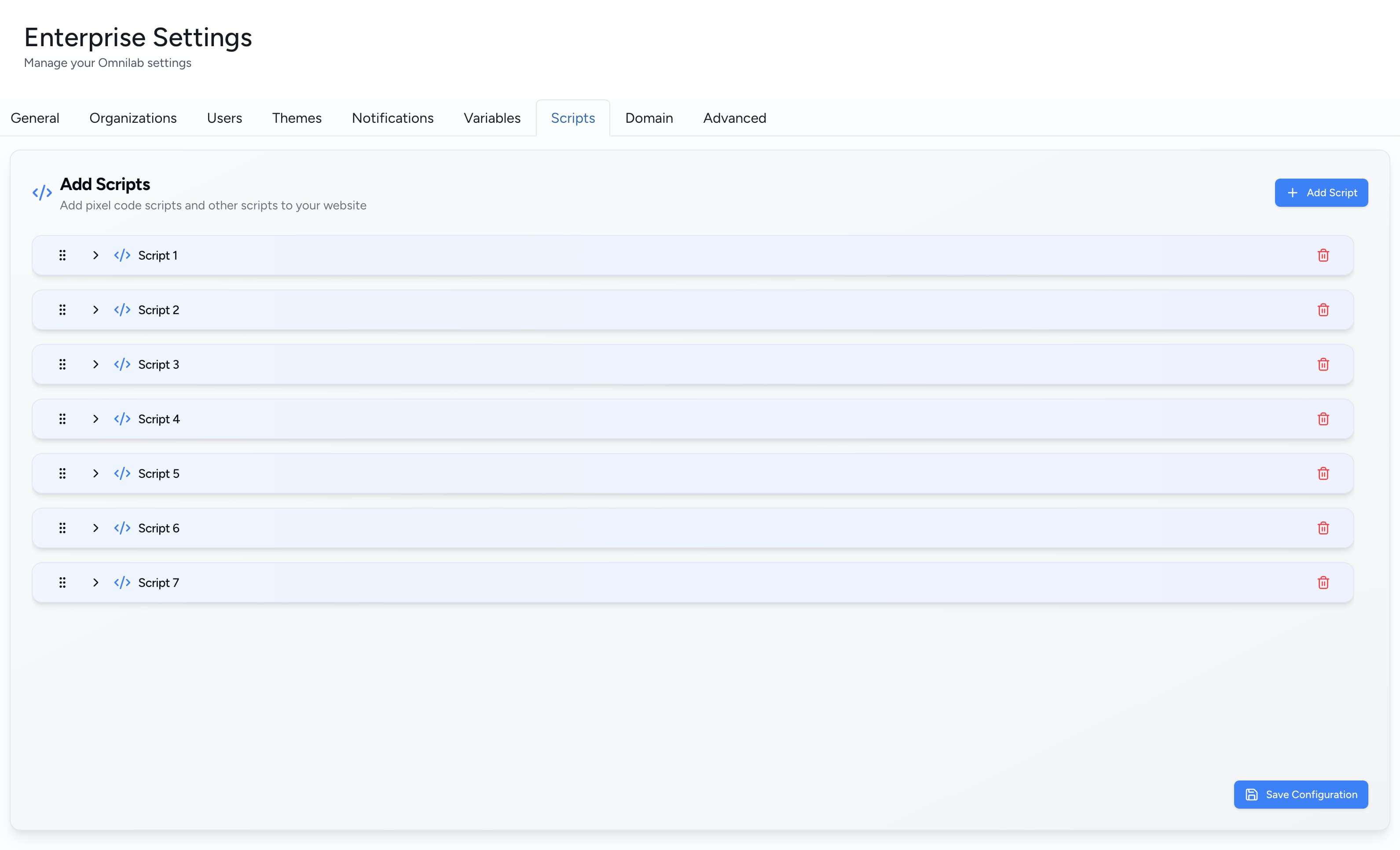
Ajoutez le script
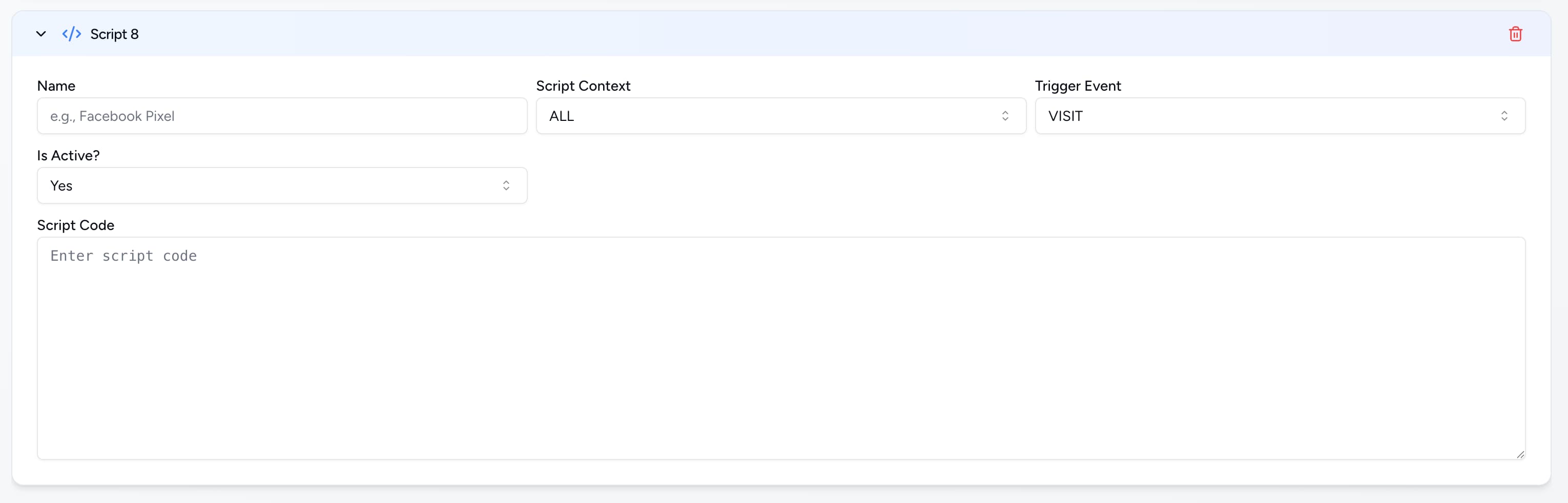
Sélectionnez Ajouter un script et remplissez le formulaire : un nom que vous reconnaîtrez plus tard, le code, le contexte et le déclencheur.
Nommez-le d'après ce qu'il fait et qui le possède — « Conteneur GTM (équipe web) » se retrouve dans un an ; « script 3 » non.
Republiez les campagnes concernées
Un script enregistré n'atteint pas une campagne en ligne tant qu'elle n'est pas republiée.
C'est l'étape qu'on oublie
Si vous enregistrez le script et vous arrêtez là, les campagnes en ligne continuent sans lui — et tout paraît correct dans l'écran des paramètres. Republiez chaque campagne qui doit porter le script.
Testez avant d'activer largement
Activez-le d'abord sur une campagne de préproduction. Déroulez le parcours participant complet et vérifiez deux choses : le tag se déclenche comme prévu, et rien dans l'expérience n'a cassé — navigation, formulaires, boutons et étape de récompense.
Désactiver un script
Vous pouvez désactiver un script sans le supprimer. Utilisez cela pour en arrêter un rapidement si quelque chose semble anormal, puis réactivez-le une fois la cause comprise. La désactivation nécessite elle aussi une republication pour atteindre les campagnes en ligne : intégrez-le à votre plan de retour arrière plutôt que de le découvrir pendant un incident.
Si quelque chose bloque
- Le tag ne se déclenche pas sur une campagne en ligne. La campagne n'a pas été republiée depuis l'ajout du script.
- Il se déclenche deux fois. L'expérience est intégrée dans une page qui déclenche déjà le même tag. Passez le script en autonome uniquement.
- L'expérience a cassé après l'ajout d'un script. Désactivez le script, republiez, et vérifiez que l'expérience se rétablit avant d'enquêter.
Pour aller plus loin
Où et quand s'exécute un script
Choisissez le contexte et le déclencheur d'un script, et voyez quelles valeurs il peut lire sur l'organisation et le participant.
Exemples de scripts
Du code qui fonctionne pour les cas courants : tag manager, pixels publicitaires, bandeau cookies et scripts limités à certaines campagnes.